

Analisi AMP.
Analisi della versione AMP di un sito web e gestione delle criticità.
Come usare SEO Spider per convalidare in massa le pagine AMP con il validatore ufficiale. Vedi come attivare la scansione AMP, leggere i 17 filtri della scheda dedicata e controllare solo gli URL AMP in modalità List.
Scansione AMP
Screaming Frog permette di analizzare le Accelerated Mobile Pages (AMP) in modo rapido ed efficiente utilizzando il validatore ufficiale di AMP per consentire la convalida in massa degli URL.
L’analisi mette in evidenza i problemi Seo comuni e li convalida controllando il mark-up HTML richiesto, gli elementi HTML proibiti secondo le specifiche e altro ancora.
Al momento ci sono due opzioni per analizzare e convalidare AMP:
- Scansionare un sito per controllare AMP e consultare i dati nella scheda AMP.
- Caricare e controllare gli URL AMP separatamente.
Scansionare un sito per un Audit Seo AMP
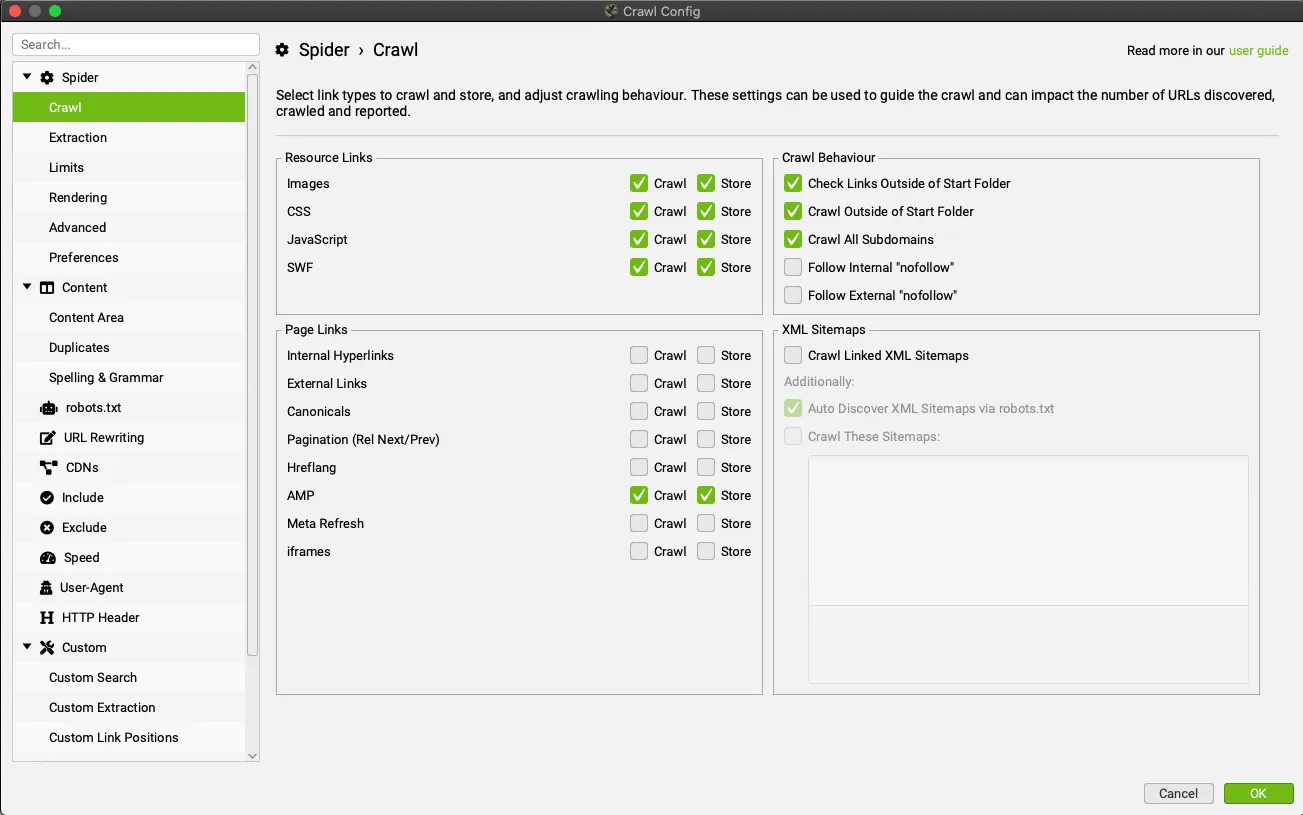
La prima cosa da fare è abilitare l’opzione AMP (Crawl + Store) da 1Configuration›2Spider›3Crawl e iniziare la scansione del sito web.
Consultare i dati della versione AMP
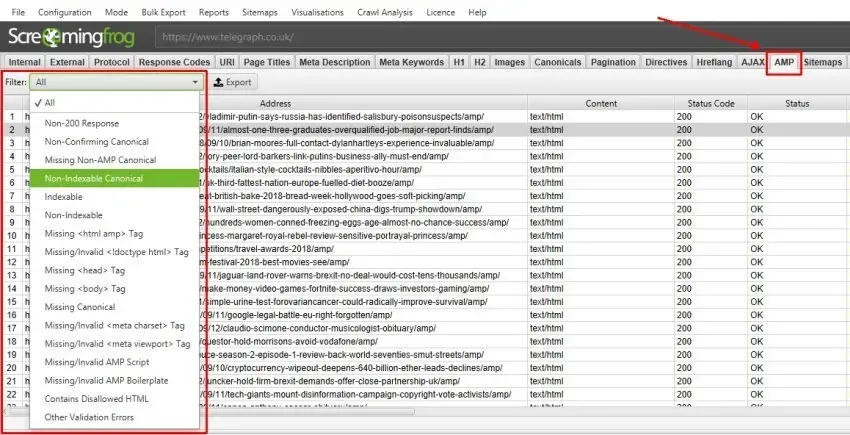
Al termine del processo di crawling è sufficiente cliccare sulla tab 1AMP, in cui vengono mostrati tutti gli URL AMP scoperti e scegliere tra i 17 filtri a disposizione per identificare problemi comuni di SEO o di convalida.
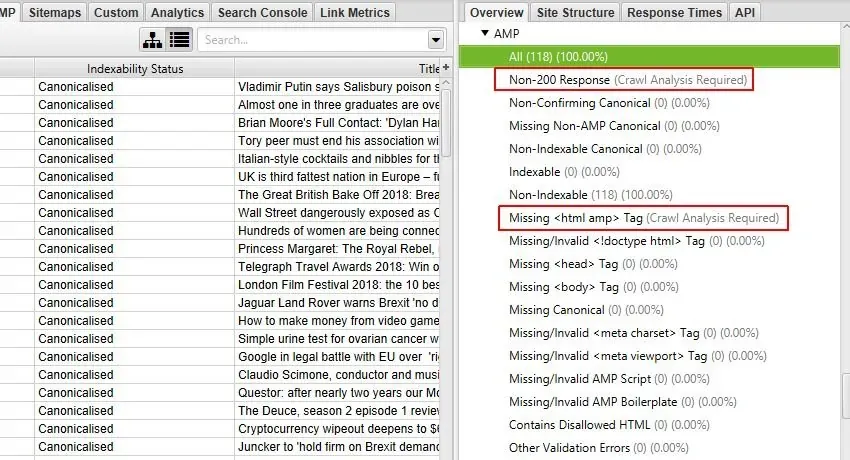
Quindici dei 17 filtri proposti sono immediatamente a tua disposizione, mentre “Non-200 Response” e “Missing <html amp> Tag” li puoi far popolare avviando la Crawl Analysis, configurabile da 1Crawl Analysis›2Configure selezionando AMP.
Filtri scheda AMP
Di seguito tutte le opportunità di Screaming Frog per analisi granulari della versione AMP di un sito web.
- Non-200 Response.
- Missing Non-AMP Return Link.
- Missing Canonical to Non-AMP.
- Non-Indexable Canonical.
- Indexable.
- Non-Indexable.
- Missing HTML AMP Tag.
- Missing/Invalid Doctype HTML Tag.
- Missing Head Tag.
- Missing Body Tag.
- Missing Canonical.
- Missing/Invalid Meta Charset Tag.
- Missing/Invalid Meta Viewport Tag.
- Missing/Invalid AMP Script.
- Missing/Invalid AMP Boilerplate.
- Contains Disallowed HTML.
- Other Validation Errors.
Per approfondire le caratteristiche di ogni filtro ti invito a consultare la sezione dedicata alla Tab AMP.
Crawl Analysis e URL in errore
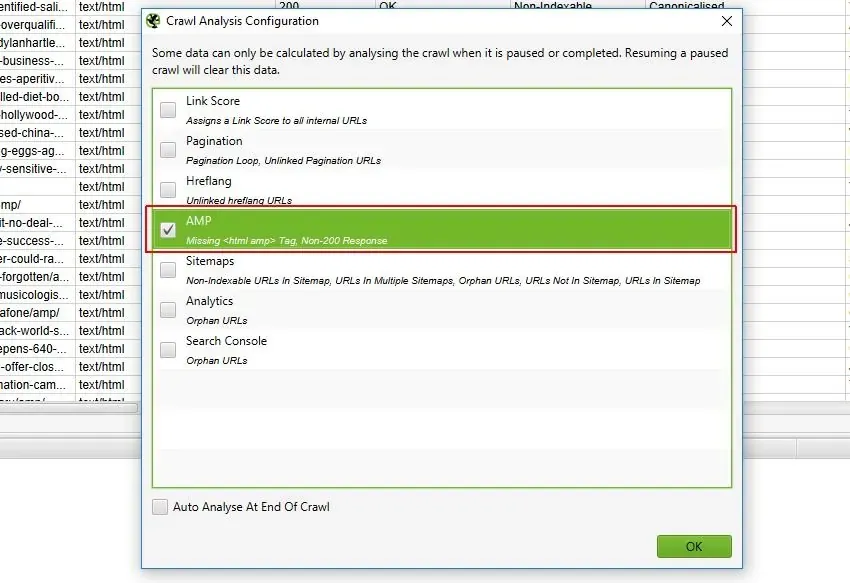
Attraverso la Crawl Analysis puoi scoprire in modo semplice ed intuitivo tutti gli URL AMP che non rispondono con status code 2xx e devono essere ottimizzati.
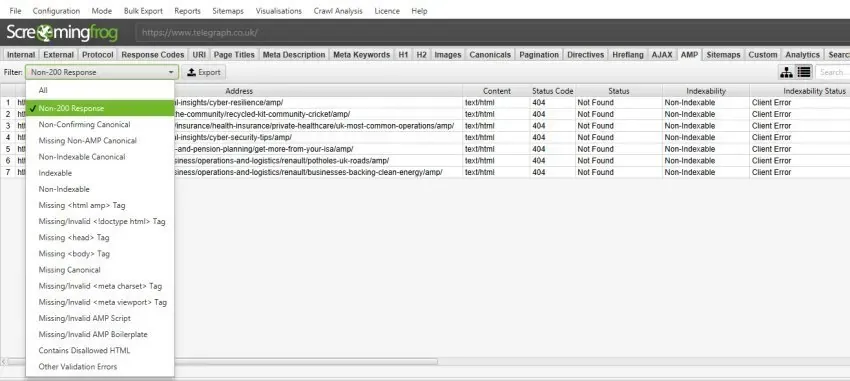
Per conoscere la fonte degli errori degli URL AMP ti basta cliccare su un URL nel pannello superiore della finestra e poi sulla scheda Inlinks in basso.
Ricorda che gli ‘amphtml’, sono dei riferimenti a un URL attraverso un collegamento rel=”amphtml” che si trova all’interno dell’header nell’HTML.
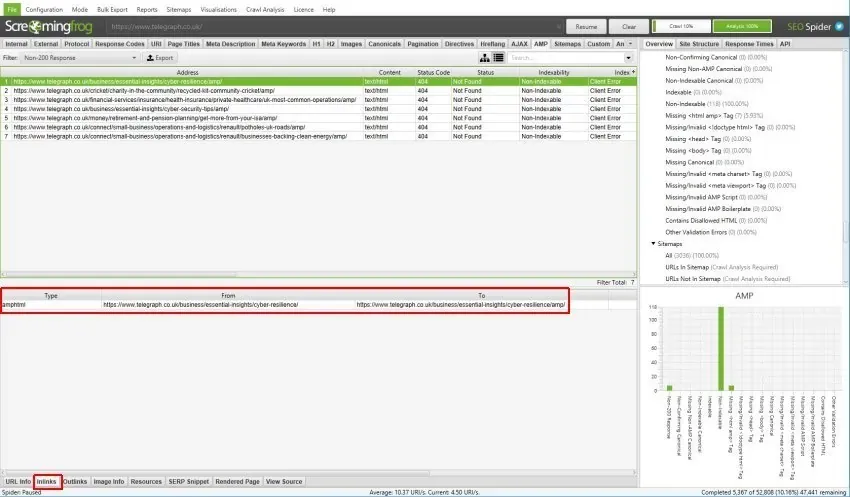
Di seguito una vista ravvicinata della scheda ‘Inlinks’.
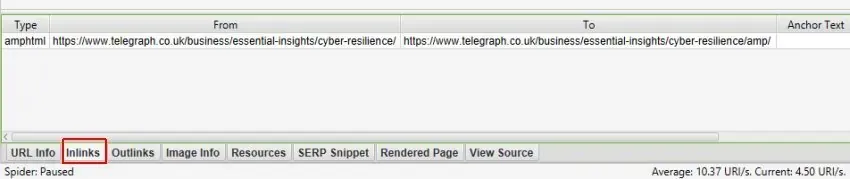
In questo esempio si vede come L’url html (https://www.telegraph.co.uk/business/essential-insights/cyber-resilience/) presenta un tag di collegamento rel=”amphtml” alla sua versione AMP (https://www.telegraph.co.uk/business/essential-insights/cyber-resilience/amp/), che però ha uno status code 404.
A questo punto, scoperti tutti gli errori tra la versione Html e Html AMP, puoi esportare i dati da 1Bulk Export›2AMP scegliendo su quale focus iniziare l’ottimizzazione.
Caricare e controllare gli URL AMP separatamente
In alternativa, è possibile verificare gli URL AMP in modo separato utilizzando la modalità elenco caricando una lista da file o manualmente e sottoponendoli a crawling.
La soluzione più consigliata è quella di verificare entrambi gli URL equivalenti desktop e AMP insieme; questo processo è possibile caricando le versioni desktop e modificando la configurazione del Seo Spider secondo il processo seguente.
Per prima cosa devi cambiare la scansione in modalità List da 1Mode›2List.

Per impostazione predefinita di Screaming Frog la profondità di scansione (Crawl Depth) è impostata a ‘0’ in modalità elenco, quindi solo gli URL caricati vengono scansionati.
Per il nostro scopo questa impostazione dovrà essere rimossa da 1Configuration›2Spider›3Limits, poiché anche le versioni AMP (a profondità di scansione ‘1’) devono essere scansionate.
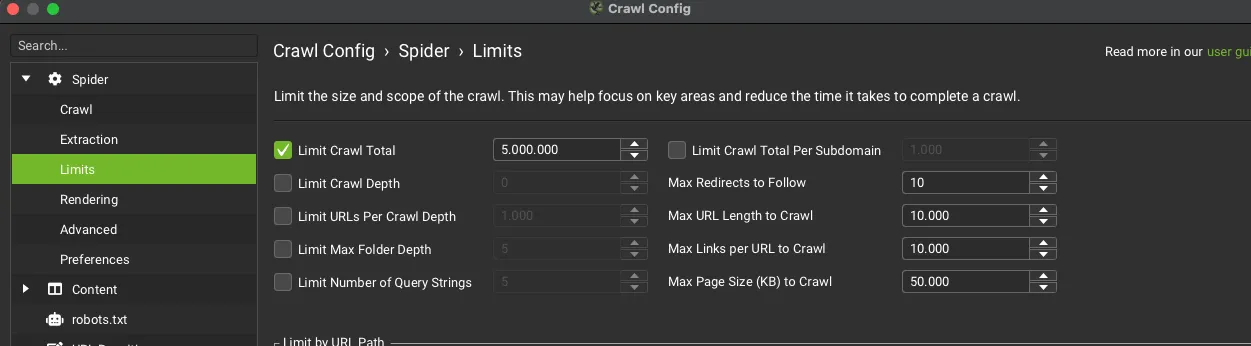
Avendo inibito un limite al “Crawl Depth” lo Spider analizzerà tutti gli URL caricati e i collegamenti trovati come fosse nella modalità di scansione “Spider”.
A questo punto per scansionare solo gli equivalenti AMP e non altri link interni (altrimenti avremmo ripetuto la prima opzione di scansione dell’intero sito descritto sopra), tutti i link di risorse e pagine devono essere disabilitati in 1Configuration›2Spider›3Crawl, a parte i link AMP.
Conclusa questa fase di configurazione sei in grado di aggiungere gli URL da scansionare ed eseguire la fase di crawling e seguire il processo delineato precedentemente.
Video Tutorial
Hai domande su Analisi AMP?
Le guide nascono dai progetti di tutti i giorni. Se qualcosa non torna nel tuo crawl, o vuoi applicare questa procedura al tuo sito, scrivimi.
 Autore.Raffaele Visintin.Search & Strategic Marketing Advisor
