

Crawl Audit automatizzati data Studio.
Scopri come configurare Screaming Frog SEO Spider per elaborare audit automatizzati per Google Data Studio.
Come creare report di crawl completamente automatizzati in Looker Studio (ex Data Studio). Programmi la scansione, esporti in modalità headless su Google Drive e colleghi il template per monitorare nel tempo lo stato di salute del sito.
Automatizzare Audit Seo
Questa guida ti spiega come configurare Screaming Frog SEO Spider per creare report di crawl completamente automatizzati per Google Data Studio (oggi Looker Studio), così da monitorare lo stato di salute del sito, individuare i problemi e tenere sotto controllo le prestazioni del sito web.
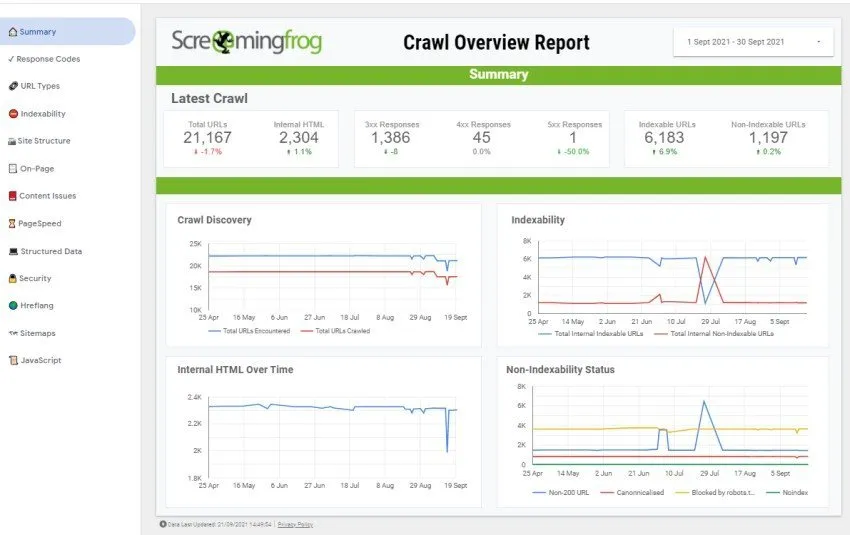
Collegando una scansione programmata a un account Google Drive, il SEO Spider aggiorna i dati del report Overview dopo ogni crawl: puoi così integrare i dati e dare una storicità alle tue analisi.
Funzione Scheduling
Programma la scansione
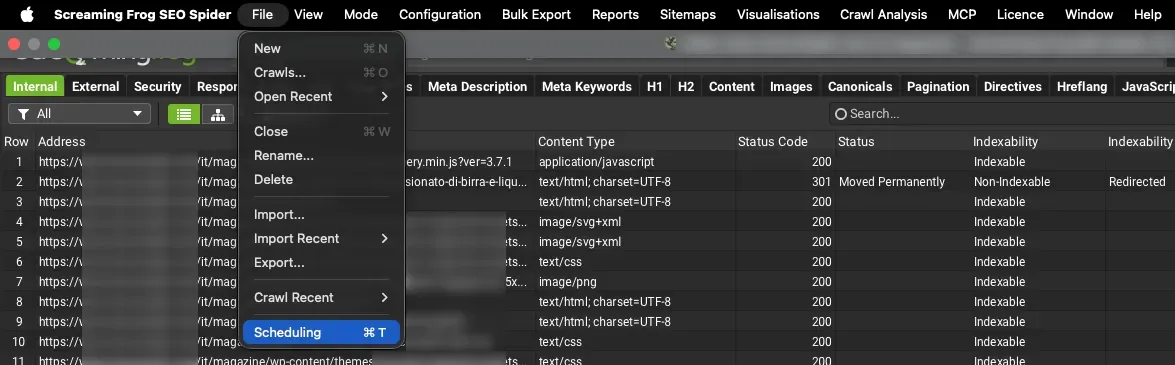
La scansione programmata si crea da 1File›2Scheduling (scorciatoia ⌘T su Mac).
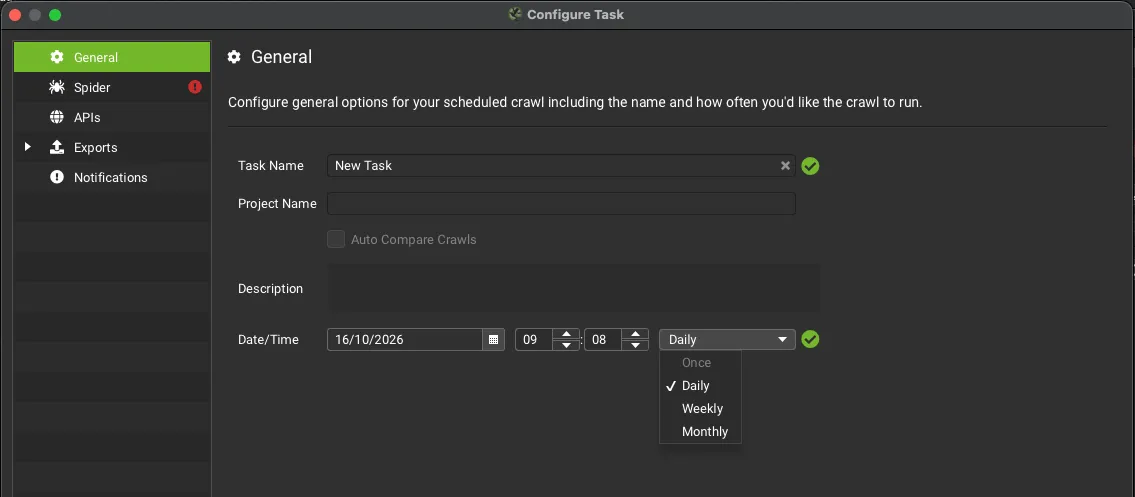
Clicca su Add per creare un nuovo task. Nella scheda General definisci gli aspetti generali del crawl:
- Task Name: nome descrittivo della scansione.
- Project Name: nome del progetto in cui inserire la scansione.
- Description: molto utile per descrivere tutte le peculiarità e le opzioni che caratterizzeranno il crawl.
- Date/Time: la data, l’ora della scansione e la sua periodicità (una tantum, giornaliera, settimanale o mensile).
Spider e Headless Mode
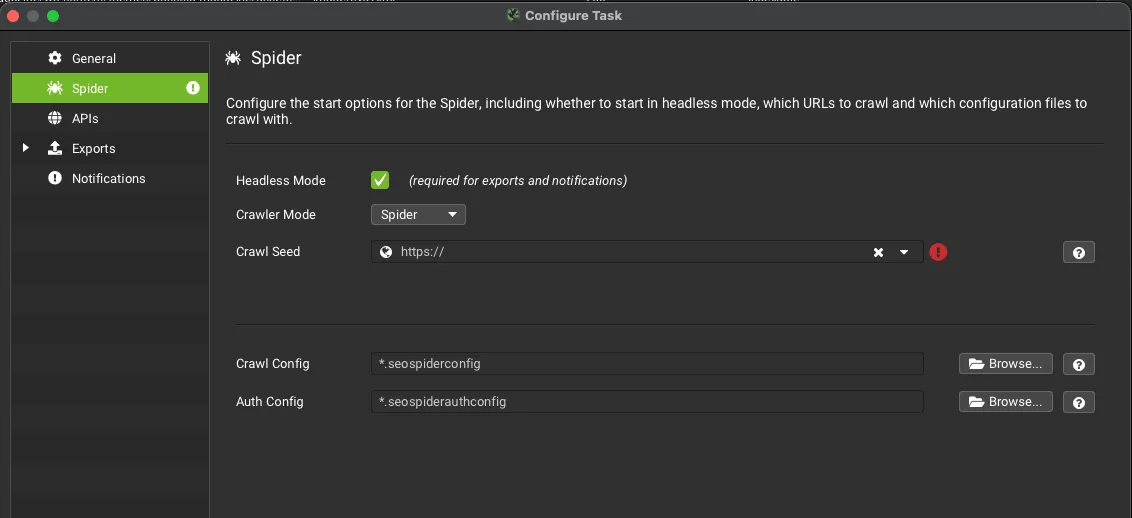
Nella seconda scheda Spider puoi scegliere la modalità di scansione tra Spider e List, inserire nel campo Crawl Seed il root domain o il sottodominio e definire quale configurazione applicare al crawl, caricando un file di configurazione salvato (se esiste).
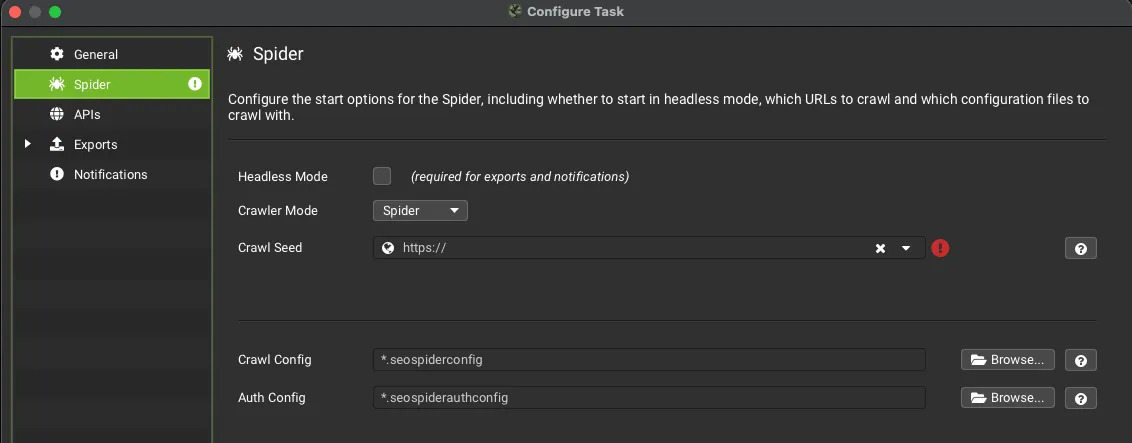
Dalla Scheda Spider devi selezionare Headless Mode per esportare i dati per Data Studio e per le notifiche.
APIs
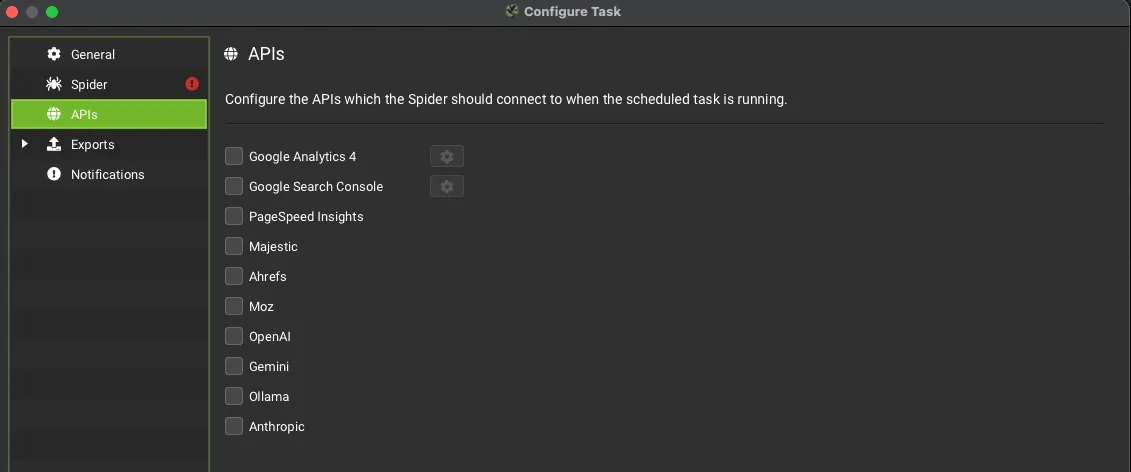
Nella scheda APIs puoi inoltre integrare la scansione con i dati di Google Analytics 4, Search Console e PageSpeed Insights, per una visione più granulare del progetto e per individuare eventuali Orphan Pages. Qui trovi anche le metriche dei link di Majestic, Ahrefs e Moz e le API dei modelli di AI (OpenAI, Gemini, Ollama e Anthropic).
Account Google
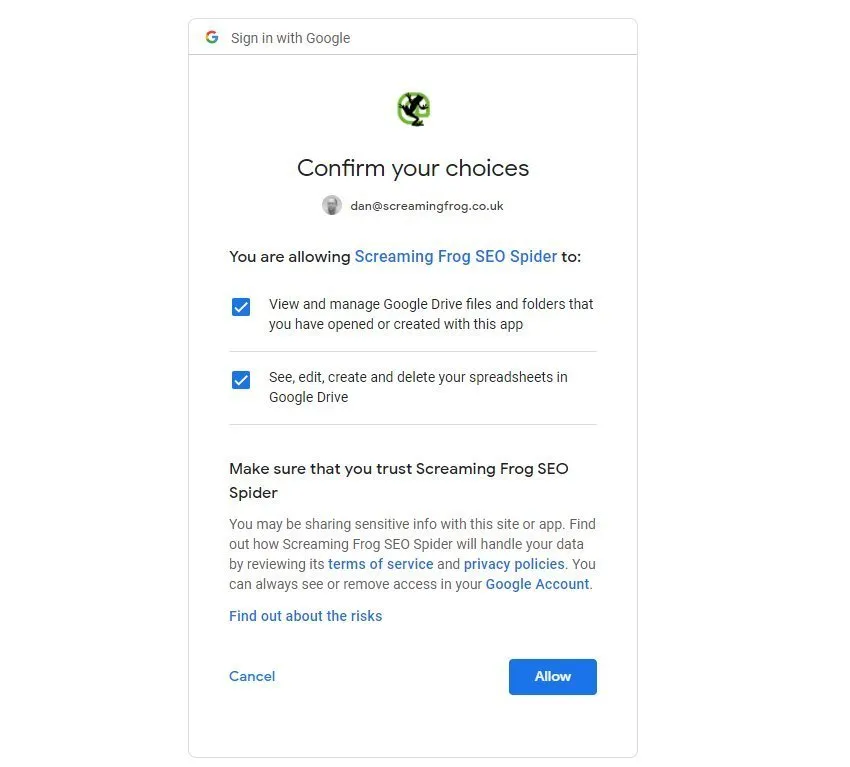
Seleziona il tuo account Google dal menu a tendina o, se non hai ancora utilizzato il salvataggio su Google Drive, seleziona Manage e Add. Per completare questa fase dovrai autorizzare Screaming Frog ad accedere all’account Google.
Setup Crawl per Data Studio
Per il reporting automatizzato apri la scheda Exports: qui trovi le pagine Output Settings, Spreadsheets, Local Files, Data Studio e Presets. Ricorda che gli export funzionano solo con la Headless Mode attiva.
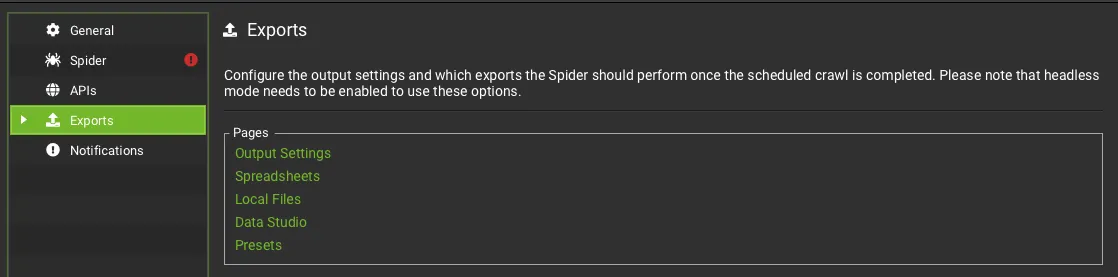
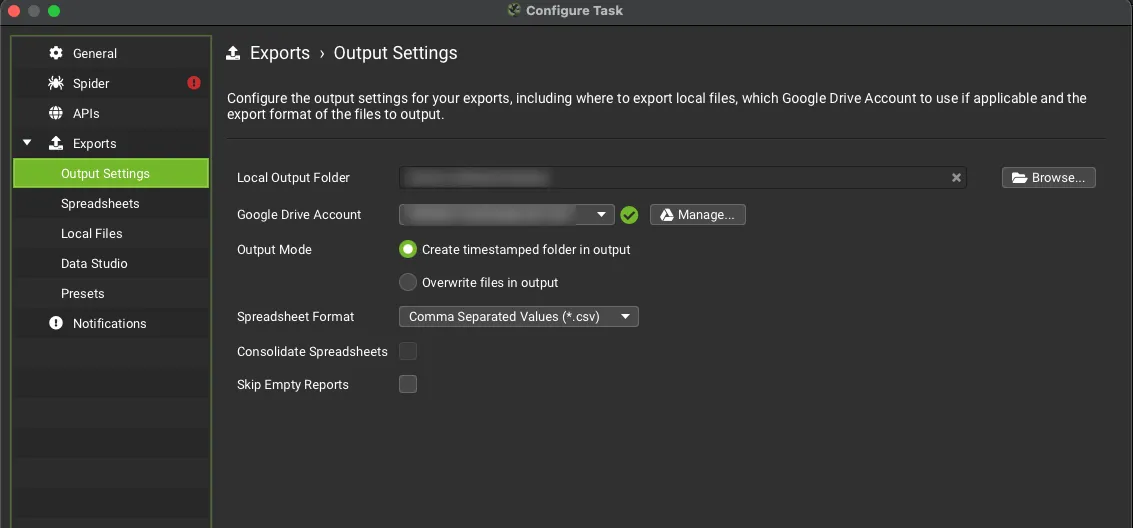
In Output Settings scegli la cartella locale, l’account di Google Drive su cui salvare i dati e il formato dei file.
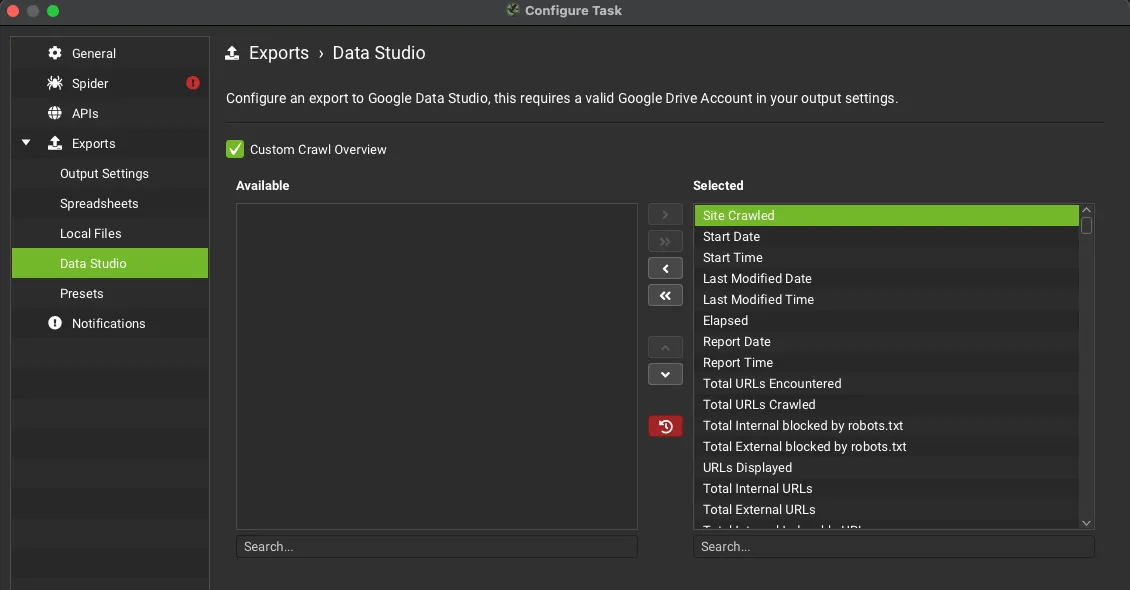
Nella pagina Data Studio spunta l’opzione Custom Crawl Overview e clicca sul pulsante Configure. In questo pannello puoi personalizzare le informazioni del report Overview da includere nell’esportazione su Google Sheets. Ti consiglio di selezionare tutte le metriche disponibili e aggiungerle alla casella sul lato destro: puoi farlo in un colpo solo cliccando sulla doppia freccia a destra.

Concluso il setup del SEO Spider ed eseguita la scansione pianificata, troverai il documento in una cartella di Google Drive:
My Drive > Screaming Frog SEO Spider > Project Name > [task_name]_crawl_summary_reportDopo diverse scansioni avrai un documento completo come il seguente.
Connessione Data Studio
Copia il template
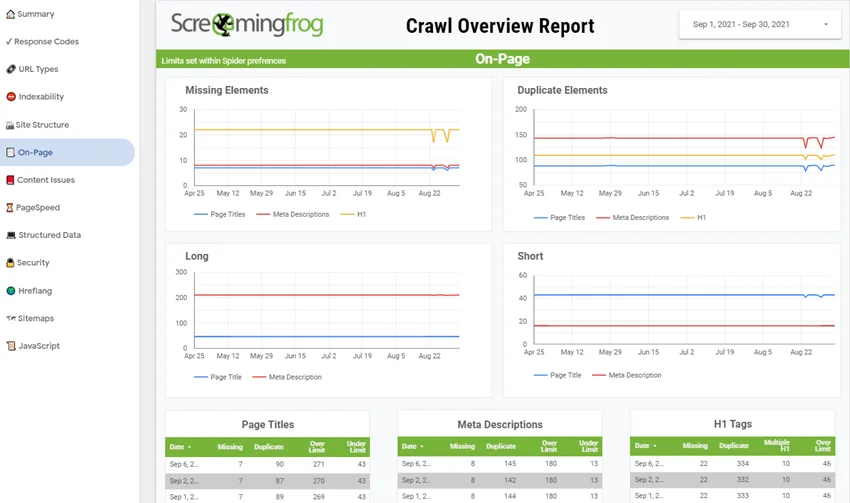
In Data Studio puoi decidere quali metriche e dimensioni utilizzare per il tuo report in modo completamente personalizzato ma, se preferisci, all’inizio puoi basarti sul template fornito da Screaming Frog. Scarica: Template Data Studio Screaming Frog.
Vediamo insieme come utilizzare il template. Come prima cosa devi crearne una copia.
Collega la sorgente dati
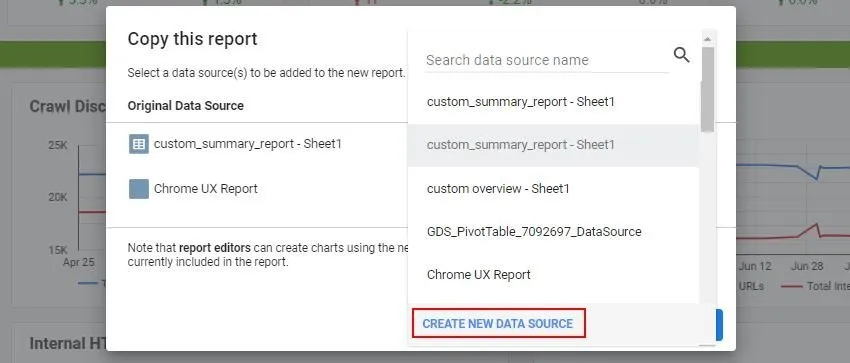
Una volta creata la tua copia, Data Studio ti permette di creare la tua nuova Data Source.
Se decidi di partire da zero e progettare il tuo template, potrai scegliere la nuova sorgente dati direttamente dalla schermata principale della console.
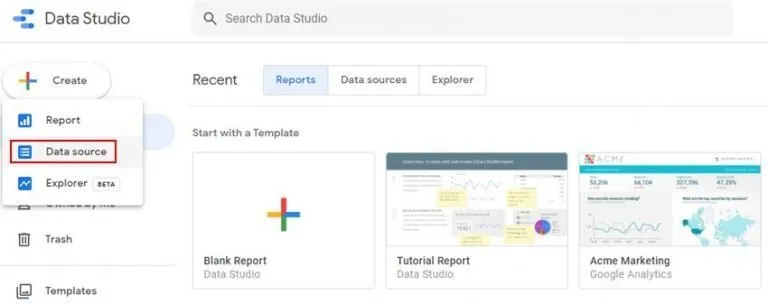
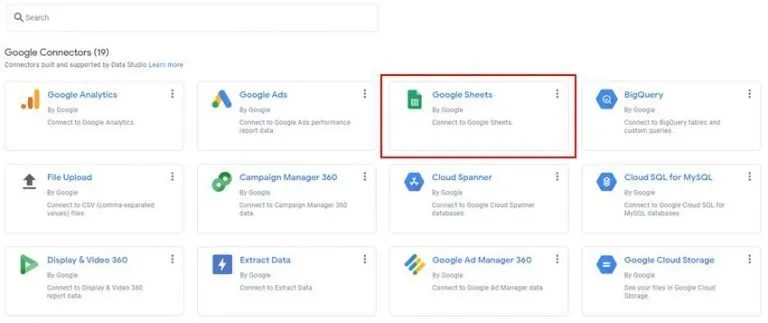
In entrambi i casi, una volta cliccato su Data Source, la console di Google ti presenterà una serie di connettori: scegli Google Sheets e poi il file della tua scansione programmata.
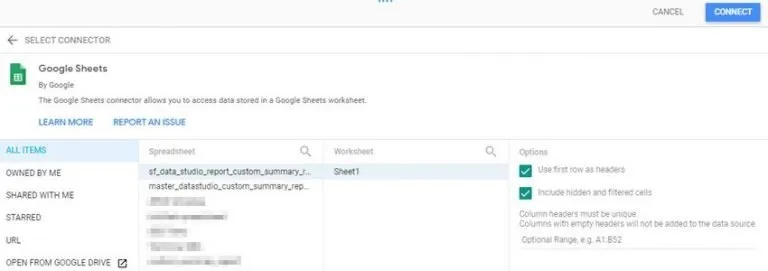
Il file ha per impostazione predefinita il seguente nome:
[task_name]_crawl_summary_report[task_name] corrisponde al nome assegnato alla scansione programmata nel SEO Spider.
Sistema i campi
Dopo aver caricato il file, Data Studio ti presenterà tutti i campi; ti consiglio di rinominare il connettore (in alto a sinistra) per avere un riferimento chiaro della sorgente dati anche in futuro. A volte Data Studio contrassegna alcuni campi come “Date” invece che come “Number”: riordina i campi per Type e imposta tutti i campi come “Number”, tralasciando solo il campo delle date.
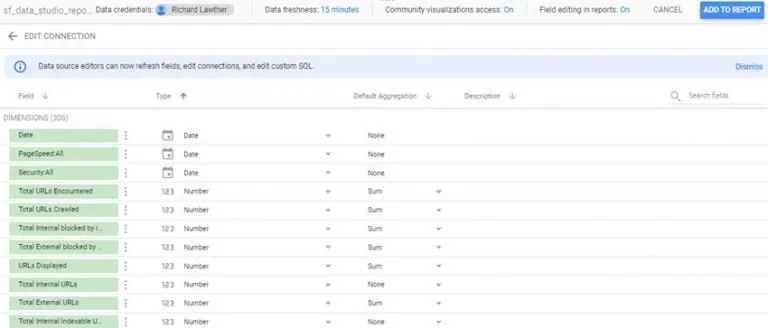
Non ti resta che cliccare su Add to Report in alto a destra e su Copy Report per importare definitivamente il file in Google Data Studio.
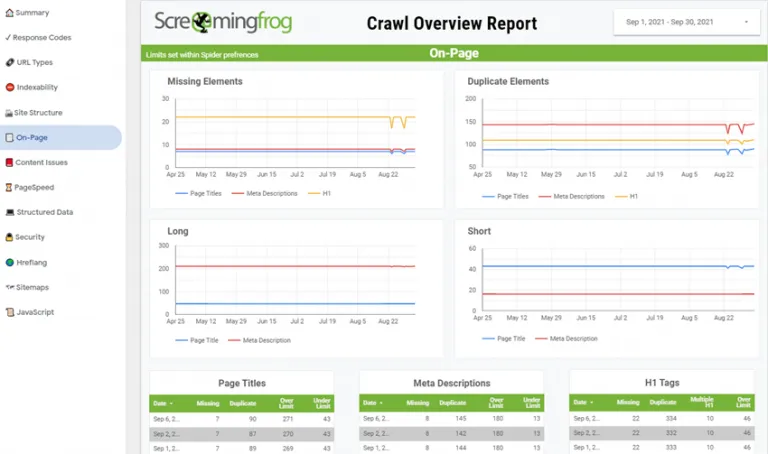
Le schede del template
Il template è molto completo e prevede le seguenti schede di analisi:
- Summary: riepilogo generale sullo stato di salute del sito web.
- Response Codes: visualizza i conteggi dei Response Codes e gli URL bloccati.
- URL Types: identifica il numero di pagine HTML, immagini, file JavaScript ecc.
- Indexability: monitora l’indicizzabilità dell’intero sito e identifica facilmente le tendenze o gli aumenti degli URL non indicizzabili.
- Site Structure: identifica i cambiamenti nella struttura del sito web.
- On-Page: visualizza i cambiamenti dei meta tag o degli heading.
- Content Issues: individua le modifiche al contenuto della pagina, il conteggio delle pagine duplicate o i problemi di ortografia.
- PageSpeed: traccia le prestazioni dei Core Web Vitals e identifica le opportunità per migliorare l’esperienza della pagina.
- Structured Data: monitora i problemi di convalida e l’uso dei dati strutturati in tutto il sito.
- Security: analizza i problemi di sicurezza dell’intero sito e l’uso non sicuro di HTTP.
- Hreflang: identifica l’attributo hreflang e le relative criticità.
- Sitemaps: mostra errori nella validazione della Sitemap, eventuali pagine orfane e URL non presenti nella mappa del sito web.
- JavaScript: analizza l’uso di JavaScript e il suo impatto su metadati, contenuti e collegamenti interni.
Remind Email
Pianifica l’invio
Data Studio ti permette di pianificare degli alert via email per rimanere sempre aggiornato sullo stato di salute del tuo sito web. Per impostare questa funzionalità ti basta attivare Schedule Email Delivery.
Share > Schedule Email Delivery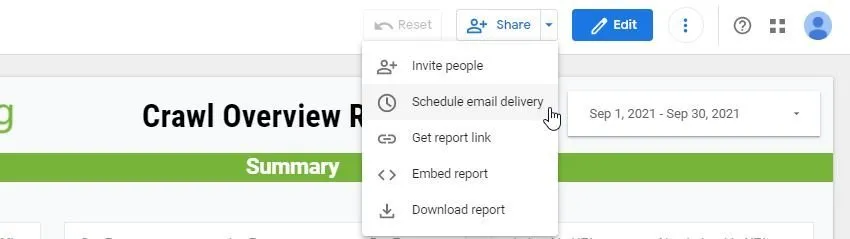
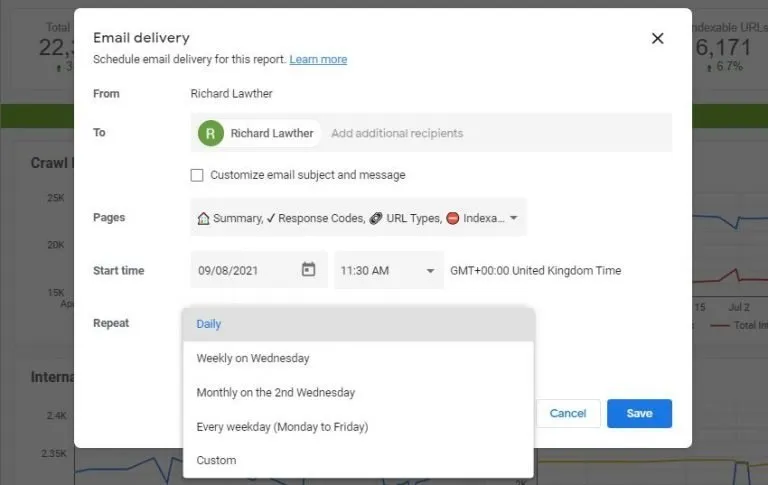
Scheduled Email Delivery ti permette di impostare i destinatari, la data o la periodicità dell’invio e l’ora in cui vuoi ricevere le informazioni.
Istruzioni per l’uso
- Per le scansioni periodiche ricordati che il dispositivo deve essere acceso e non in standby, altrimenti la scansione non verrà eseguita.
- La pagina dedicata a PSI richiede di modificare il dominio di origine, che al momento della copia del template è impostato sul sito di Screaming Frog. Per farlo clicca sui grafici e modifica il parametro.
- A volte alcuni campi personalizzati del template non vengono riportati nella copia. Ad esempio un campo personalizzato è “non 200 URLs”: in questo caso Data Studio potrebbe etichettare il campo come “Record count”. Clicca sul grafico interessato e aggiungi un campo personalizzato con una formula su misura: vai su “Aggiungi metrica › Crea campo” e inserisci la formula seguente.

Crawl Automatizzati Data Studio
Hai domande su Crawl Audit automatizzati data Studio?
Le guide nascono dai progetti di tutti i giorni. Se qualcosa non torna nel tuo crawl, o vuoi applicare questa procedura al tuo sito, scrivimi.
 Autore.Raffaele Visintin.Search & Strategic Marketing Advisor