

Auditorías de rastreo automatizadas con Data Studio.
Descubre cómo configurar Screaming Frog SEO Spider para crear auditorías automatizadas para Google Data Studio.
Cómo crear informes de rastreo totalmente automatizados en Looker Studio (antes Data Studio). Programas el rastreo, exportas en modo headless a Google Drive y conectas la plantilla para seguir en el tiempo la salud del sitio.
Automatizar las auditorías SEO
Esta guía explica cómo configurar Screaming Frog SEO Spider para crear informes de rastreo totalmente automatizados para Google Data Studio (hoy Looker Studio), y así seguir la salud del sitio, detectar problemas y controlar el rendimiento de la web.
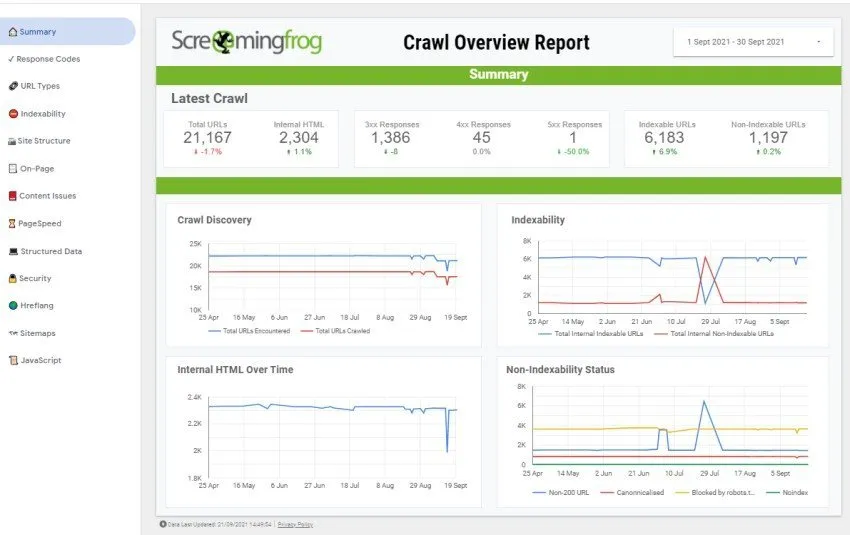
Al conectar un rastreo programado a una cuenta de Google Drive, SEO Spider actualiza los datos del informe Overview después de cada rastreo: así puedes ir sumando datos y dar un histórico a tus análisis.
La función Scheduling
Programa el rastreo
El rastreo programado se crea desde 1File›2Scheduling (atajo ⌘T en Mac).
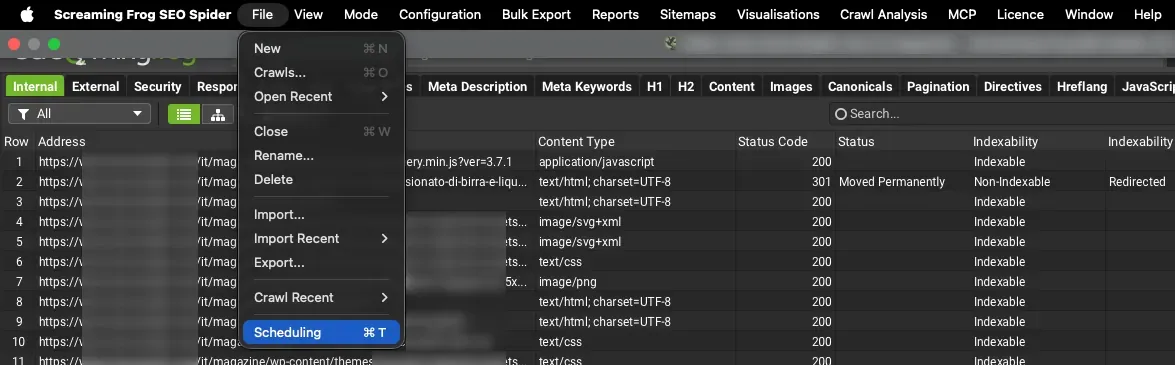
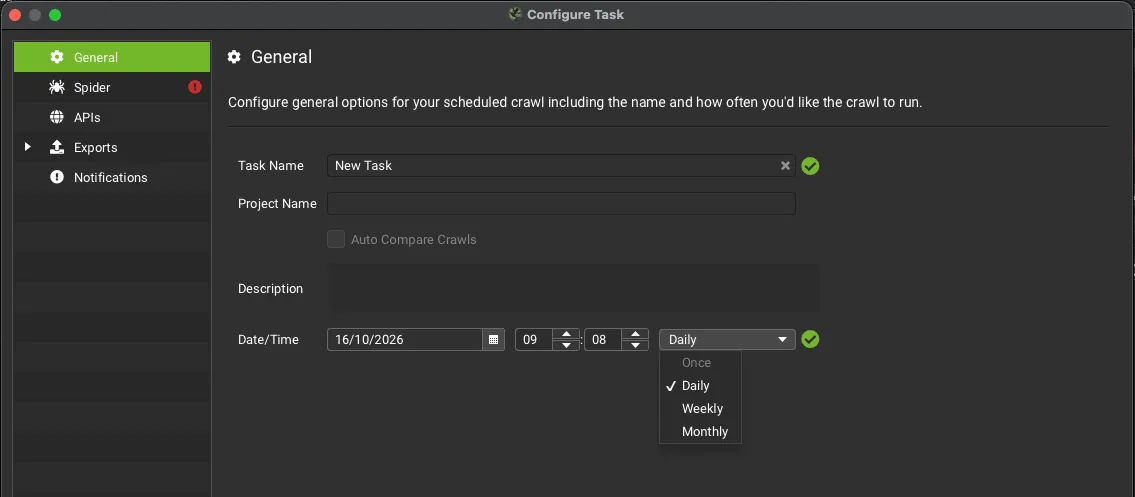
Haz clic en Add para crear una nueva tarea. En la pestaña General defines los aspectos generales del rastreo:
- Task Name: un nombre descriptivo para el rastreo.
- Project Name: el proyecto en el que incluir el rastreo.
- Description: muy útil para describir todas las particularidades y opciones del rastreo.
- Date/Time: la fecha y hora del rastreo y su periodicidad (una vez, diaria, semanal o mensual).
Spider y Headless Mode
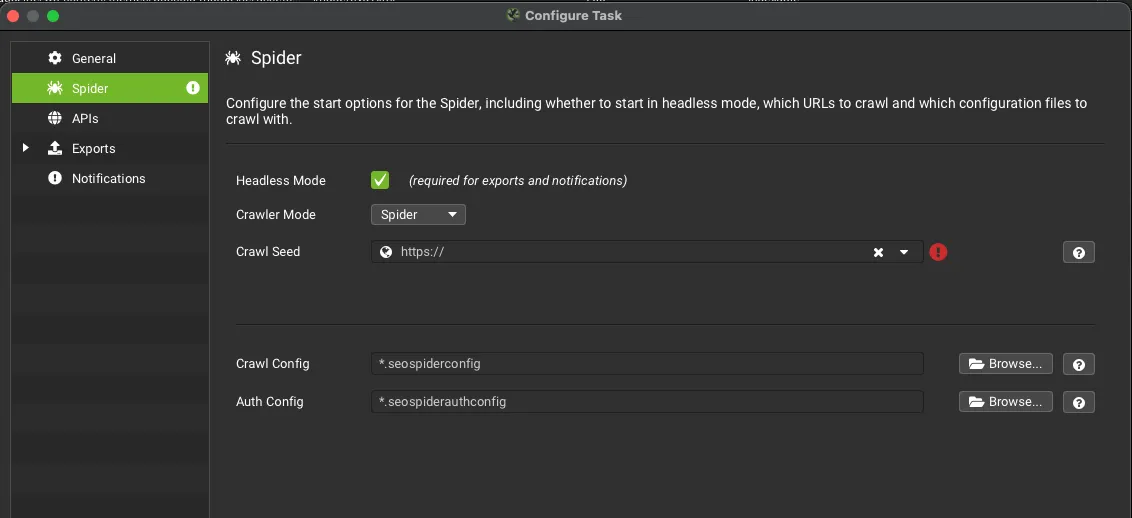
En la segunda pestaña, Spider, puedes elegir el modo de rastreo entre Spider y List, introducir en el campo Crawl Seed el dominio raíz o el subdominio y definir qué configuración aplicar cargando un archivo de configuración guardado (si existe).
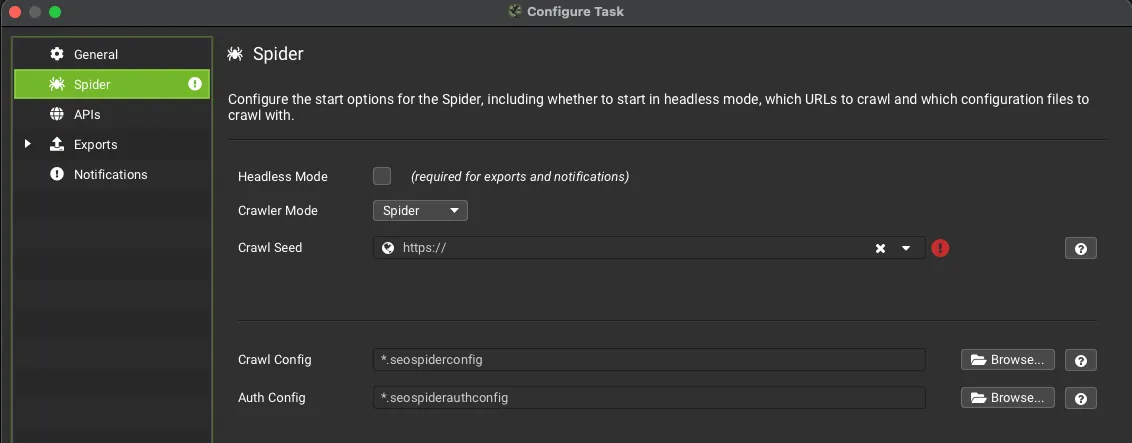
En la pestaña Spider debes marcar Headless Mode para exportar los datos a Data Studio y para las notificaciones.
APIs
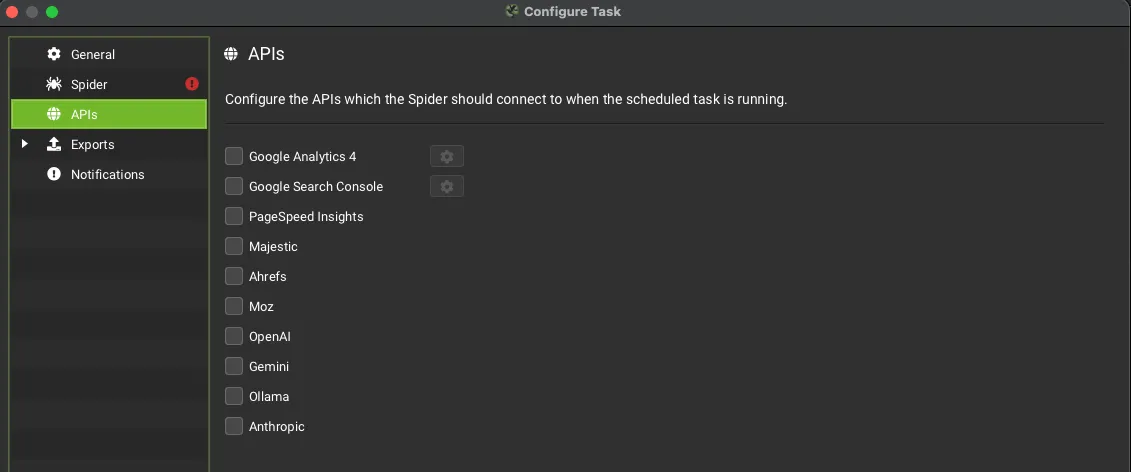
En la pestaña APIs también puedes completar el rastreo con datos de Google Analytics 4, Search Console y PageSpeed Insights, para una visión más detallada del proyecto y para detectar posibles Orphan Pages. Aquí también tienes las métricas de enlaces de Majestic, Ahrefs y Moz y las API de los modelos de IA (OpenAI, Gemini, Ollama y Anthropic).
Cuenta de Google
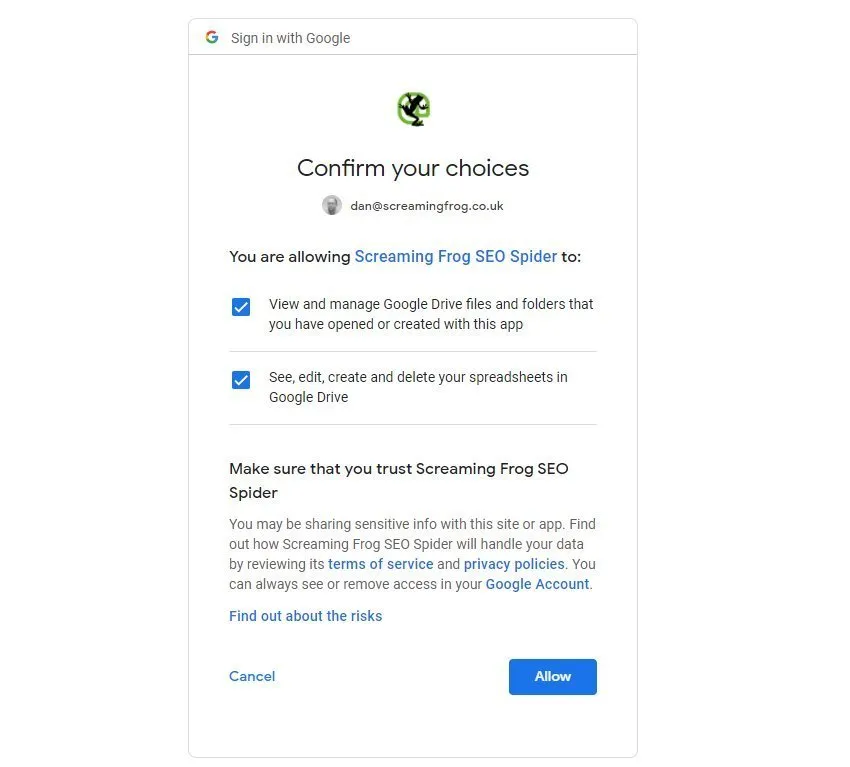
Selecciona tu cuenta de Google en el desplegable o, si todavía no has guardado nada en Google Drive, elige Manage y Add. Para completar este paso tendrás que autorizar a Screaming Frog a acceder a tu cuenta de Google.
Configurar el rastreo para Data Studio
Para el reporting automatizado, abre la pestaña Exports: ahí están las páginas Output Settings, Spreadsheets, Local Files, Data Studio y Presets. Recuerda que las exportaciones solo funcionan con el Headless Mode activado.
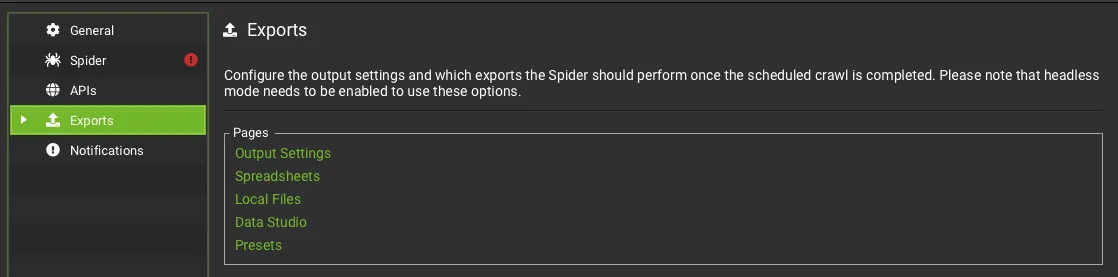
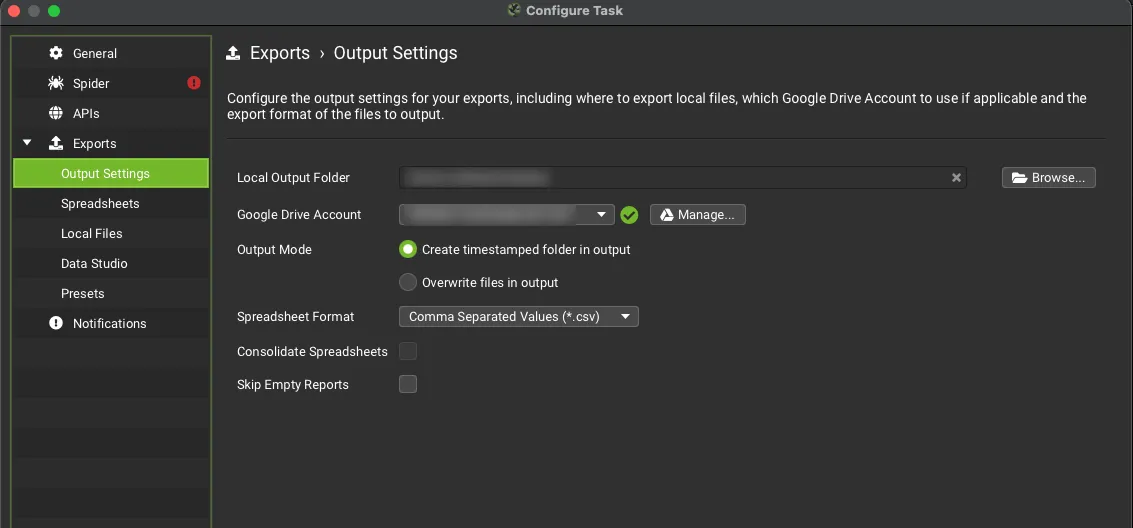
En Output Settings eliges la carpeta local, la cuenta de Google Drive en la que guardar los datos y el formato de los archivos.
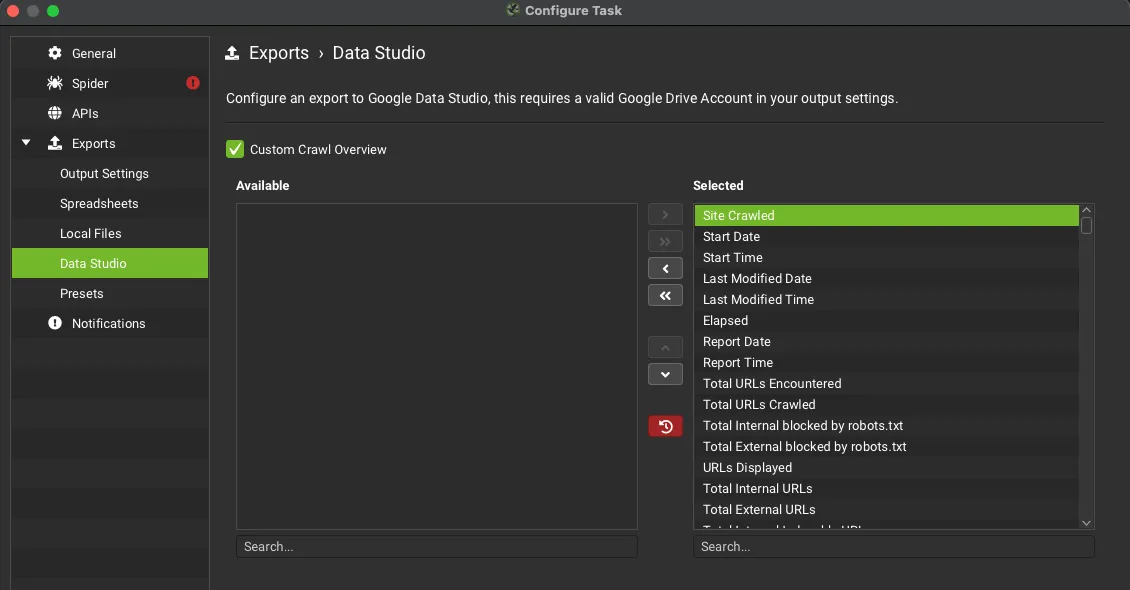
En la página Data Studio, marca Custom Crawl Overview y haz clic en Configure. En este panel puedes elegir qué información del informe Overview incluir en la exportación a Google Sheets. Te aconsejo seleccionar todas las métricas disponibles y añadirlas al cuadro de la derecha: puedes hacerlo de una vez con la doble flecha hacia la derecha.
Con SEO Spider configurado y el rastreo programado ya ejecutado, encontrarás el documento en una carpeta de Google Drive:
My Drive > Screaming Frog SEO Spider > Project Name > [task_name]_crawl_summary_reportTras varios rastreos tendrás un documento completo como este.
Conectar Data Studio
Copia la plantilla
En Data Studio puedes elegir libremente qué métricas y dimensiones usar en tu informe pero, si lo prefieres, puedes empezar con la plantilla de Screaming Frog. Descarga: Plantilla de Data Studio de Screaming Frog.
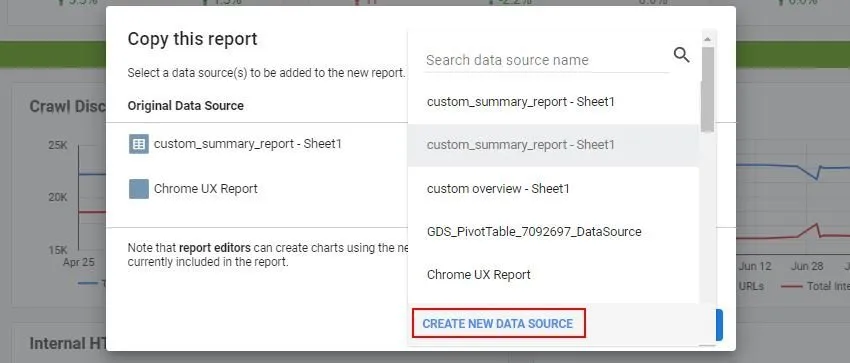
Veamos cómo usar la plantilla. Lo primero es hacer una copia.
Conecta la fuente de datos
Una vez creada tu copia, Data Studio te permite crear tu nueva Data Source.
Si decides empezar de cero y diseñar tu propia plantilla, puedes elegir la nueva fuente de datos directamente desde la pantalla principal de la consola.
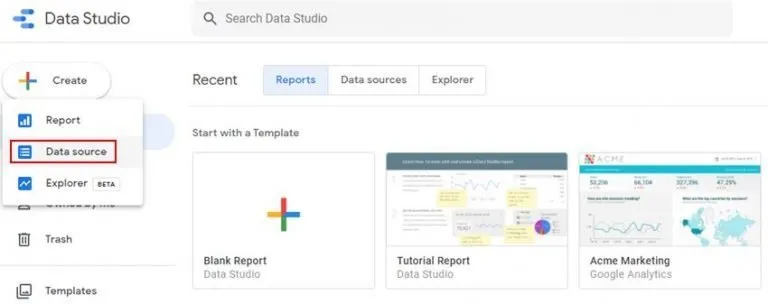
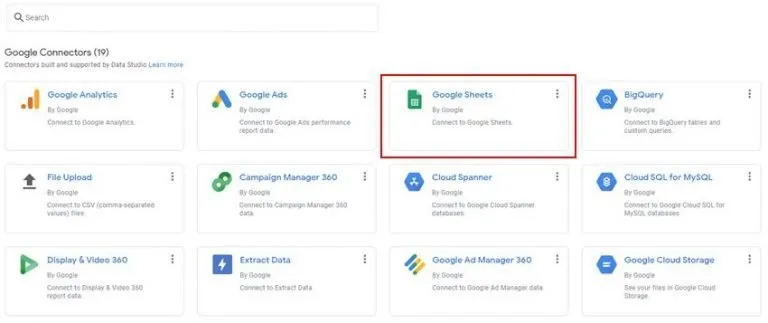
En ambos casos, al hacer clic en Data Source, la consola de Google te mostrará una serie de conectores: elige Google Sheets y después el archivo de tu rastreo programado.
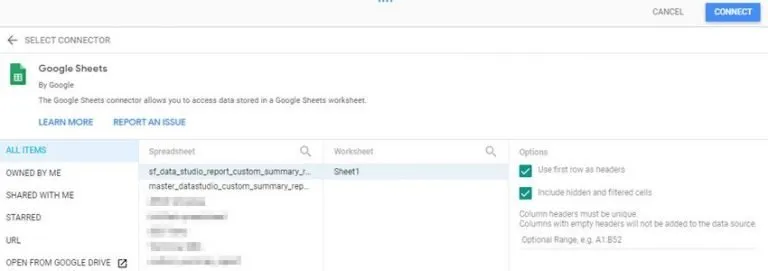
Por defecto, el archivo tiene este nombre:
[task_name]_crawl_summary_report[task_name] es el nombre que diste al rastreo programado en SEO Spider.
Ajusta los campos
Tras cargar el archivo, Data Studio te mostrará todos los campos; te aconsejo renombrar el conector (arriba a la izquierda) para tener una referencia clara de la fuente de datos en el futuro. A veces Data Studio marca algunos campos como «Date» en lugar de «Number»: ordena los campos por Type y ponlos todos como «Number», salvo el campo de fecha.
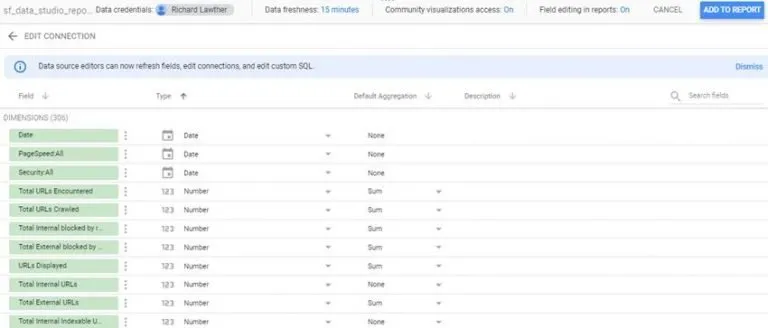
Solo te queda hacer clic en Add to Report, arriba a la derecha, y en Copy Report para importar definitivamente el archivo en Google Data Studio.
Las páginas de la plantilla
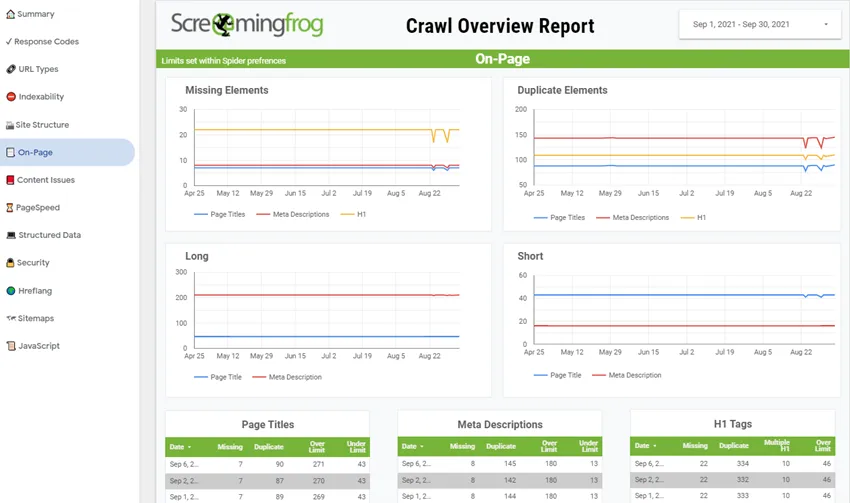
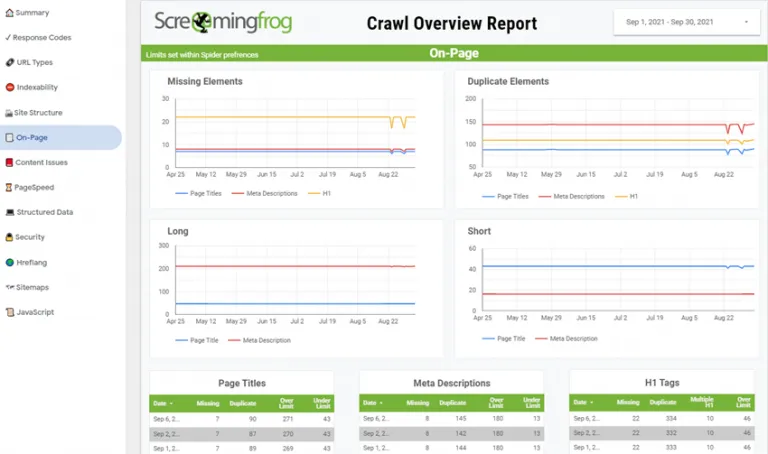
La plantilla es muy completa e incluye estas páginas de análisis:
- Summary: resumen general de la salud del sitio.
- Response Codes: muestra el recuento de códigos de respuesta y las URL bloqueadas.
- URL Types: indica el número de páginas HTML, imágenes, archivos JavaScript, etc.
- Indexability: sigue la indexabilidad de todo el sitio y permite detectar fácilmente tendencias o aumentos de URL no indexables.
- Site Structure: detecta los cambios en la estructura del sitio.
- On-Page: muestra los cambios en las meta etiquetas o los encabezados.
- Content Issues: detecta cambios en el contenido, el número de páginas duplicadas o los problemas de ortografía.
- PageSpeed: sigue el rendimiento de las Core Web Vitals e identifica oportunidades para mejorar la experiencia de página.
- Structured Data: sigue los problemas de validación y el uso de datos estructurados en todo el sitio.
- Security: analiza los problemas de seguridad del sitio y el uso no seguro de HTTP.
- Hreflang: identifica el atributo hreflang y sus problemas.
- Sitemaps: muestra errores de validación del sitemap, páginas huérfanas y URL que no están en el sitemap.
- JavaScript: analiza el uso de JavaScript y su impacto en metadatos, contenidos y enlaces internos.
Recordatorios por email
Programa el envío
Data Studio te permite programar alertas por email para estar siempre al día de la salud de tu sitio. Para configurarlo, basta con activar Schedule Email Delivery.
Share > Schedule Email Delivery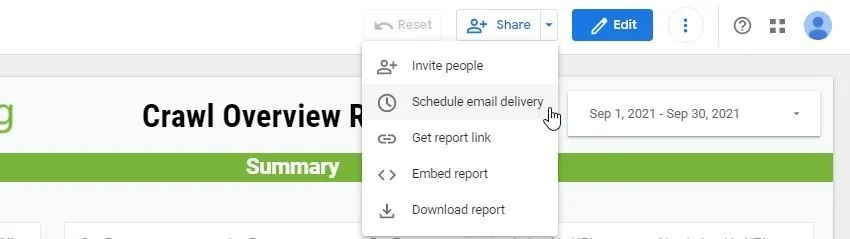
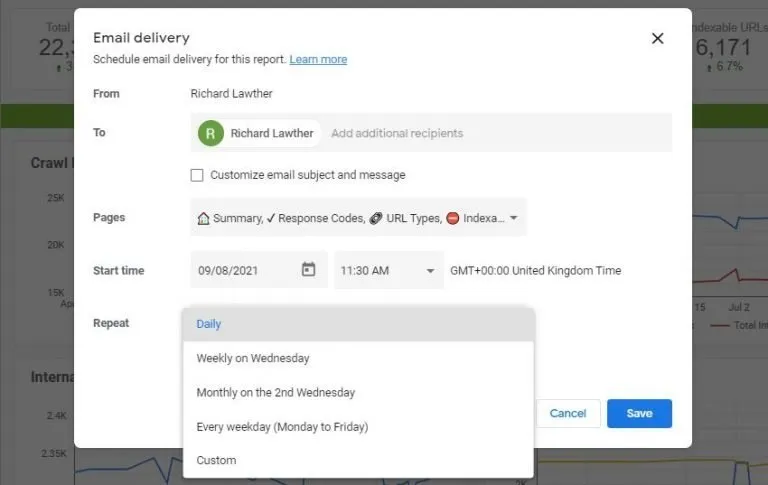
Scheduled Email Delivery te permite definir los destinatarios, la fecha o la frecuencia del envío y la hora a la que quieres recibir la información.
Instrucciones de uso
- Para los rastreos periódicos, recuerda que el equipo debe estar encendido y no en reposo; si no, el rastreo no se ejecutará.
- La página de PSI requiere cambiar el dominio de origen, que al copiar la plantilla está configurado con el sitio de Screaming Frog. Para hacerlo, haz clic en los gráficos y cambia el parámetro.
- A veces algunos campos personalizados de la plantilla no se copian. Por ejemplo, un campo personalizado es «non 200 URLs»: en ese caso Data Studio podría etiquetarlo como «Record count». Haz clic en el gráfico afectado y añade un campo personalizado con una fórmula a medida: ve a «Añadir métrica › Crear campo» e introduce la fórmula siguiente.

Rastreos automatizados para Data Studio (vídeo en italiano)
¿Dudas sobre Auditorías de rastreo automatizadas con Data Studio?
Estas guías nacen de proyectos reales. Si algo no cuadra en tu rastreo, o quieres aplicar este proceso a tu sitio, escríbeme.
 Autor.Raffaele Visintin.Search & Strategic Marketing Advisor
