

Audit SEO des cookies.
Découvre comment analyser les cookies et suivre les rapports avec Screaming Frog.
Comment repérer les cookies que le site dépose sans le consentement de l’utilisateur. Active l’extraction des cookies avec le rendu JavaScript, lis l’onglet et le rapport dédiés et compare le crawl avec et sans acceptation du bandeau.
Analyse des cookies
Avec l’importance et l’évolution des lois sur la vie privée, il est de plus en plus important de savoir quels cookies ton site dépose et pourquoi, pour être en conformité et éviter les sanctions. Avec Screaming Frog, tu peux identifier les cookies déposés automatiquement, sans consentement explicite de l’utilisateur, sur tout le projet.
Configurer SEO Spider
Extraction des cookies
Commence par activer l’extraction des cookies dans 1Configuration›2Spider›3Extraction en sélectionnant Cookies sous URL Details. SEO Spider enregistre alors tous les cookies trouvés pendant le crawl.
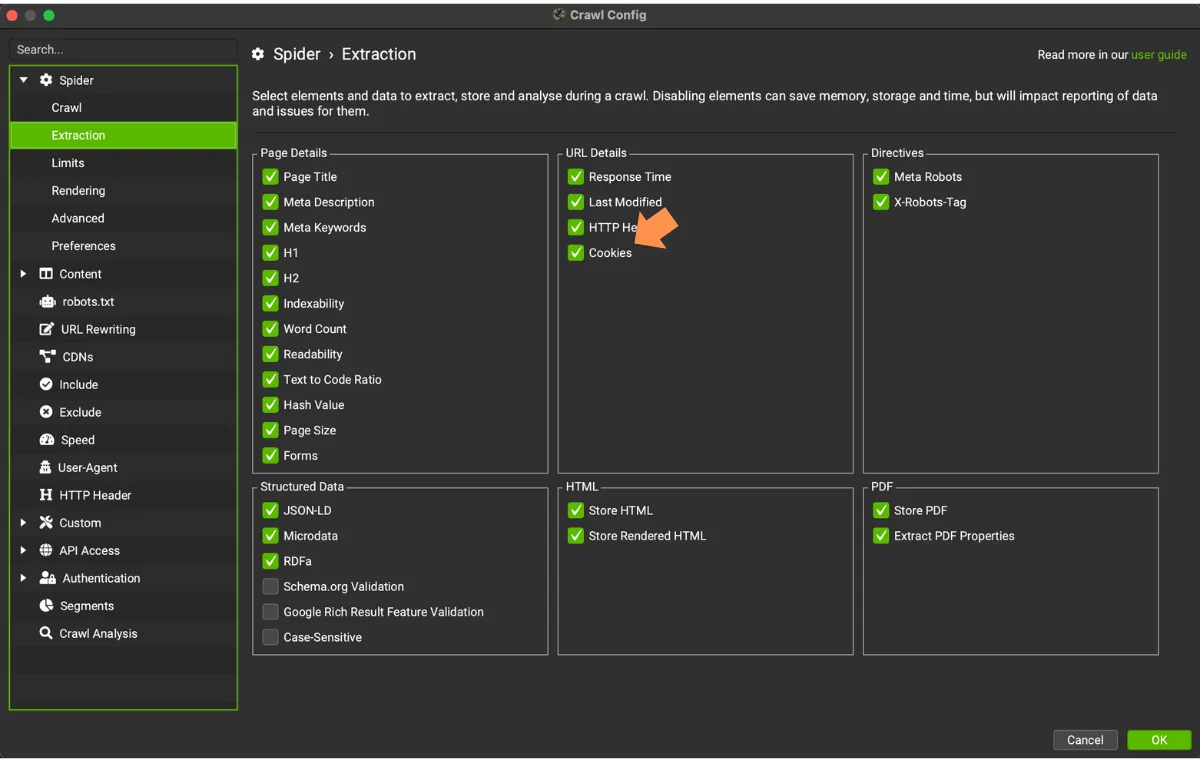
Quand tu choisis d’enregistrer les cookies, l’exclusion automatique des balises de suivi Google Analytics par SEO Spider est désactivée, pour donner une vue exacte de tous les cookies déposés : le crawl faussera donc les données de GA.
Rendu JavaScript
Beaucoup de cookies sont déposés par du JavaScript, et SEO Spider ne les voit que s’il effectue le rendu des pages. Règle donc le rendu sur JavaScript dans 1Configuration›2Spider›3Rendering.
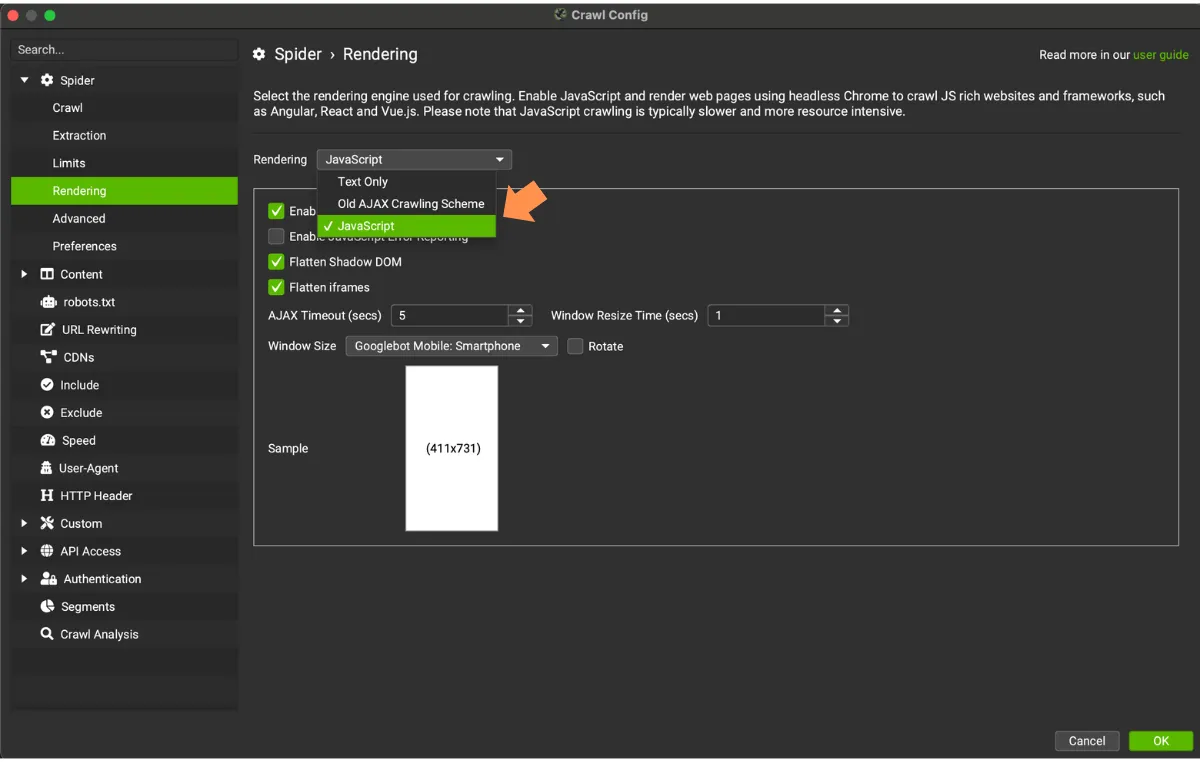
La taille de fenêtre par défaut est Googlebot Smartphone, mais tu peux passer en desktop si le site dépose les cookies différemment selon la version.
Régler le user agent
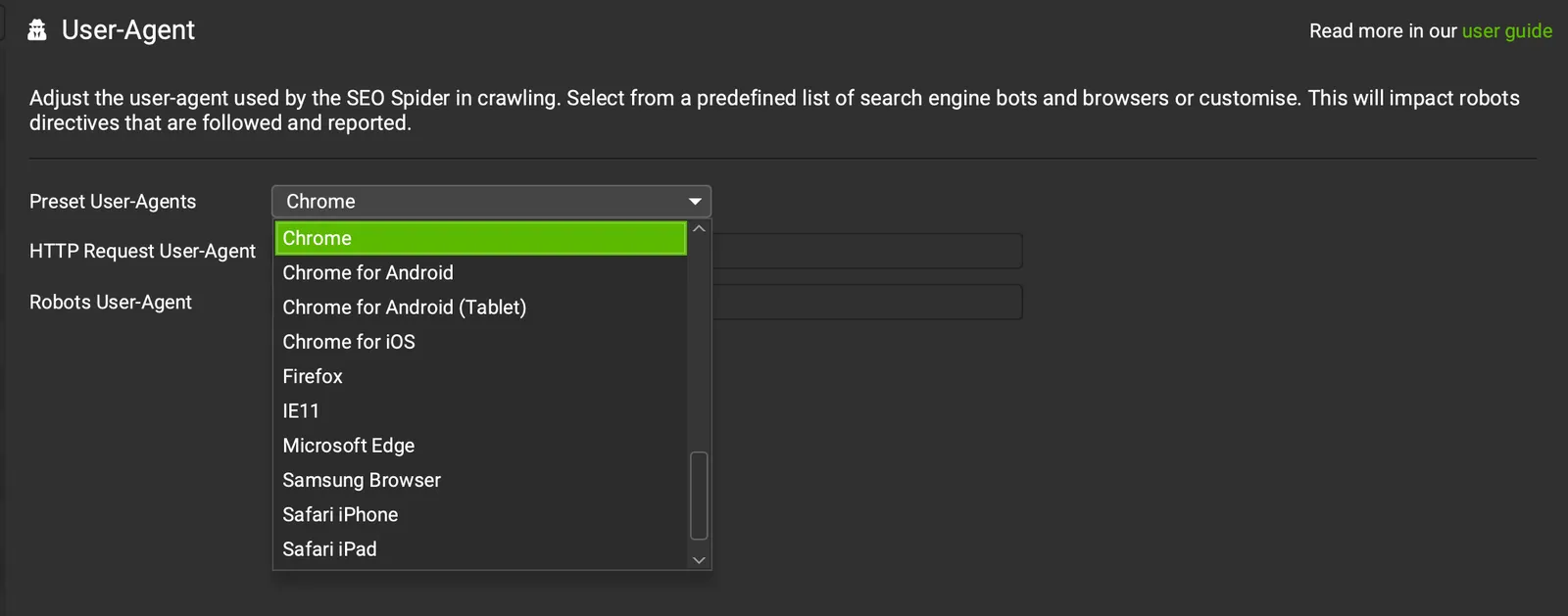
Pour simuler au mieux un vrai utilisateur plutôt qu’un robot, règle le user agent sur Chrome dans 1Configuration›2User-Agent.
Gestion du robots.txt
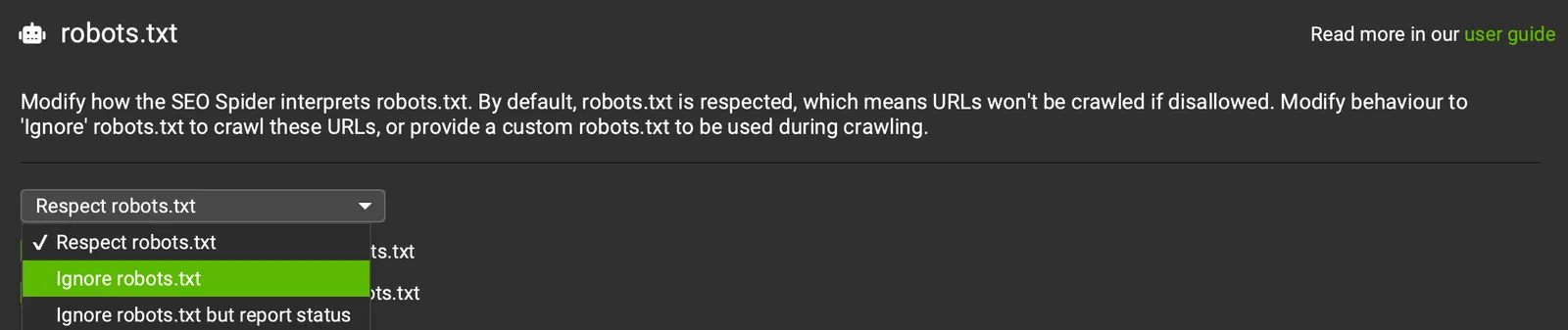
Clique sur 1Configuration›2robots.txt et sélectionne Ignore robots.txt ou Ignore robots.txt but report status. SEO Spider charge ainsi toutes les ressources, et leurs cookies, sans qu’aucune ne soit bloquée.
Analyser les cookies
Cookies par URL
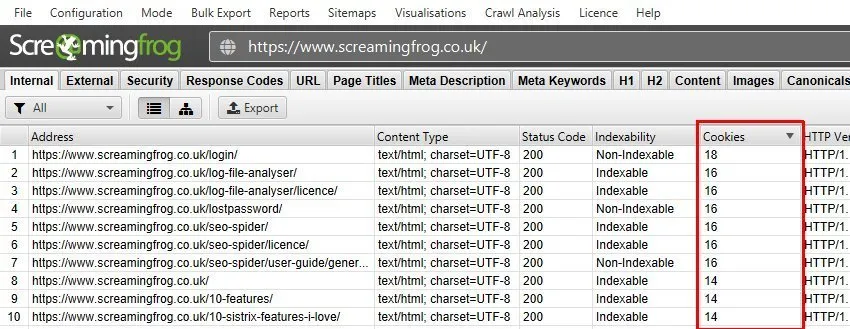
Lance le crawl. À la fin, tu vois combien de cookies ont été trouvés pour chaque URL dans l’onglet Internal, colonne Cookies.
Onglet Cookies
Tu peux maintenant voir quels cookies ont été trouvés : clique sur une ou plusieurs URL dans la fenêtre supérieure et tu trouveras tous les détails dans l’onglet Cookies du panneau inférieur.
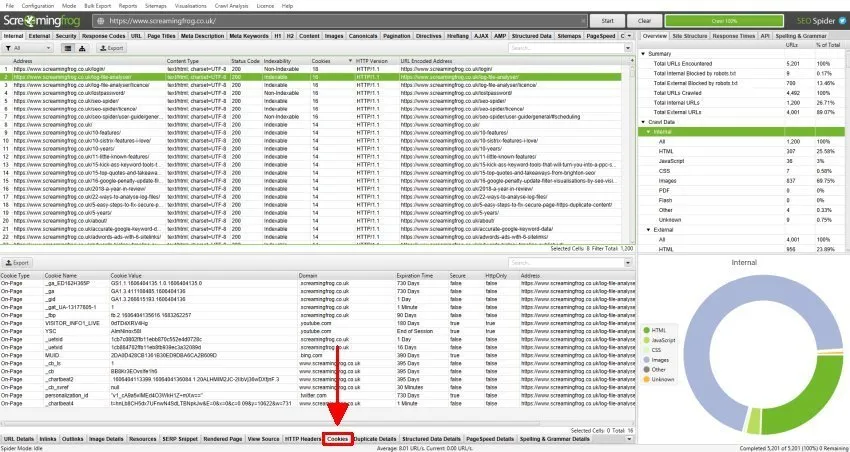
Voici un exemple de l’onglet Cookies rempli.
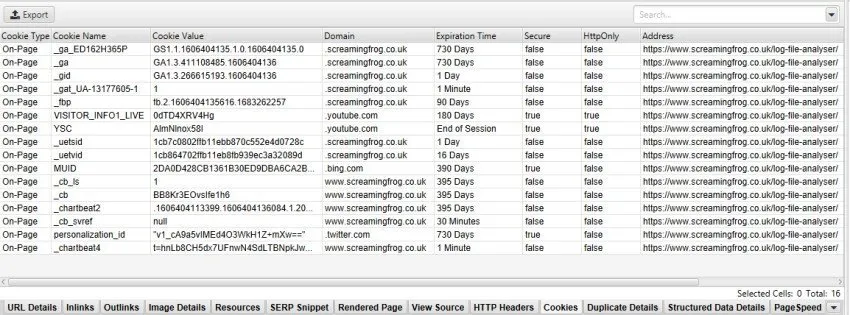
Les colonnes disponibles sont :
- Cookie Type : où le cookie a été trouvé (« HTTP », « On-Page », etc.).
- Cookie Name : le nom du cookie.
- Cookie Value : la valeur du cookie.
- Domain : le domaine qui a déposé le cookie, propriétaire ou tiers.
- Expiration Time : l’expiration du cookie.
- Secure : le détail de l’attribut Secure.
- HttpOnly : le détail de l’attribut HttpOnly.
- Address : l’URL où le cookie a été trouvé.
Exporter les cookies
Rapport sur les cookies
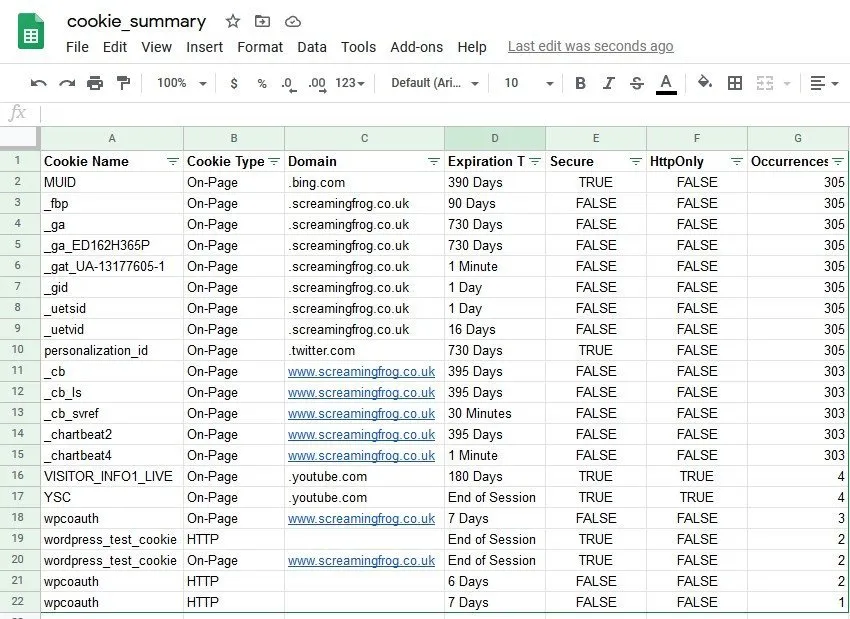
Tu peux exporter un précieux récapitulatif agrégé des cookies trouvés :
1Reports›2Cookies›3Cookie Summary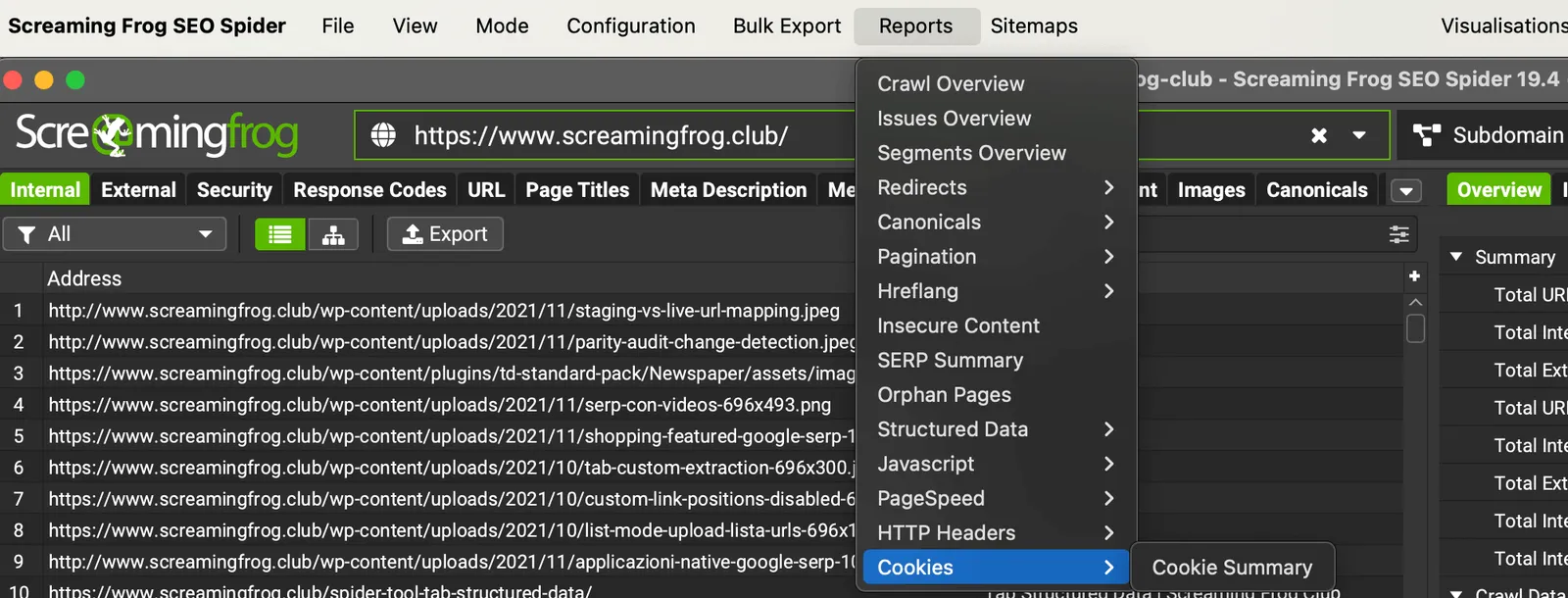
Le rapport donne une vue agrégée des cookies uniques trouvés pendant le crawl, selon le nom, le domaine, l’expiration et les valeurs Secure et HttpOnly. Pour chaque cookie, tu vois aussi le nombre d’URL qui le déposent.
Export en masse
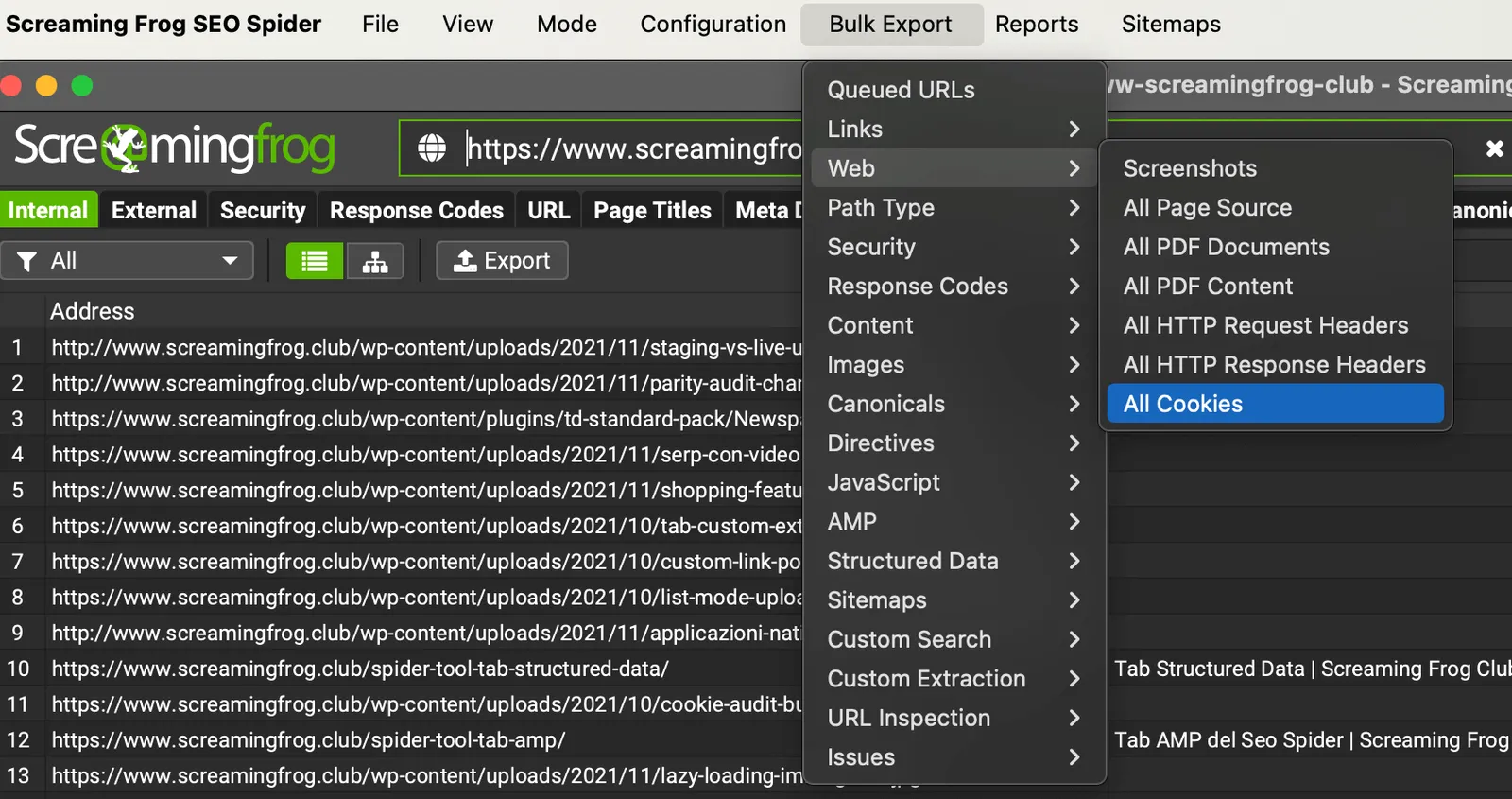
Pour une analyse plus fine, utilise 1Bulk Export›2Web›3All Cookies et obtiens, pour chaque URL, les cookies et leurs attributs.
Authentification par formulaire
Pour être sûr de trouver tous les cookies d’un site, il est conseillé de les contrôler aussi après acceptation du bandeau de consentement.
Utilise pour cela l’authentification Forms Based de Screaming Frog : accepte le pop-up des cookies dans le navigateur intégré et SEO Spider crawle comme si tu l’avais accepté. Va dans 1Configuration›2Authentication›3Forms Based, clique sur Add, saisis l’URL du site et clique sur OK.
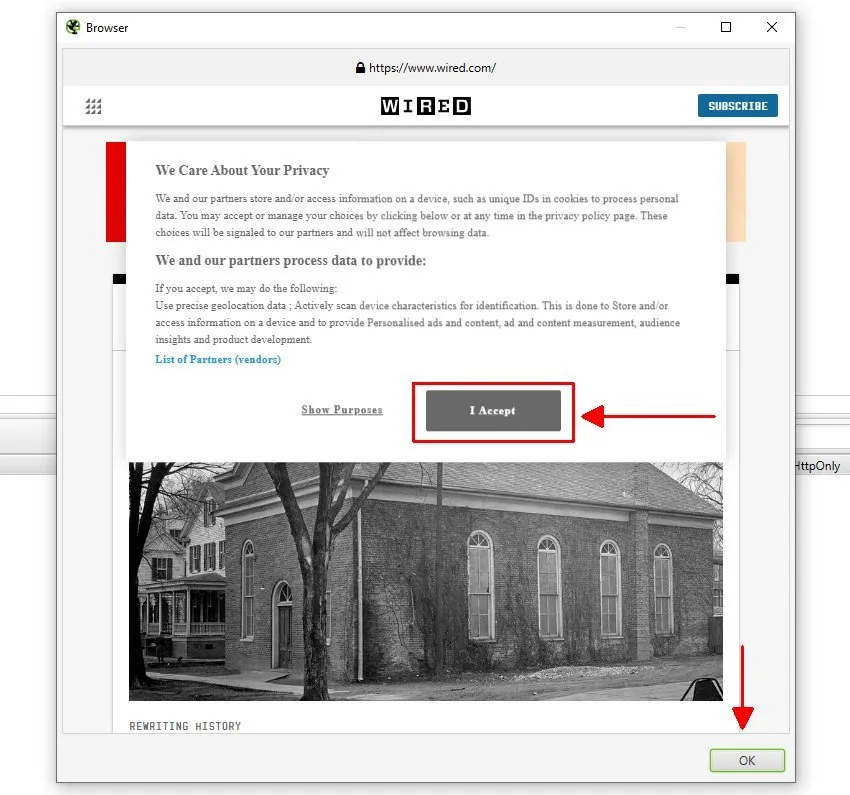
En suivant ces étapes, tu peux comparer les cookies trouvés avec et sans acceptation du bandeau.
Vidéo sur l’audit des cookies
Des questions sur Audit SEO des cookies?
Ces guides naissent de projets réels. Si quelque chose ne colle pas dans ton crawl, ou si tu veux appliquer cette méthode à ton site, écris-moi.
 Auteur.Raffaele Visintin.Search & Strategic Marketing Advisor