

Auditoría SEO de cookies.
Descubre cómo analizar las cookies y controlar los informes con Screaming Frog.
Cómo localizar las cookies que el sitio instala sin el consentimiento del usuario. Activa la extracción de cookies con el renderizado JavaScript, lee la pestaña y el informe dedicados y compara el rastreo con y sin aceptar el banner.
Análisis de cookies
Con la importancia y la evolución de las leyes de privacidad, cada vez es más importante saber qué cookies instala tu sitio y para qué, para cumplir la normativa y evitar sanciones. Con Screaming Frog puedes identificar las cookies que se instalan automáticamente, sin el consentimiento explícito del usuario, en todo el proyecto.
Configurar SEO Spider
Extracción de cookies
Primero activa la extracción de cookies en 1Configuration›2Spider›3Extraction seleccionando Cookies en URL Details. Así SEO Spider guarda todas las cookies encontradas durante el rastreo.
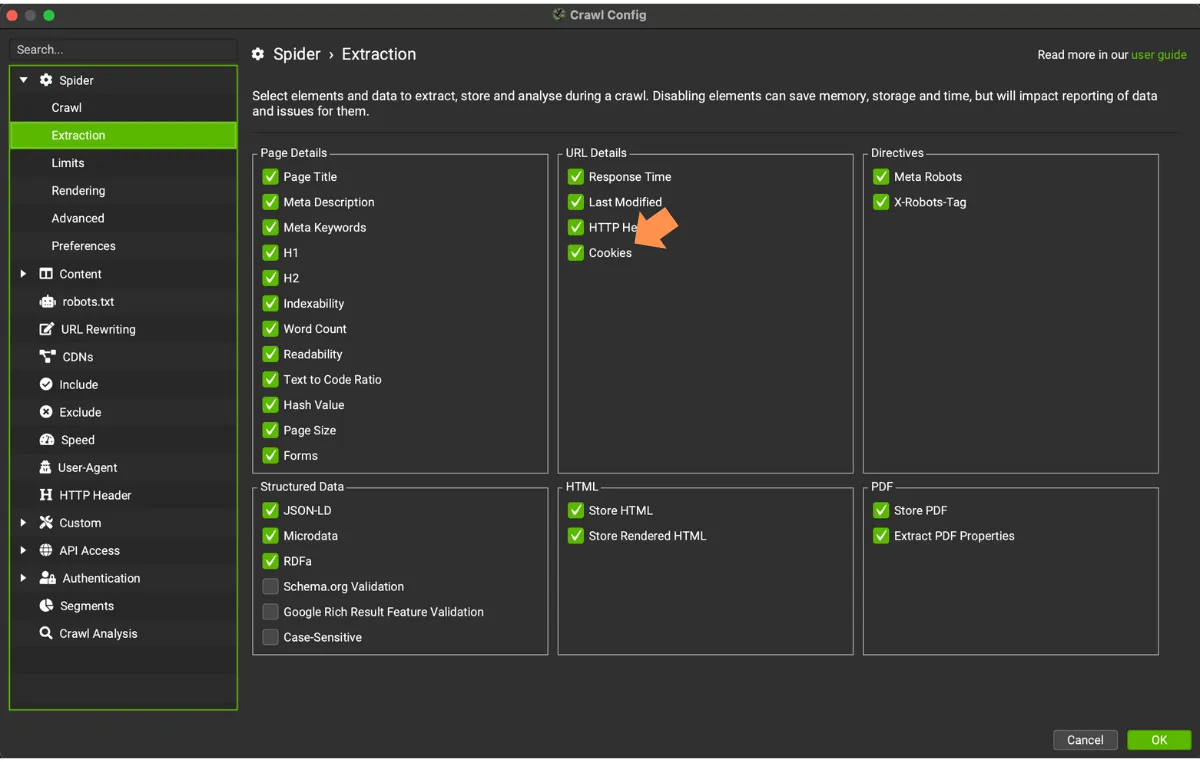
Al elegir guardar las cookies, se desactiva la exclusión automática de las etiquetas de seguimiento de Google Analytics que hace SEO Spider, para ofrecer una visión exacta de todas las cookies instaladas: eso sí, el rastreo ensuciará los datos de GA.
Renderizado JavaScript
Muchas cookies las instalan scripts JavaScript, y SEO Spider solo las ve si renderiza las páginas. Así que configura el renderizado en JavaScript en 1Configuration›2Spider›3Rendering.
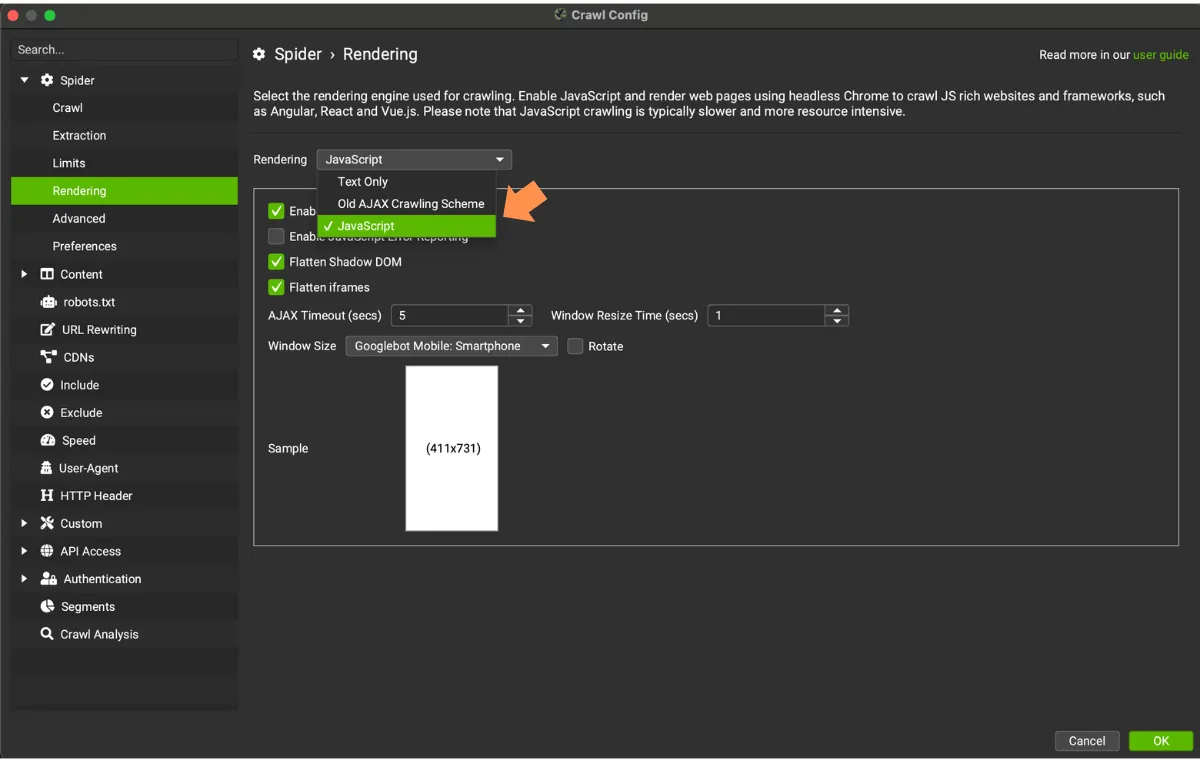
El tamaño de ventana por defecto es Googlebot Smartphone, pero puedes pasar a escritorio si el sitio instala las cookies de forma distinta en cada versión.
Configurar el user agent
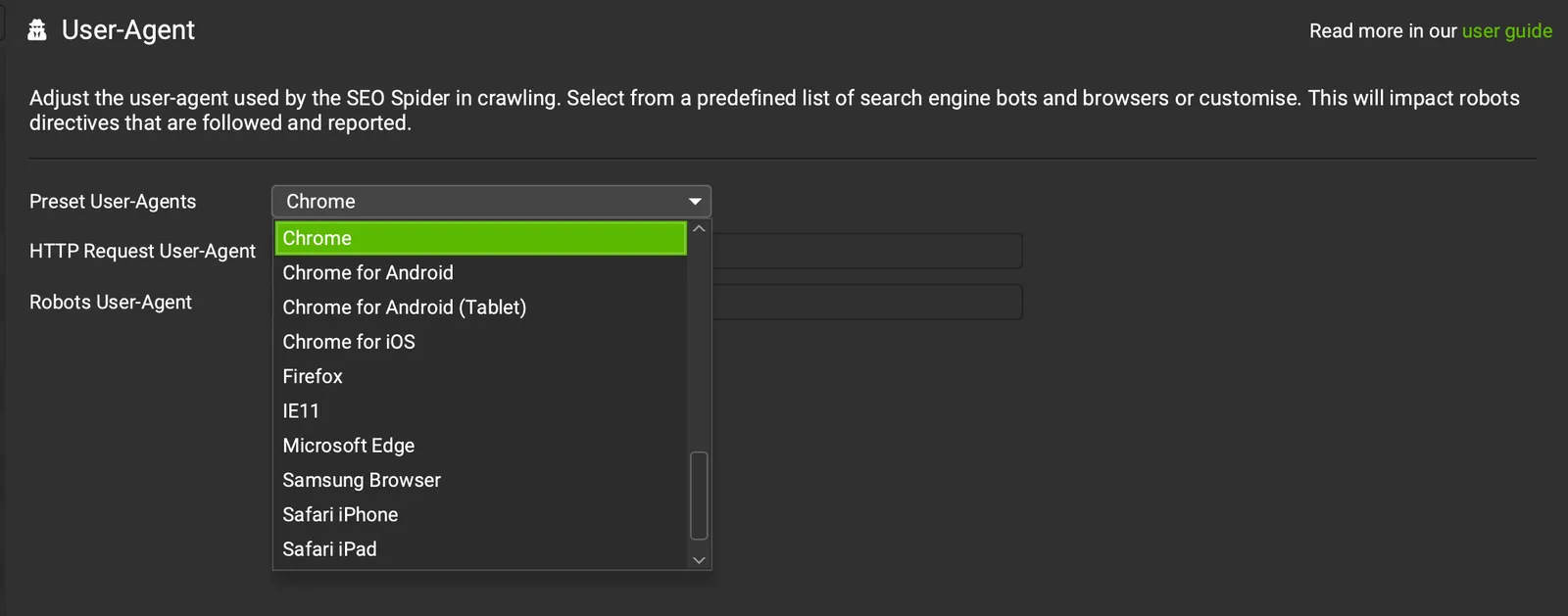
Para simular mejor a un usuario y no a un bot, configura el user agent en Chrome en 1Configuration›2User-Agent.
Gestión del robots.txt
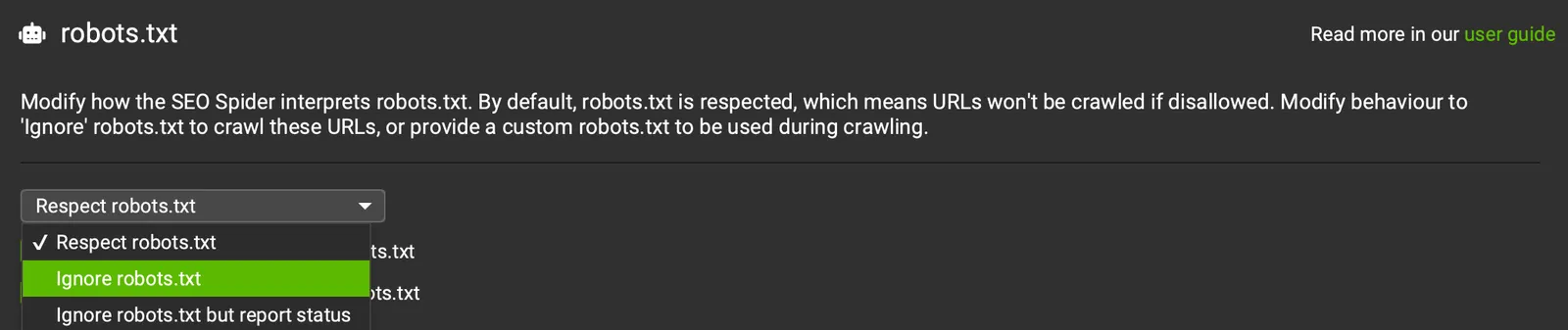
Haz clic en 1Configuration›2robots.txt y selecciona Ignore robots.txt o Ignore robots.txt but report status. Así SEO Spider carga todos los recursos, y sus cookies, sin que ninguno quede bloqueado durante el rastreo.
Analizar las cookies
Cookies por URL
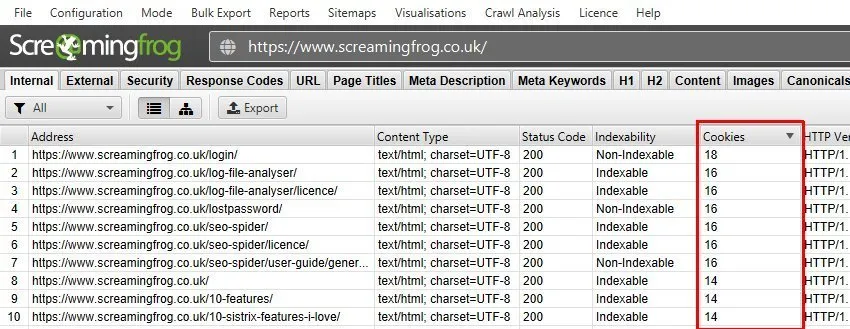
Inicia el rastreo. Al terminar, verás cuántas cookies se han encontrado en cada URL en la pestaña Internal, columna Cookies.
Pestaña Cookies
Ahora puedes ver qué cookies se han encontrado: haz clic en una o varias URL de la ventana superior y encontrarás todos los detalles en la pestaña Cookies del panel inferior.
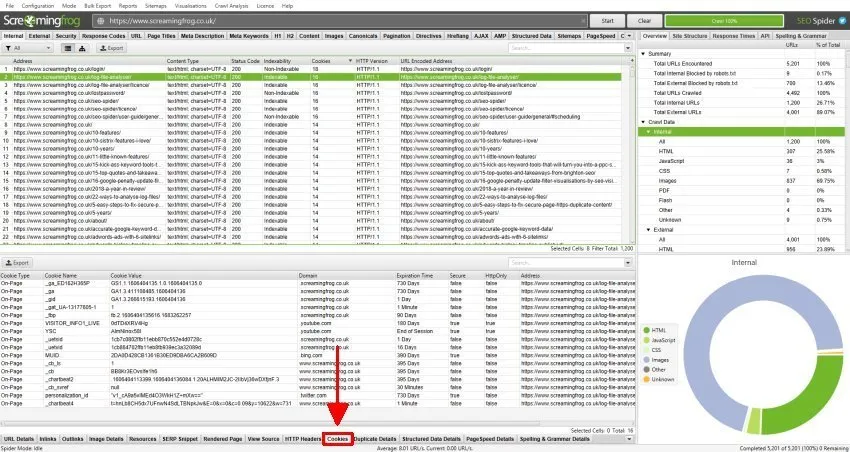
Este es un ejemplo de la pestaña Cookies con los detalles.
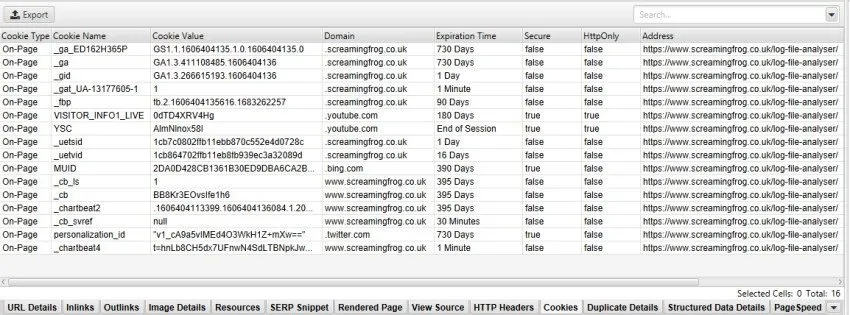
Las columnas disponibles son:
- Cookie Type: dónde se encontró la cookie («HTTP», «On-Page», etc.).
- Cookie Name: el nombre de la cookie.
- Cookie Value: el valor de la cookie.
- Domain: el dominio que instaló la cookie, propia o de terceros.
- Expiration Time: la caducidad de la cookie.
- Secure: los detalles del atributo Secure.
- HttpOnly: los detalles del atributo HttpOnly.
- Address: la URL en la que se encontró la cookie.
Exportar las cookies
Informe de cookies
Puedes exportar un valiosísimo resumen agregado de las cookies encontradas:
1Reports›2Cookies›3Cookie Summary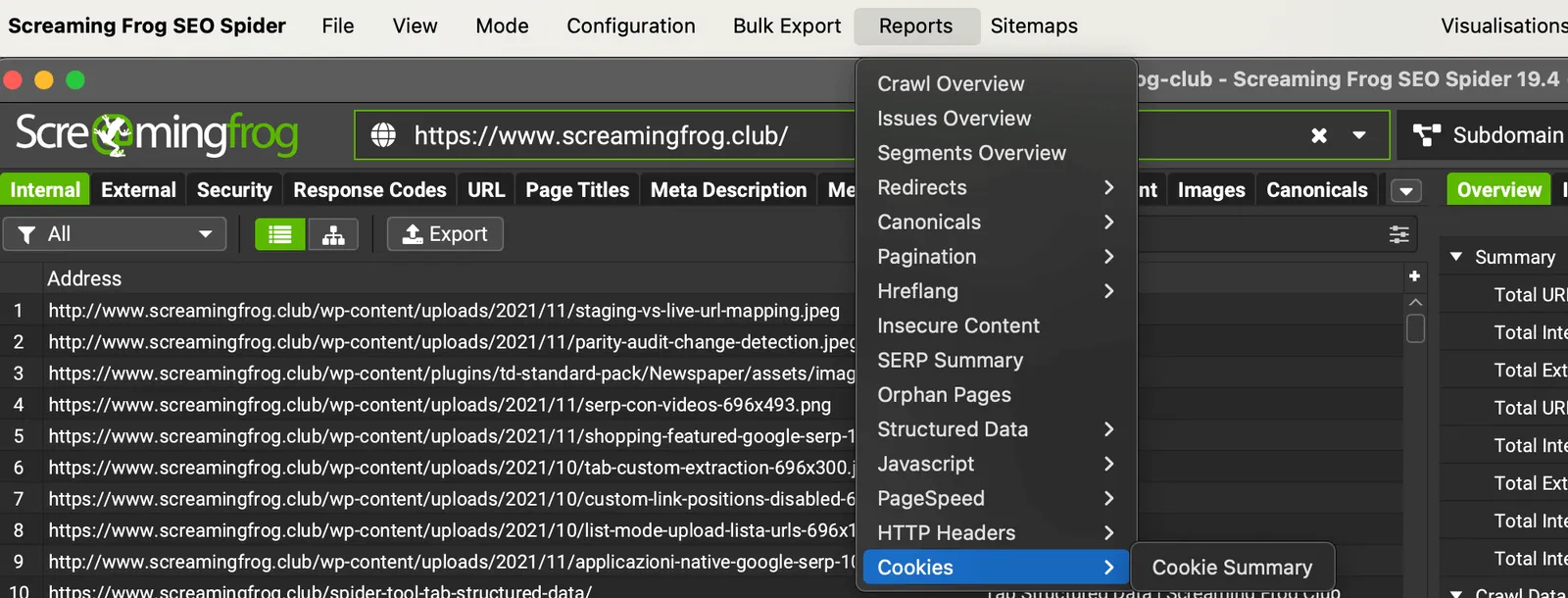
El informe ofrece una vista agregada de las cookies únicas encontradas en un rastreo, según nombre, dominio, caducidad y valores Secure y HttpOnly. Para cada cookie única ves también el número de URL que la instalan.
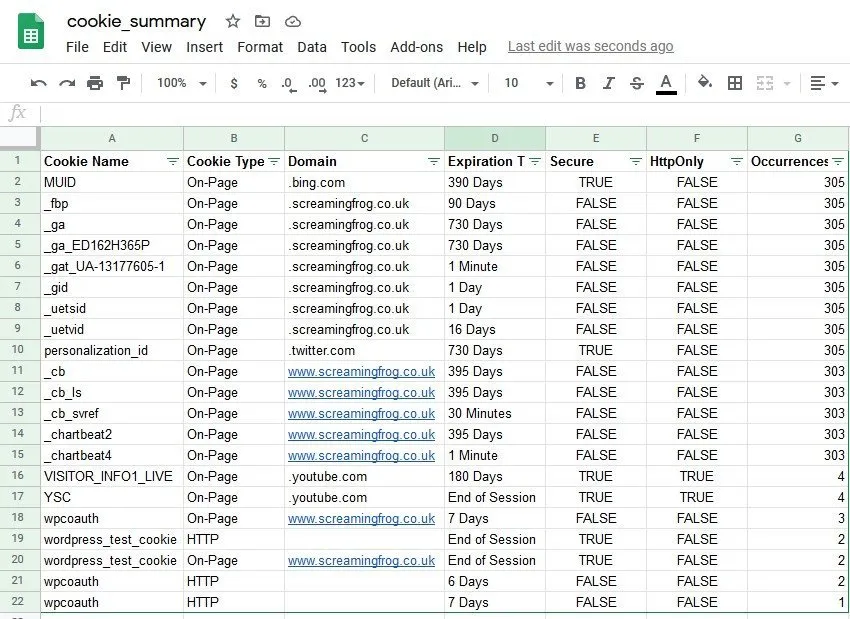
Exportación en bloque
Para un análisis más detallado, usa 1Bulk Export›2Web›3All Cookies y obtén, para cada URL, las cookies y sus atributos.
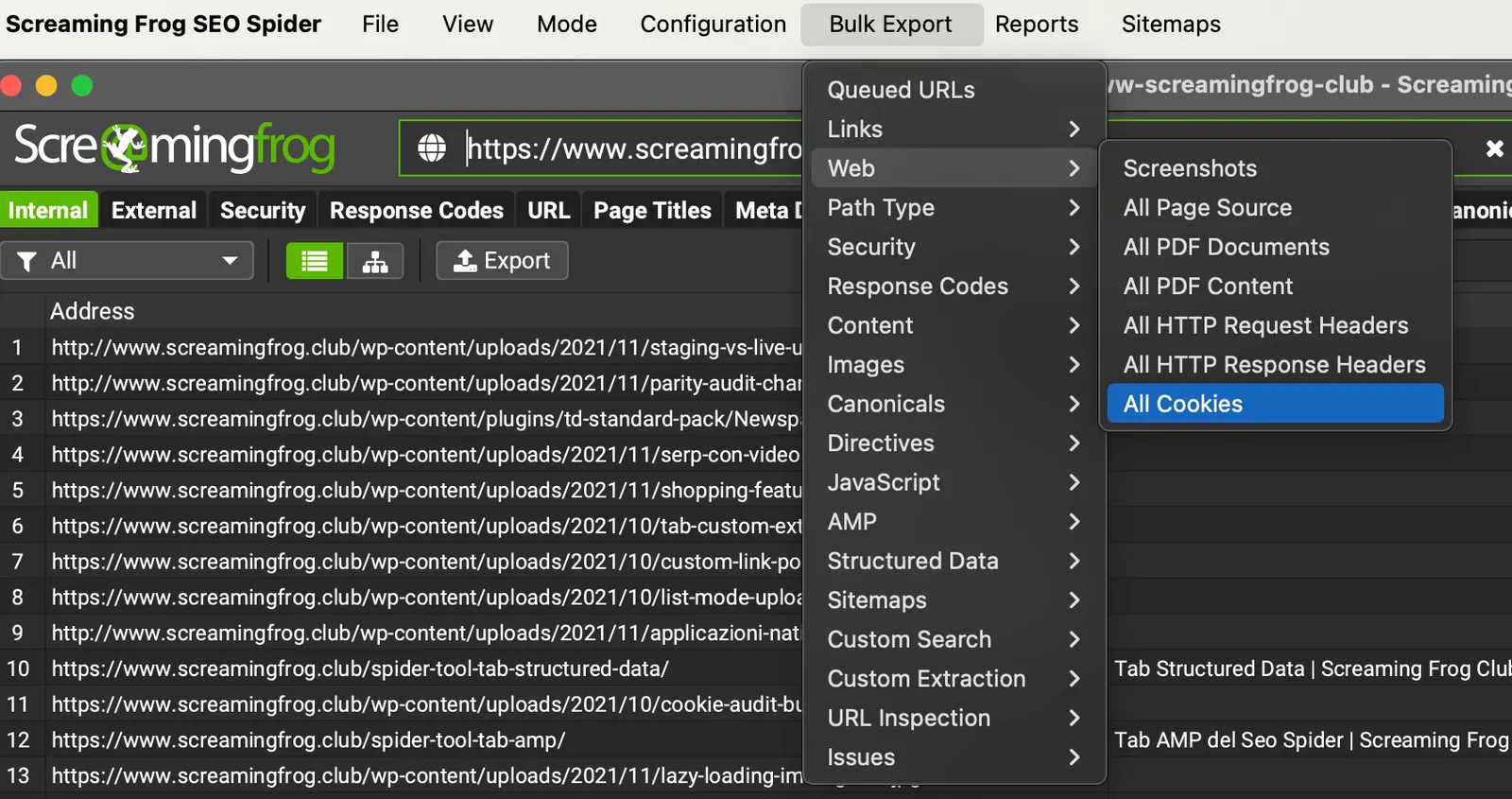
Autenticación por formulario
Para estar seguro de encontrar todas las cookies de un sitio, conviene revisarlas también después de aceptar el banner de consentimiento.
Para ello puedes usar la autenticación Forms Based de Screaming Frog: aceptas el pop-up de cookies en el navegador integrado y SEO Spider rastrea como si lo hubieras aceptado. Ve a 1Configuration›2Authentication›3Forms Based, haz clic en Add, introduce la URL del sitio y haz clic en OK.
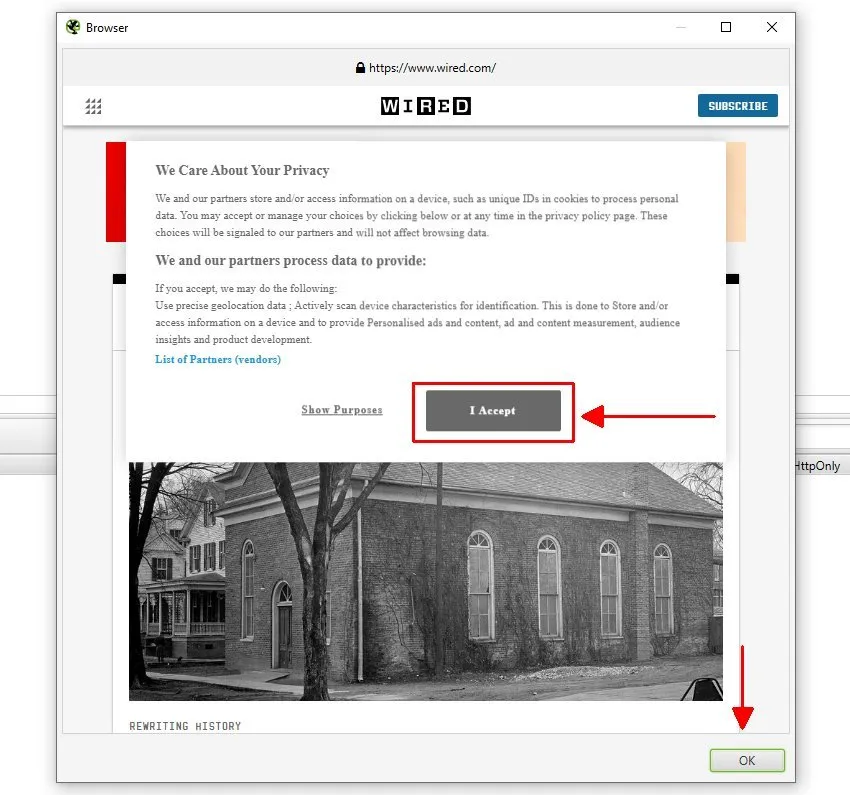
Siguiendo estos pasos puedes comparar las cookies encontradas con y sin aceptar el banner.
Vídeo sobre la auditoría de cookies
¿Dudas sobre Auditoría SEO de cookies?
Estas guías nacen de proyectos reales. Si algo no cuadra en tu rastreo, o quieres aplicar este proceso a tu sitio, escríbeme.
 Autor.Raffaele Visintin.Search & Strategic Marketing Advisor
