

Screaming Frog – version 19 Peel.
Peel, la nouvelle version 19.0 de Screaming Frog : découvre les nouveautés et les corrections de bugs.
Les nouveautés de la version 19 de SEO Spider (« Peel ») : interface rafraîchie, configuration réunie dans une seule fenêtre, segments pour découper le crawl et custom extraction visuelle.
Version 19.0 Peel
La nouvelle version 19.0 de Screaming Frog SEO Spider, appelée en interne « Peel », vient de sortir.
Cette mise à jour apporte plusieurs améliorations importantes, de nouvelles fonctions et des évolutions basées sur les retours des utilisateurs.
Mise à jour du design
Petite mise à jour de l’interface, avec un nouveau filtre pour choisir le périmètre du crawl (sous-domaine, sous-dossier, tous les sous-domaines), déplacé dans la barre de navigation principale pour plus de simplicité.
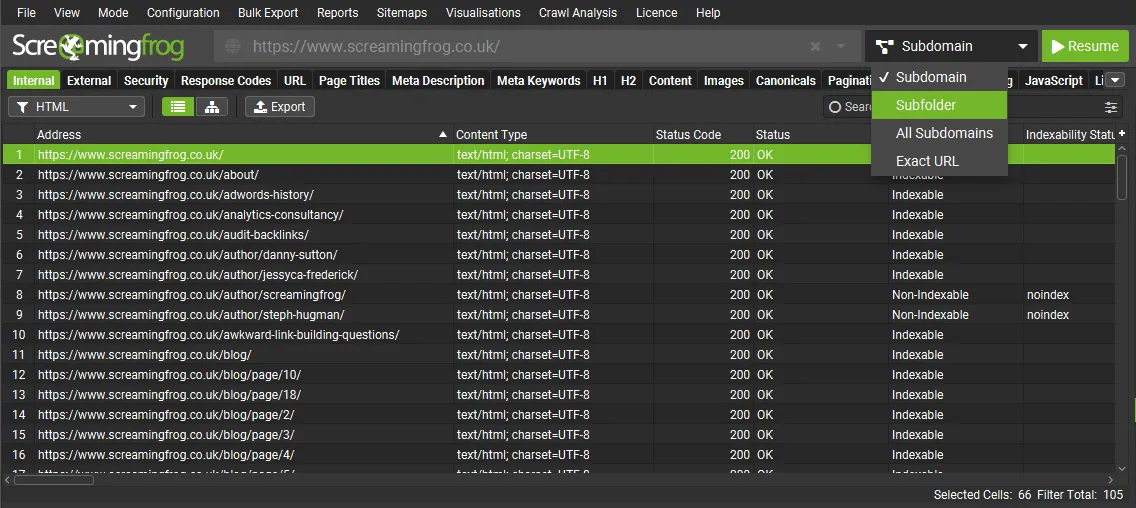
Expérience utilisateur améliorée
La configuration principale (« Crawl Config ») a été réunie dans une seule boîte de dialogue, avec des liens vers chaque section. C’est plus efficace pour préparer un audit SEO que d’ouvrir et fermer chaque onglet séparément.
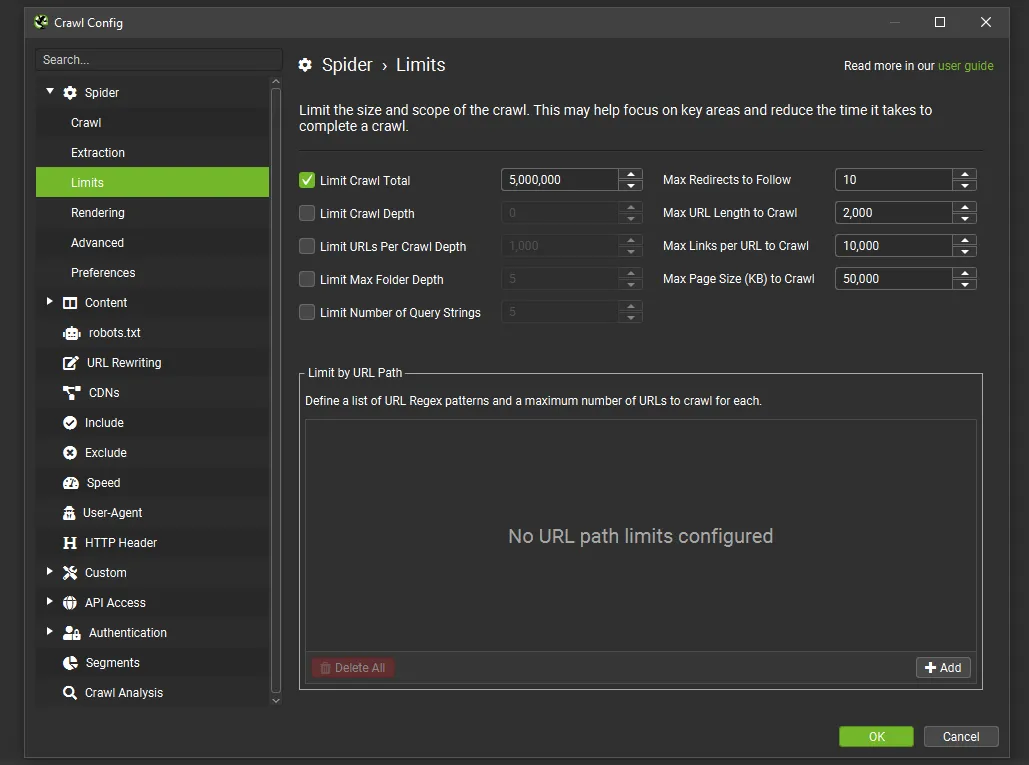
Cette nouvelle boîte de dialogue accueille aussi l’enregistrement et le chargement des profils de configuration, auparavant dans le menu « File ».
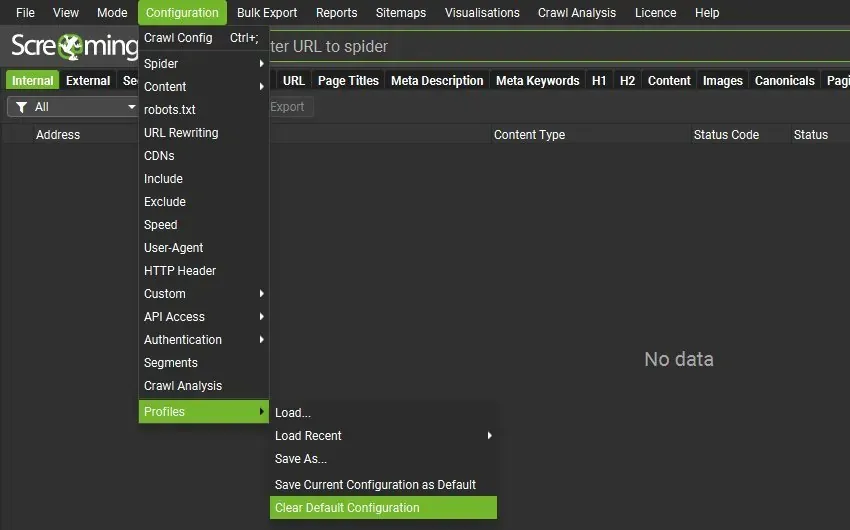
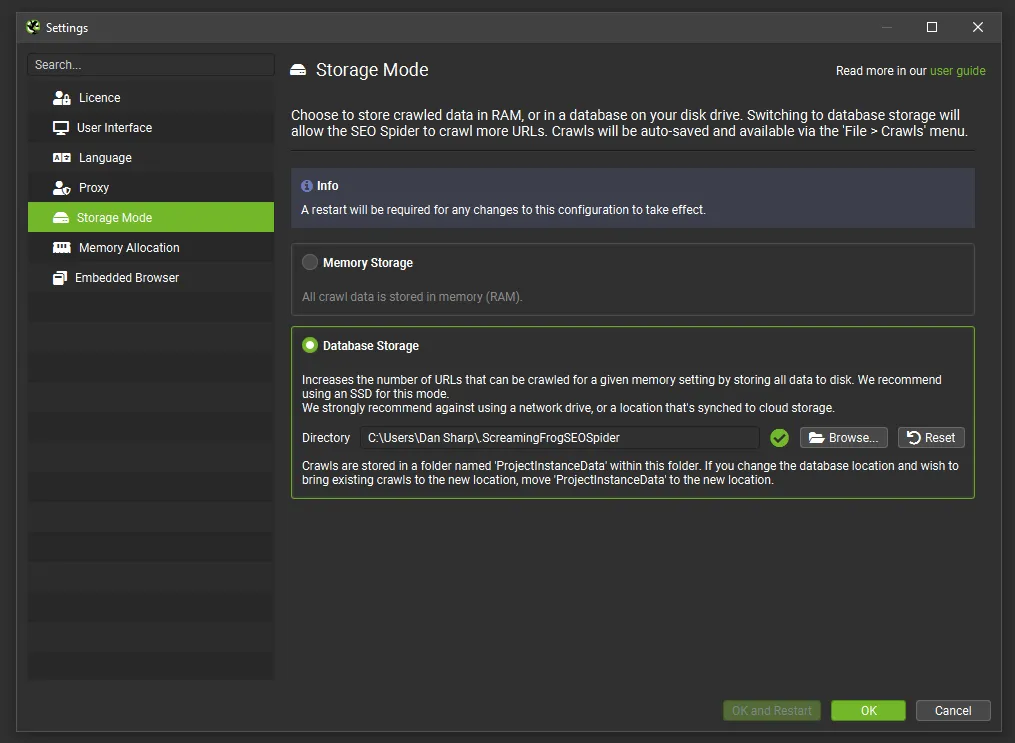
Les réglages système comme l’interface, la langue, le mode de stockage, etc., sont désormais dans 1File›2Settings sous Windows et Linux, ou 1Screaming Frog SEO Spider›2Settings sous macOS.
Segments
Depuis cette version, tu peux aussi segmenter un crawl pour mieux repérer et suivre les problèmes et opportunités par gabarit, type de page ou zone prioritaire.
La configuration des segments est accessible depuis le menu de configuration ou l’onglet « Segments » à droite, et permet de répartir les URL en segments selon n’importe quelle donnée du crawl, y compris les données d’API comme GA ou GSC, ou d’analyse post-crawl.
Tu peux définir un segment au début, pendant ou à la fin d’un crawl.
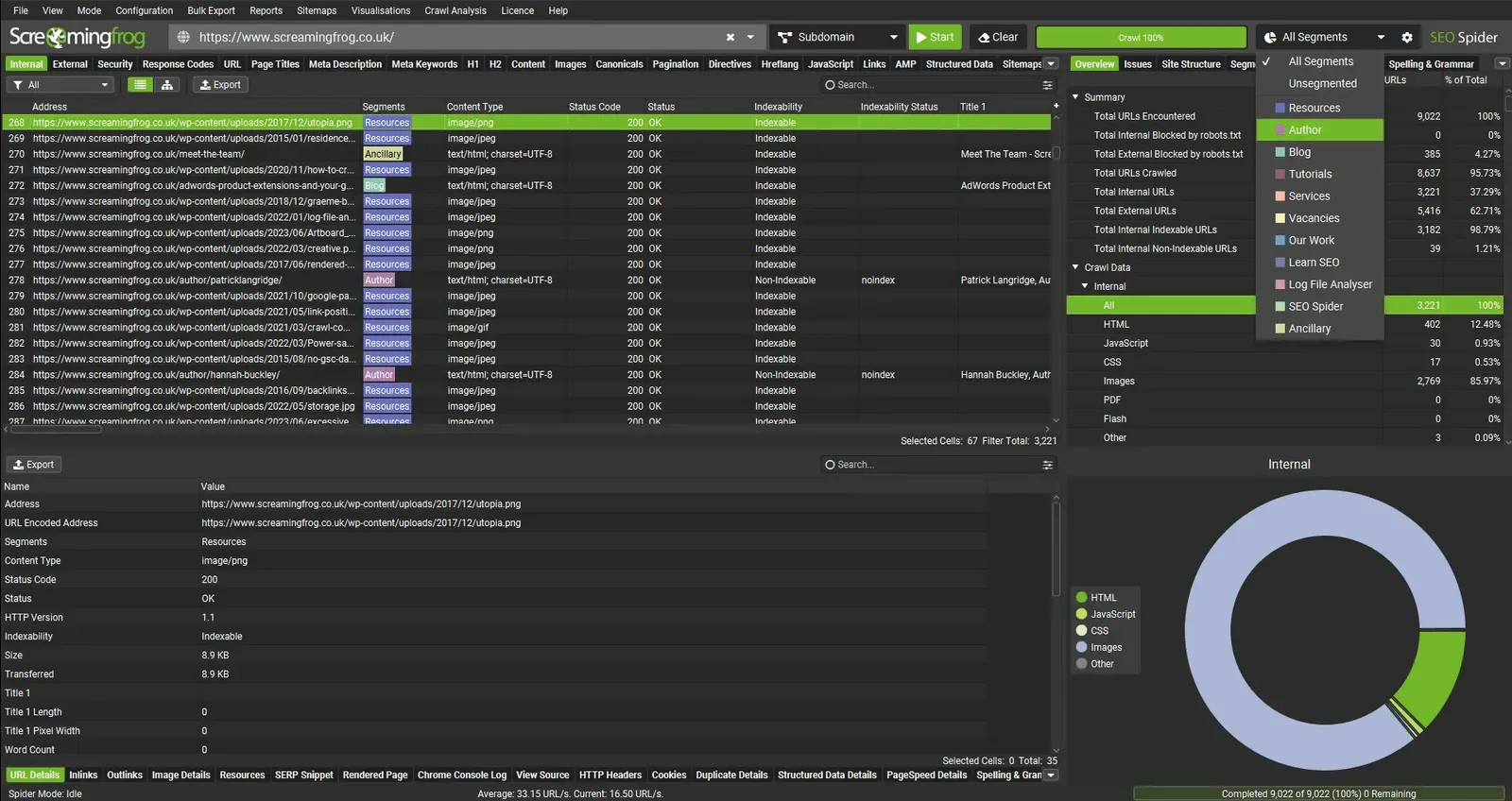
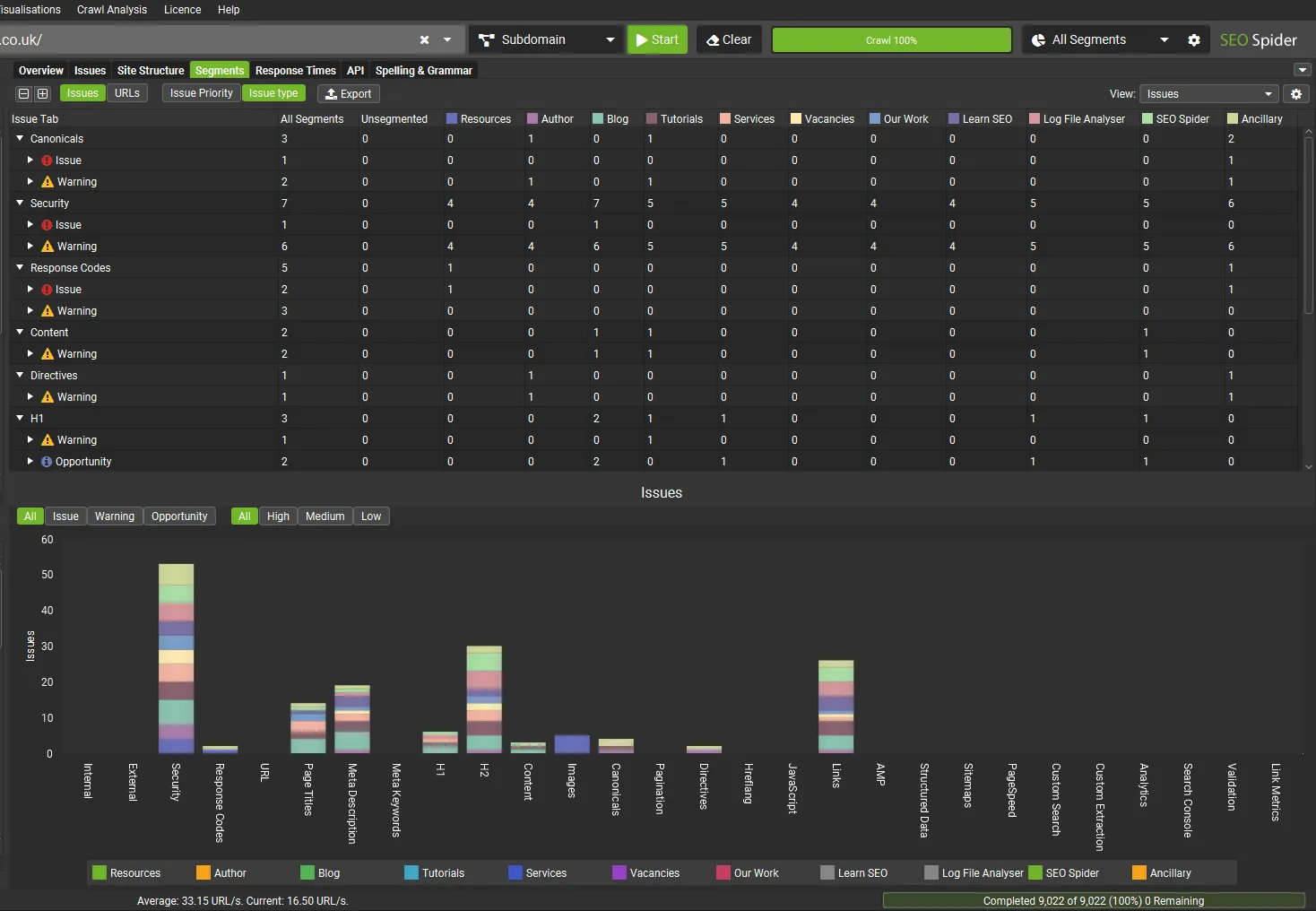
Une fois les segments définis, l’onglet « Issues » de la barre latérale inclut une barre des segments, pour voir d’un coup d’œil où se trouvent les problèmes sur le site.
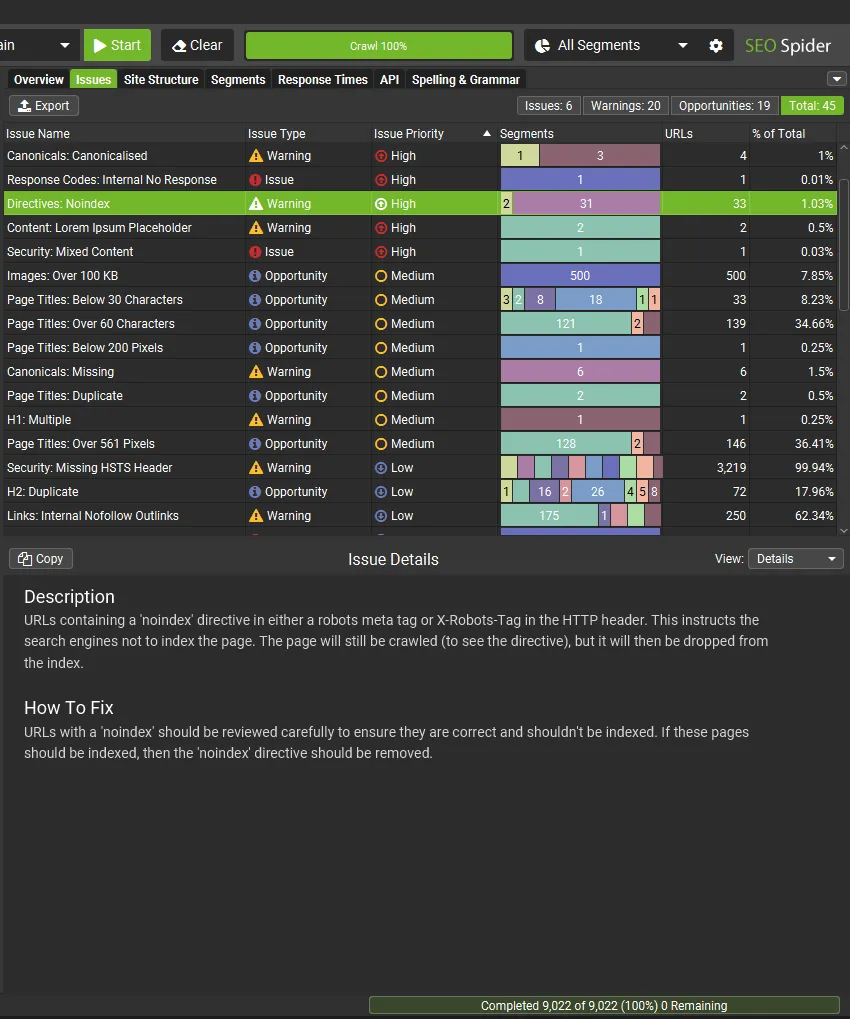
Tu peux ensuite utiliser le filtre des segments à droite pour voir chaque segment en détail.
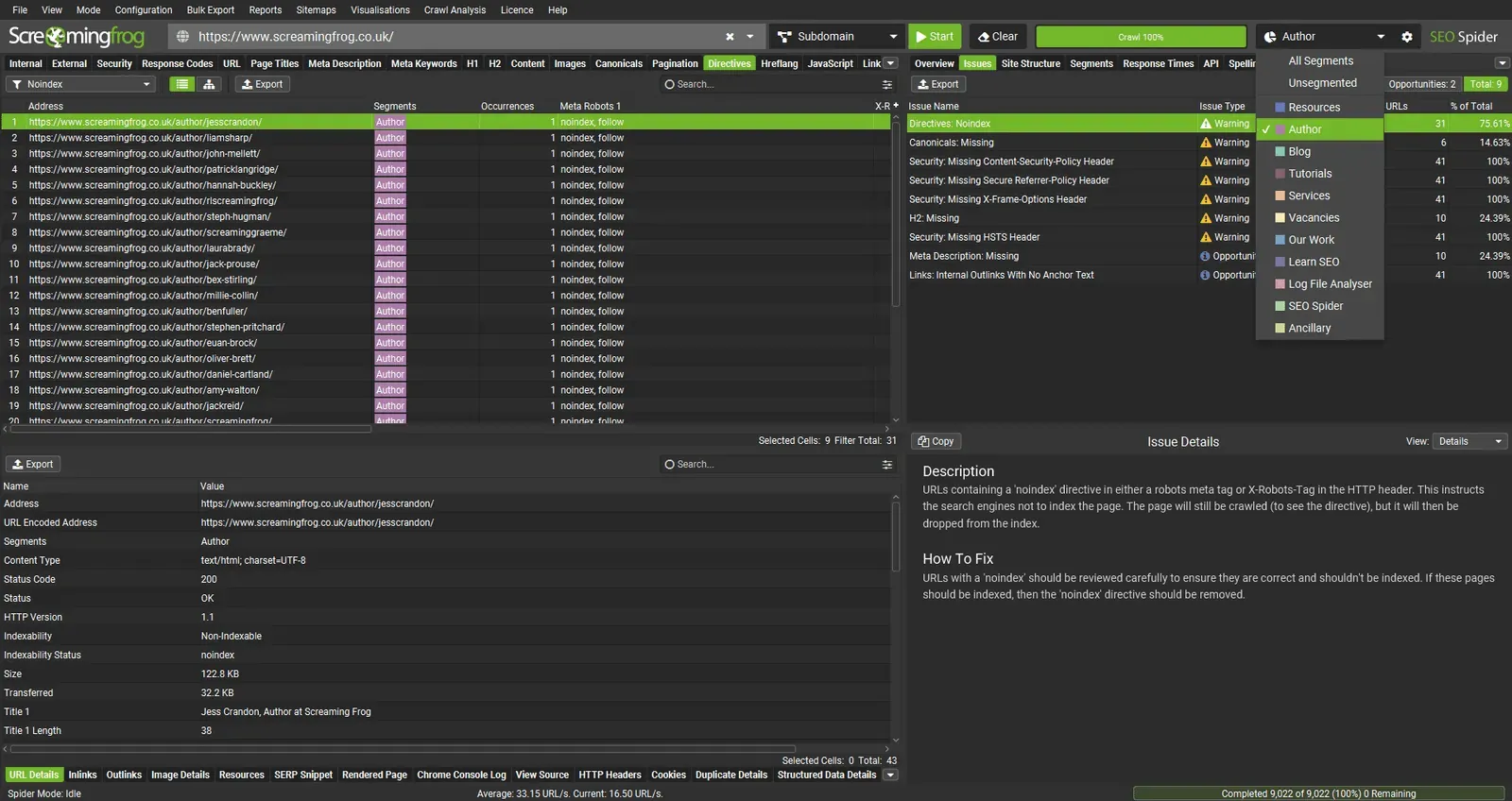
Un nouvel onglet « Segments » à droite offre une vue agrégée pour voir rapidement les problèmes par segment.
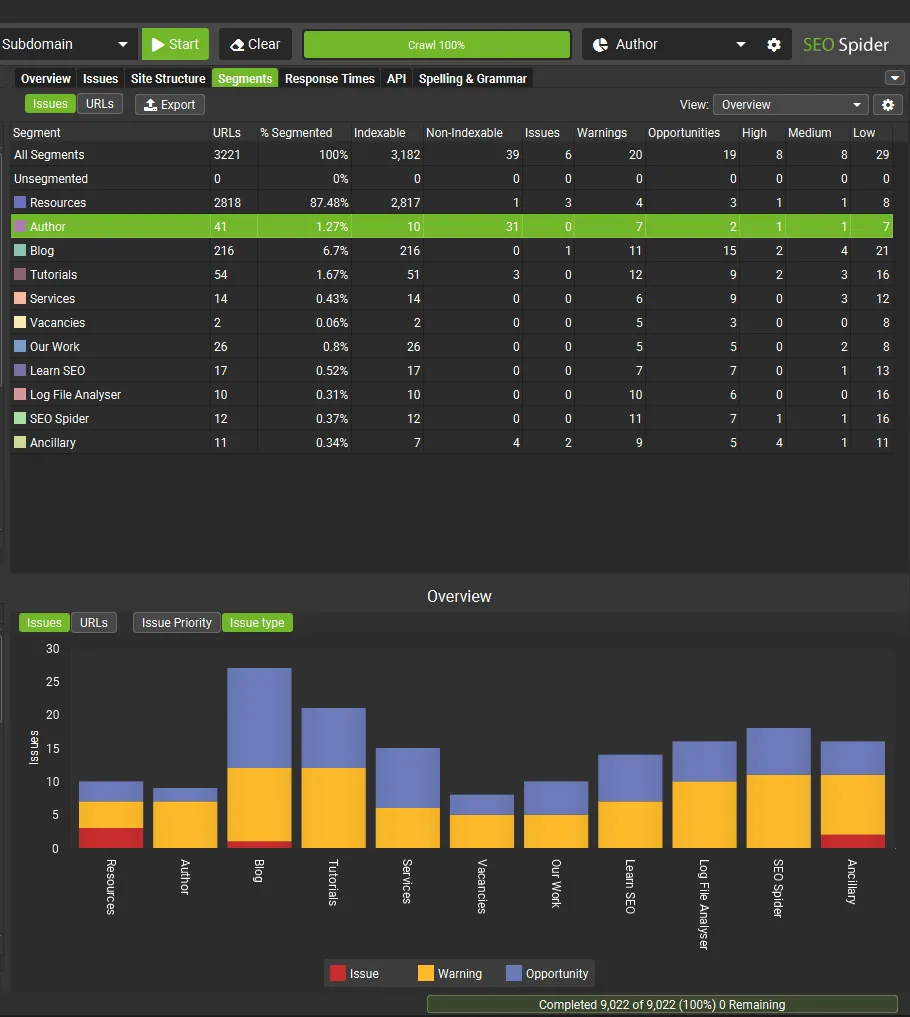
Le filtre « View » de l’onglet Segments permet d’analyser des éléments comme la profondeur de crawl par segment.
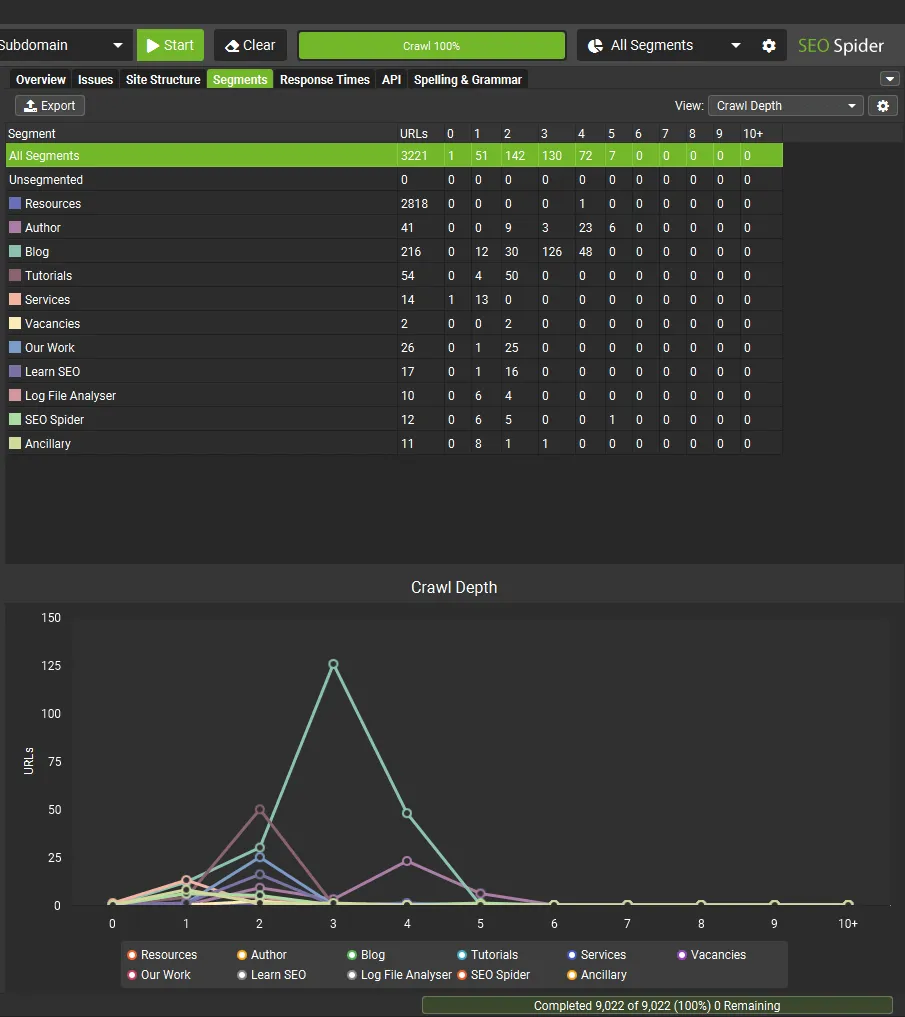
Ou quels segments présentent différents types d’erreurs.
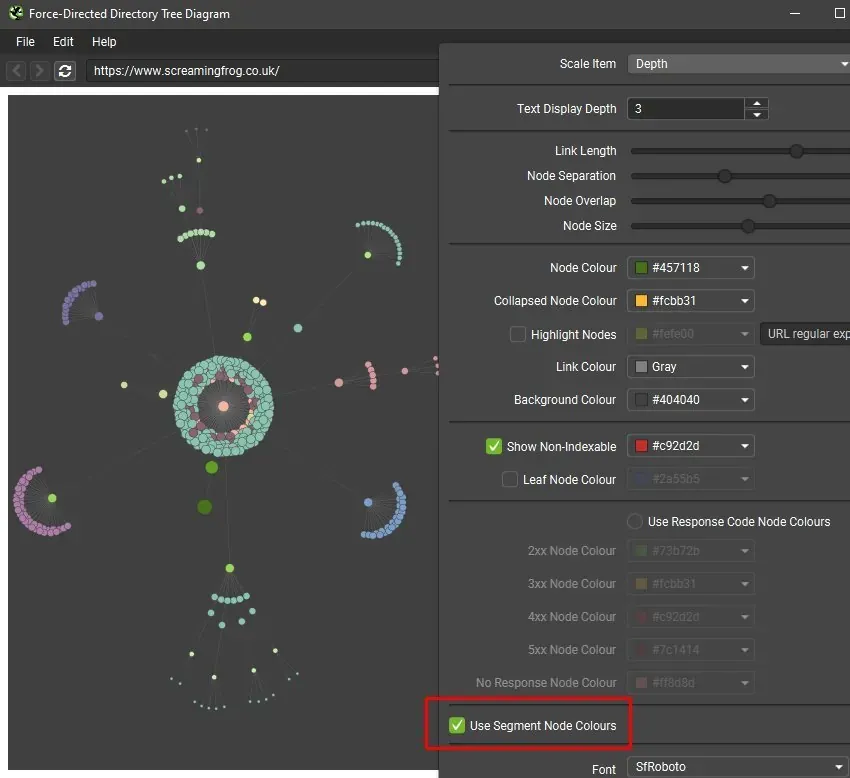
Les segments sont intégrés à plusieurs autres fonctions de SEO Spider : par exemple, dans les visualisations de crawl, tu peux colorer les nœuds par segment.
Tu peux aussi créer des sitemaps XML par segment : SEO Spider crée automatiquement un fichier sitemap index qui référence chaque sitemap segmenté.
Dans l’export Looker Studio des rapports de crawl automatisés, une feuille séparée est aussi créée pour chaque segment. Tu peux donc suivre les problèmes par segment dans un rapport Looker Studio.
Visual Custom Extraction
La Custom Extraction est une fonction très puissante de SEO Spider, mais assez avancée : beaucoup d’utilisateurs peuvent avoir du mal avec XPath ou CSSPath.
Pour simplifier, depuis la version 19.0, tu peux ouvrir une page dans le navigateur intégré et sélectionner les éléments à extraire de la page, du HTML brut ou du HTML rendu. SEO Spider formule le bon XPath/CSSPath pour toi et propose d’autres options.
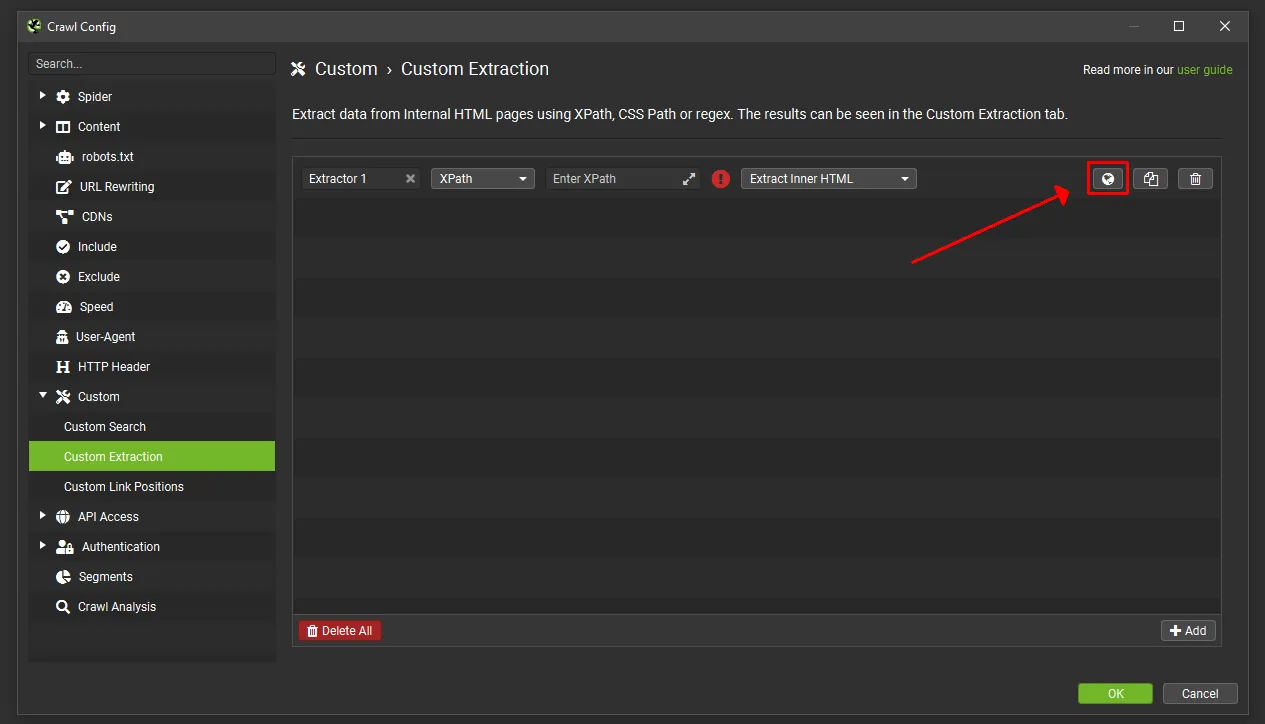
Il suffit de cliquer sur l’icône de page web à côté d’un extracteur pour ouvrir le navigateur.
Saisis l’URL à récupérer, puis sélectionne l’élément sur la page. SEO Spider met en évidence la zone à extraire et crée une expression pour toi, avec un aperçu de ce qui sera extrait du HTML brut ou rendu.
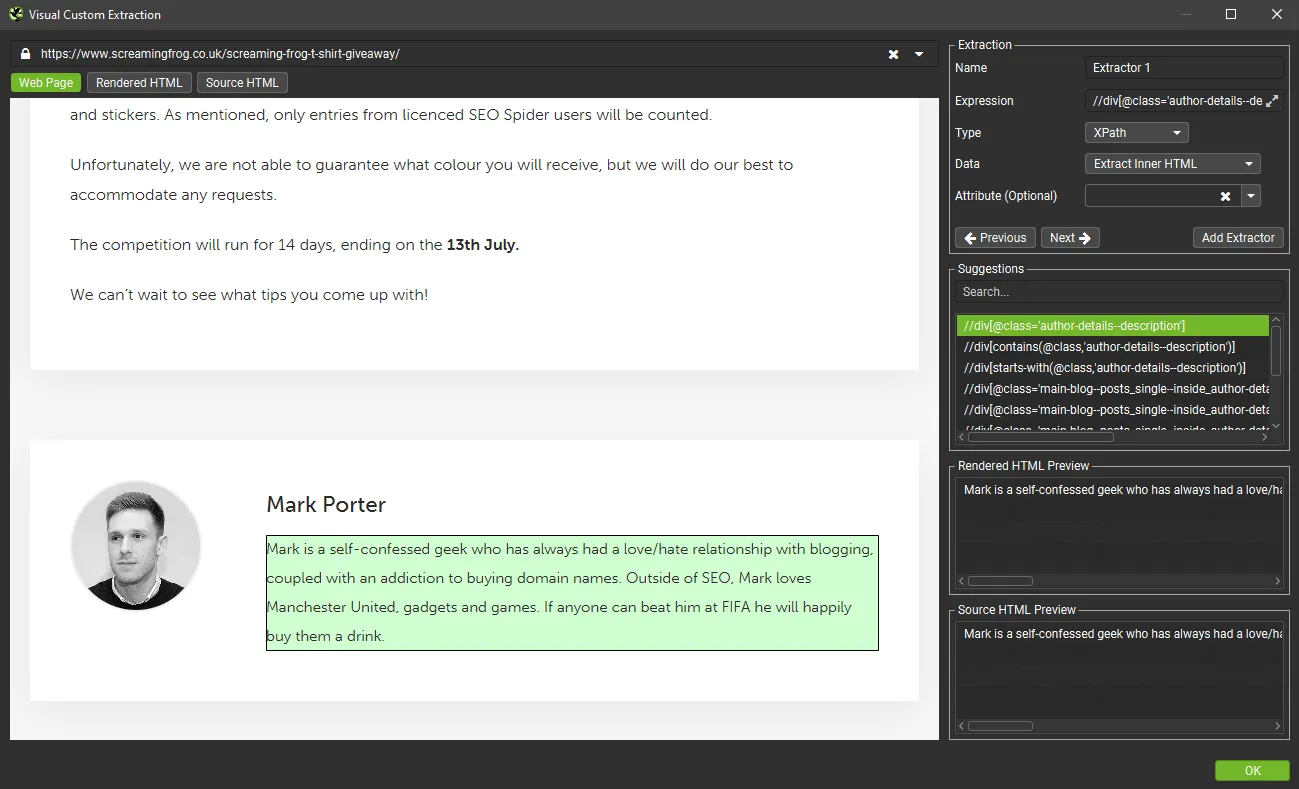
Tu peux passer à la vue rendue ou au HTML source et choisir aussi une ligne de HTML. Par exemple, pour extraire le « content » d’une balise OG :
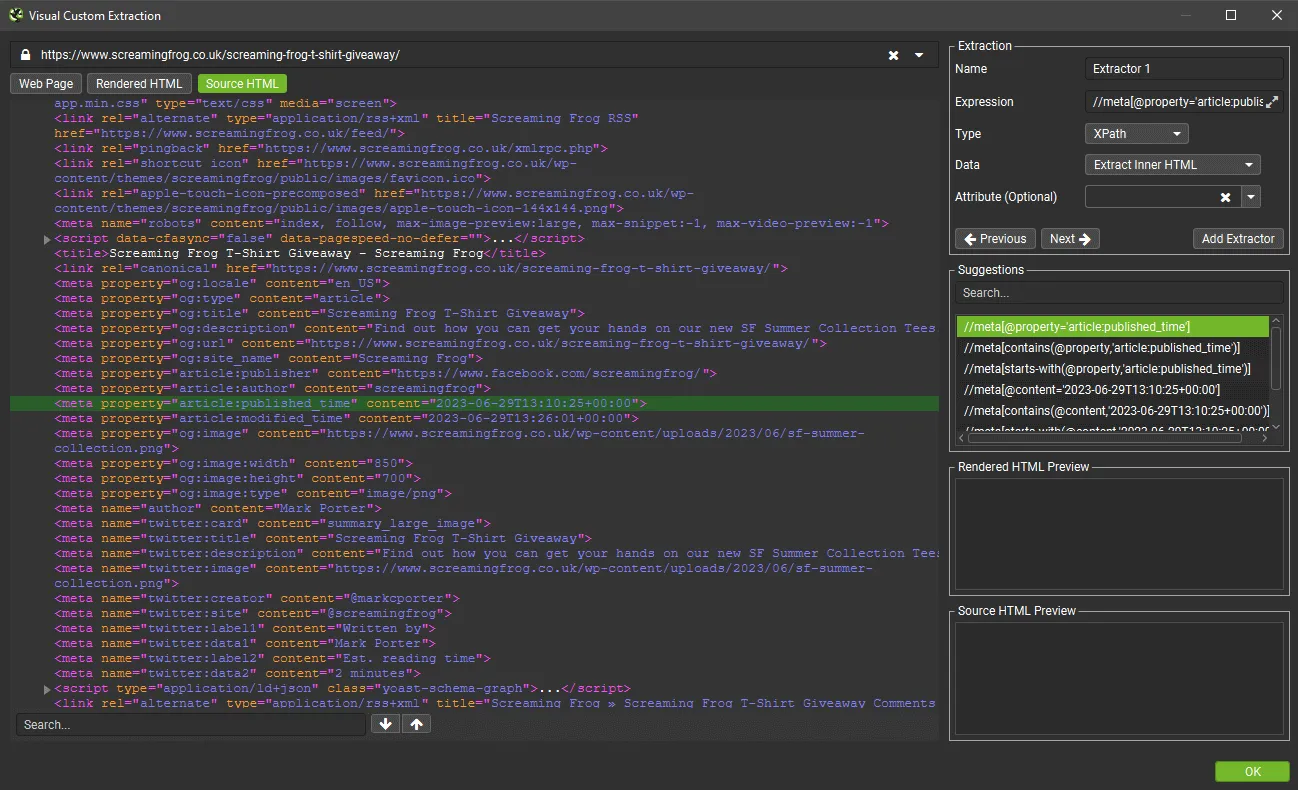
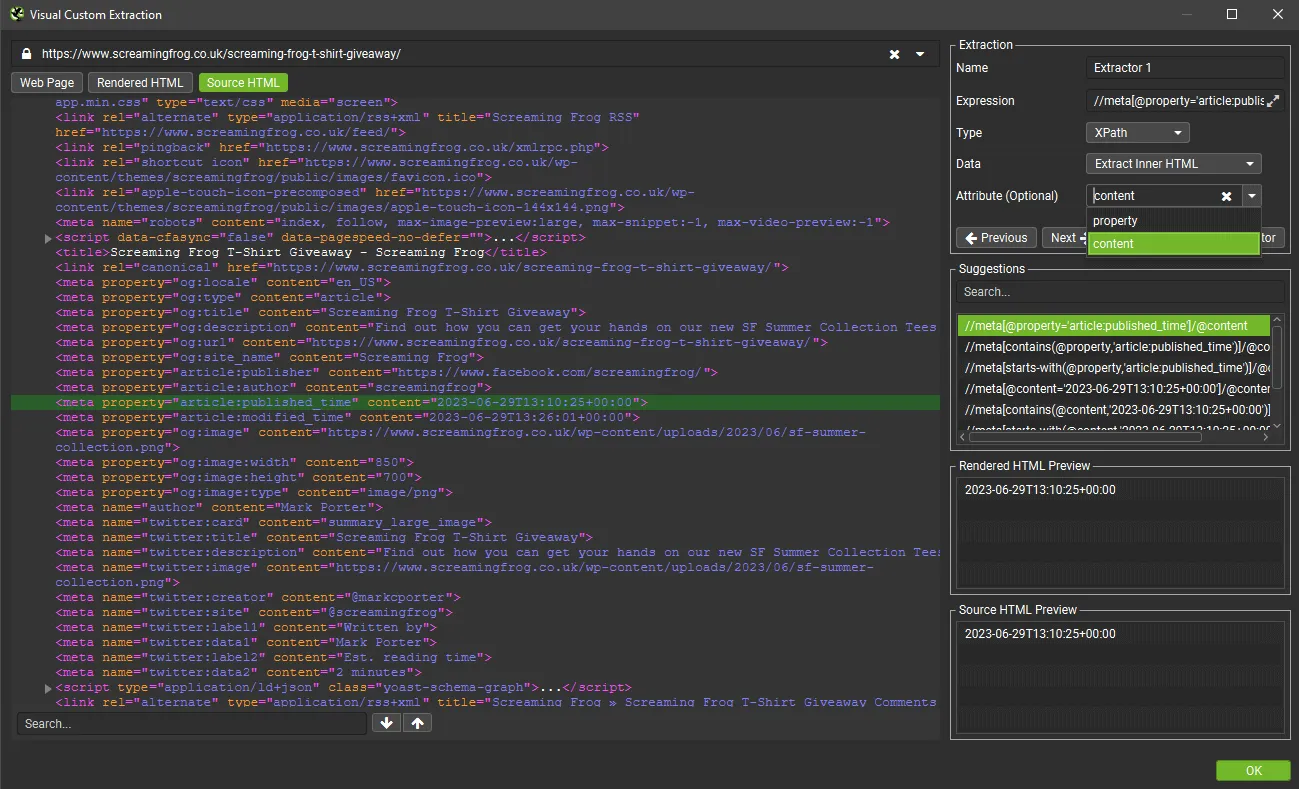
Sélectionne ensuite l’attribut à extraire dans le menu déroulant et Screaming Frog formule l’expression pour toi.
Dans le cas ci-dessous, il récupère la date de publication, visible dans la source et dans les aperçus HTML après sélection de l’attribut « content ».
Si tu maîtrises XPath, CSSPath et regex, tu peux continuer à saisir tes propres expressions comme avant.
Pour l’instant, cette fonction n’aide pas à extraire du JS, mais l’équipe de Screaming Frog prévoit de l’étendre pour extraire n’importe quoi du HTML.
SEO Spider version 19.0
Des questions sur Screaming Frog – version 19 Peel?
Ces guides naissent de projets réels. Si quelque chose ne colle pas dans ton crawl, ou si tu veux appliquer cette méthode à ton site, écris-moi.
 Auteur.Raffaele Visintin.Search & Strategic Marketing Advisor