

Screaming Frog – versión 19 Peel.
Peel, la nueva versión 19.0 de Screaming Frog: descubre las mejoras y las correcciones de errores.
Las novedades de la versión 19 de SEO Spider («Peel»): interfaz renovada, configuración unificada en una sola ventana, segmentos para dividir el rastreo y custom extraction visual.
Versión 19.0 Peel
Acaba de salir la nueva versión 19.0 de Screaming Frog SEO Spider, llamada internamente «Peel».
Esta actualización incluye varias mejoras importantes, nuevas funciones y cambios basados en los comentarios de los usuarios.
Actualización del diseño
Pequeña actualización de la interfaz, con un nuevo filtro para elegir el alcance del rastreo (subdominio, subcarpeta, todos los subdominios), trasladado a la barra de navegación principal para que sea más fácil de usar.
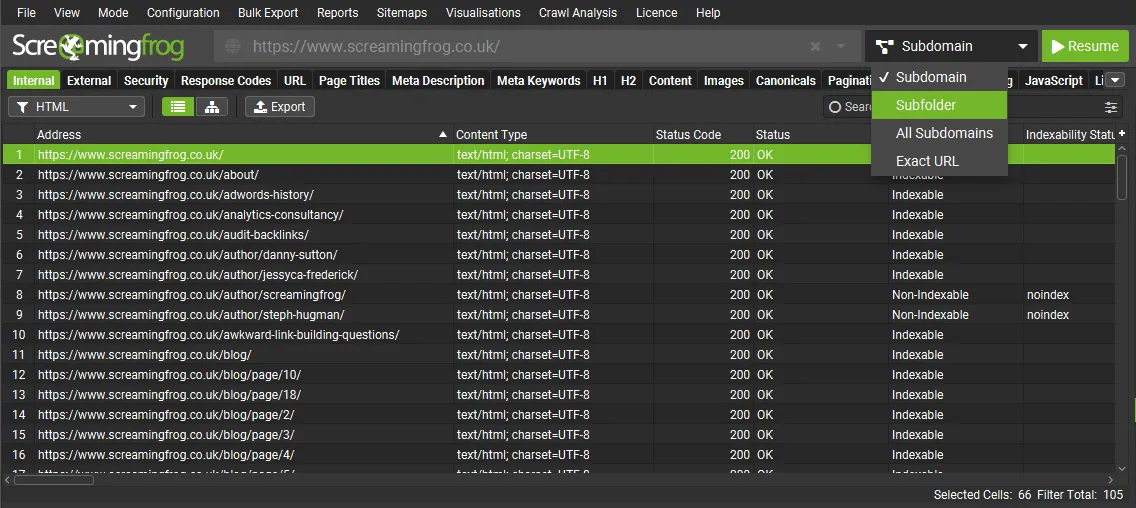
Experiencia de uso mejorada
La configuración principal («Crawl Config») se ha unificado en un solo cuadro de diálogo, con enlaces a cada sección. Así preparar una auditoría SEO es más eficiente que abrir y cerrar cada pestaña por separado.
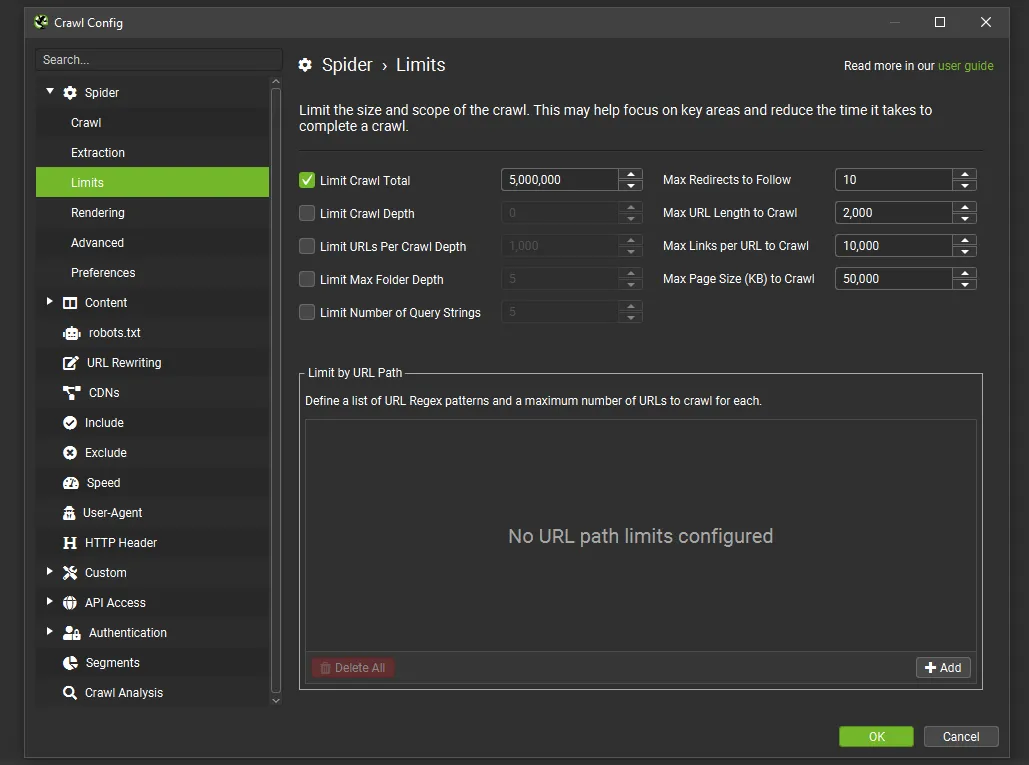
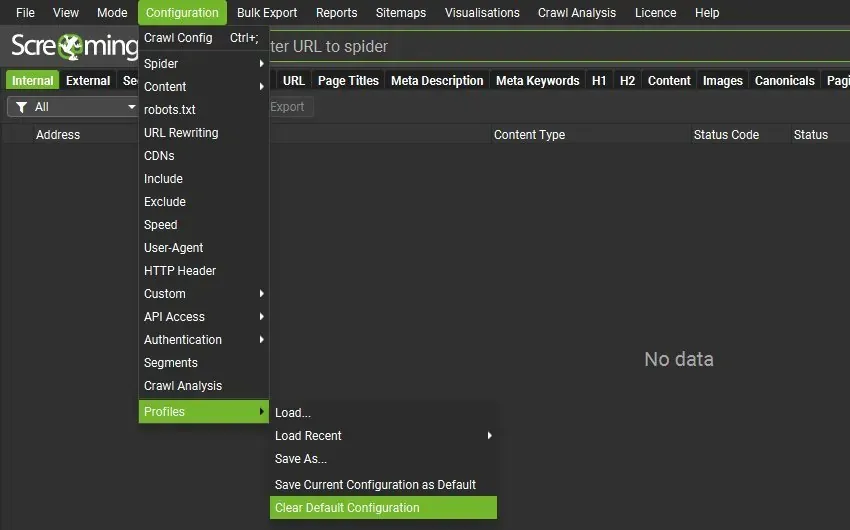
Este nuevo cuadro de diálogo también incluye el guardado y la carga de los perfiles de configuración, que antes estaban en el menú «File».
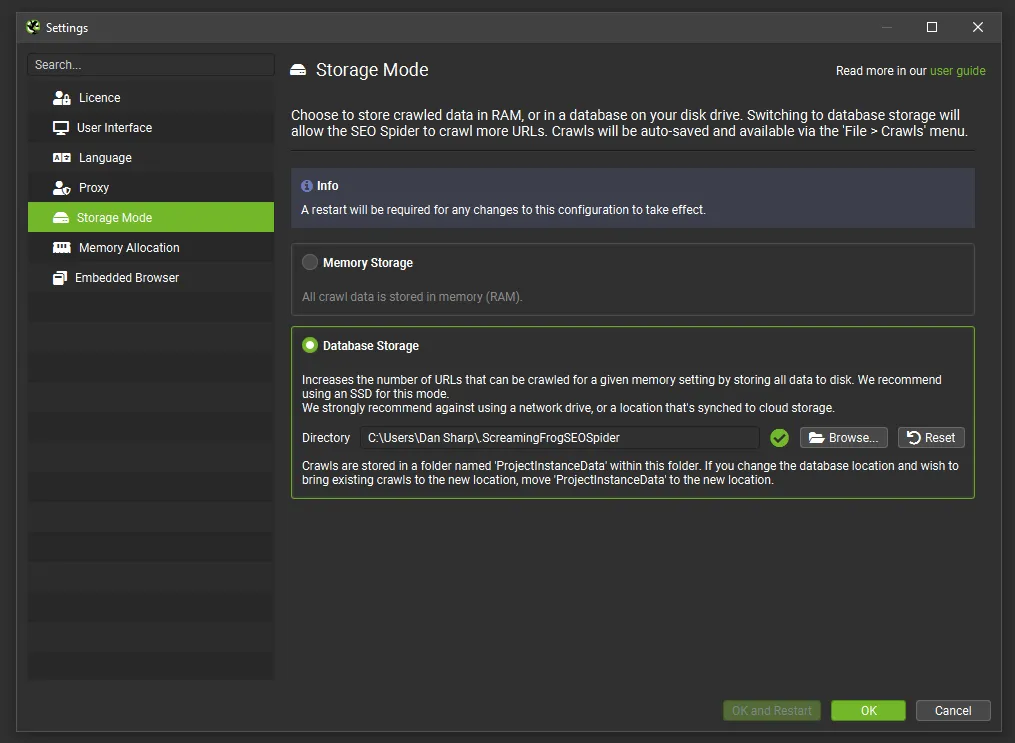
Los ajustes del sistema, como la interfaz, el idioma, el modo de almacenamiento y otros, ahora están en 1File›2Settings en Windows y Linux, o en 1Screaming Frog SEO Spider›2Settings en macOS.
Segmentos
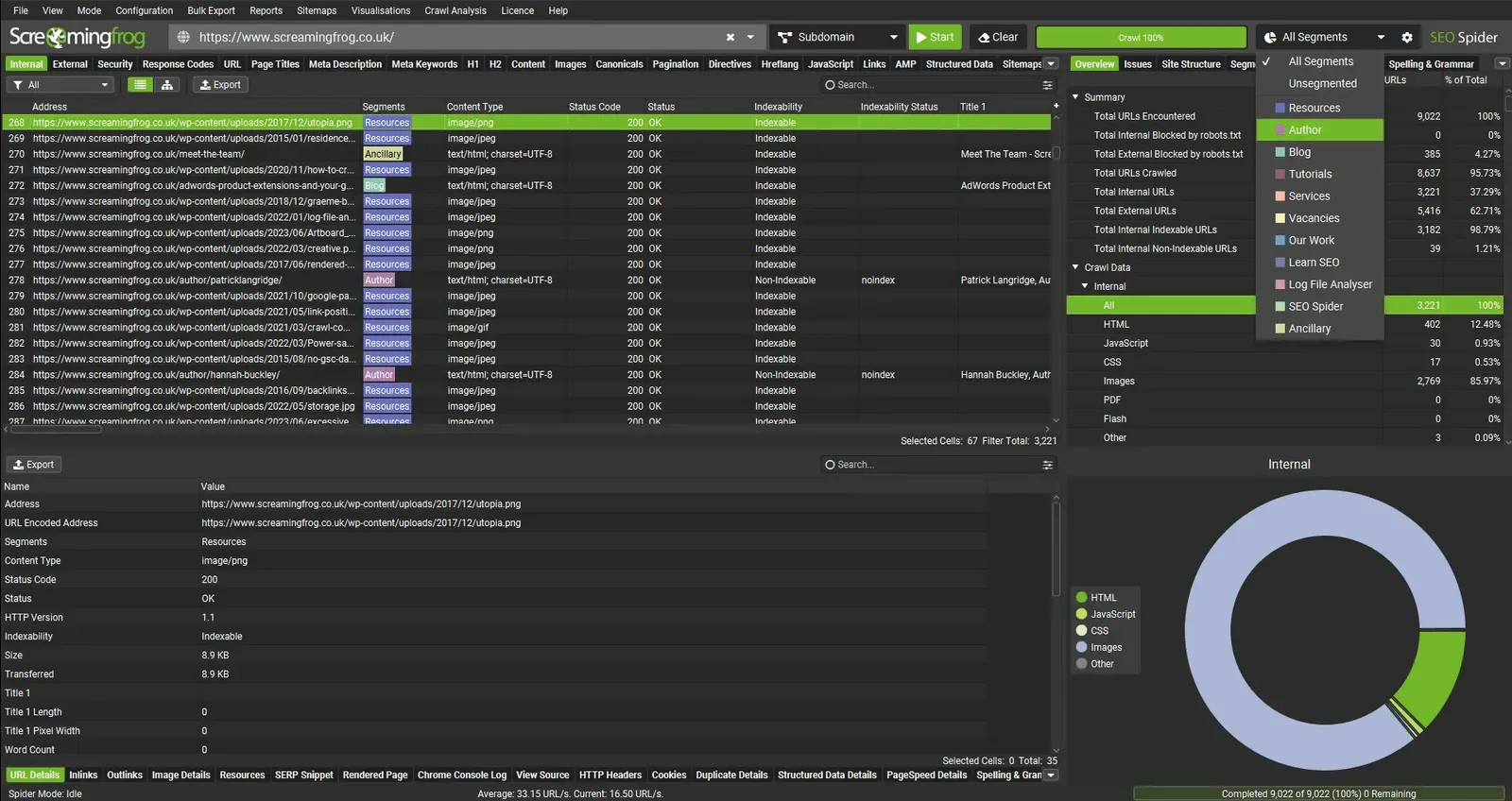
Desde esta versión también puedes segmentar un rastreo para identificar y controlar mejor problemas y oportunidades por plantilla, tipo de página o área prioritaria.
La configuración de segmentos se abre desde el menú de configuración o desde la pestaña «Segments» de la derecha, y permite dividir las URL en segmentos según cualquier dato del rastreo, incluidos datos de API como GA o GSC, o del análisis posterior al rastreo.
Puedes definir un segmento al principio, durante o al final de un rastreo.
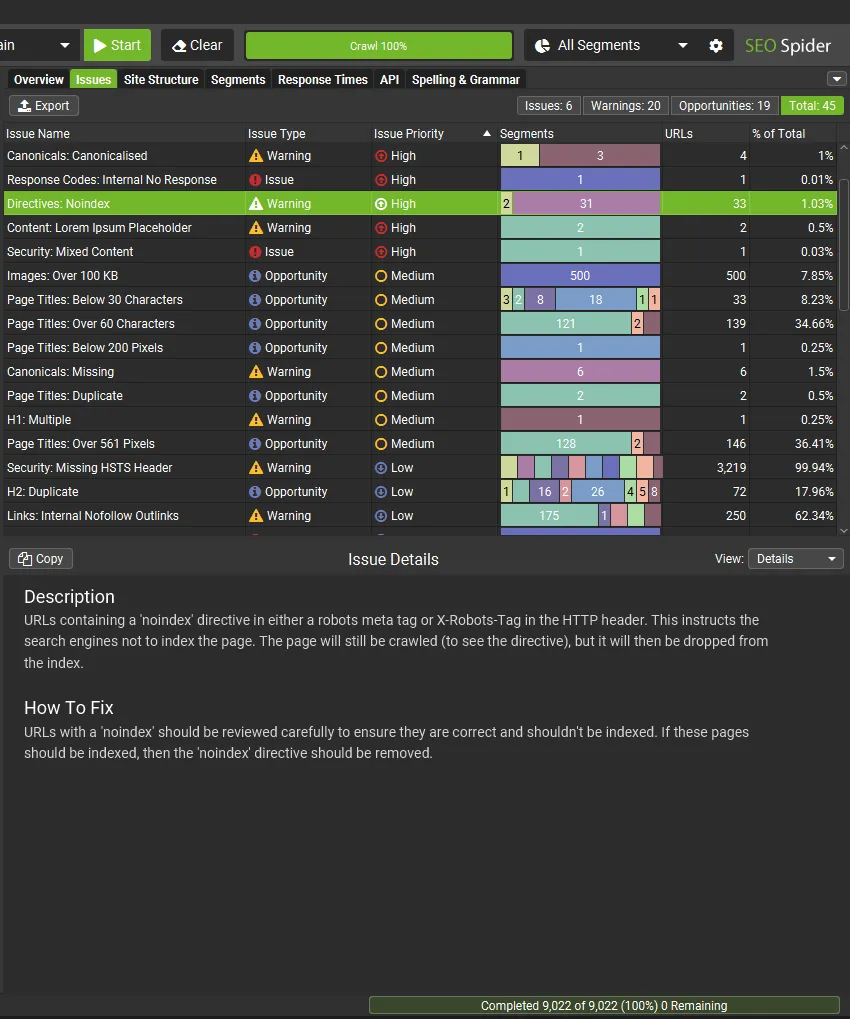
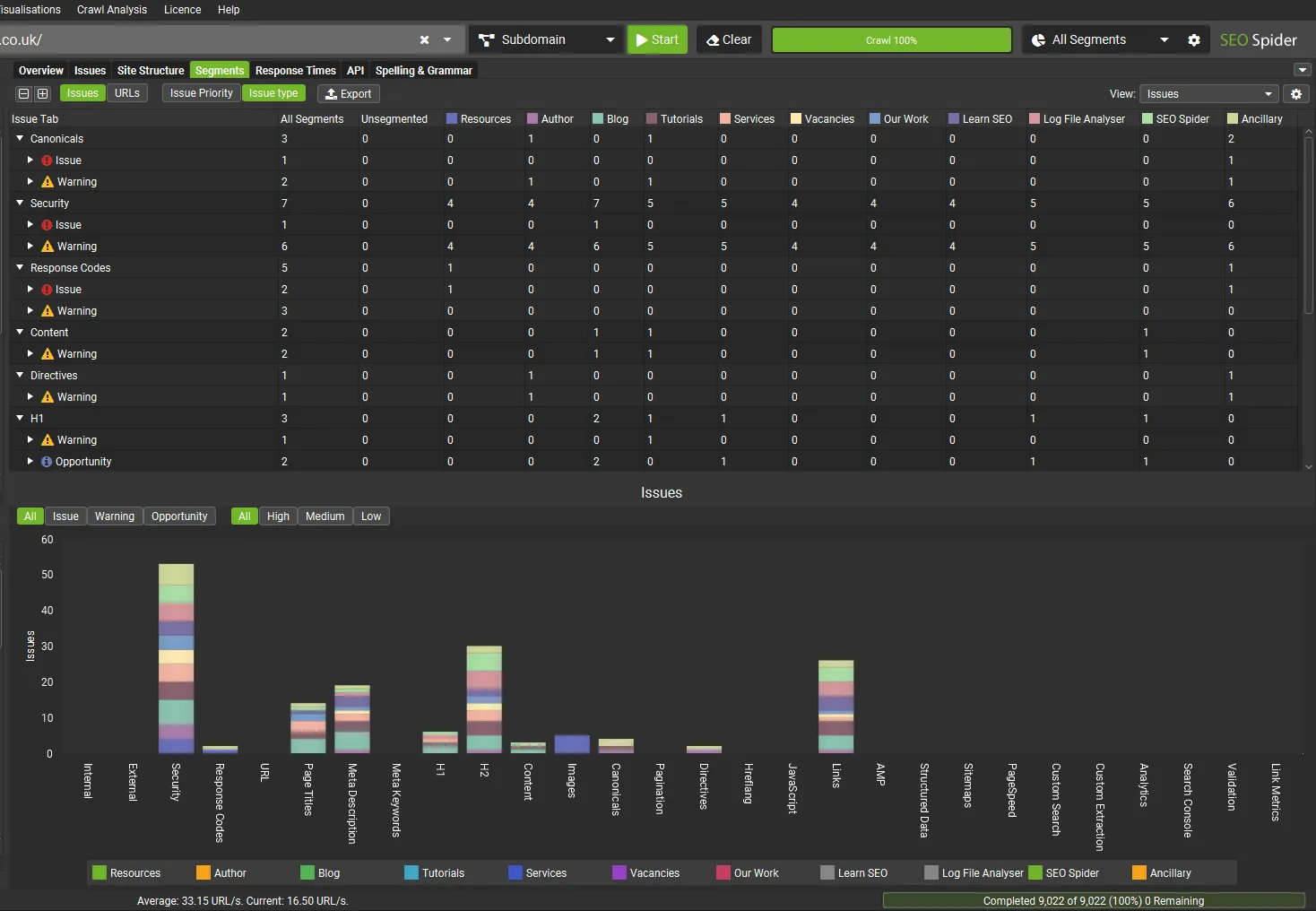
Con los segmentos definidos, la pestaña «Issues» de la barra lateral incluye una barra de segmentos, para ver de un vistazo en qué parte del sitio están los problemas.
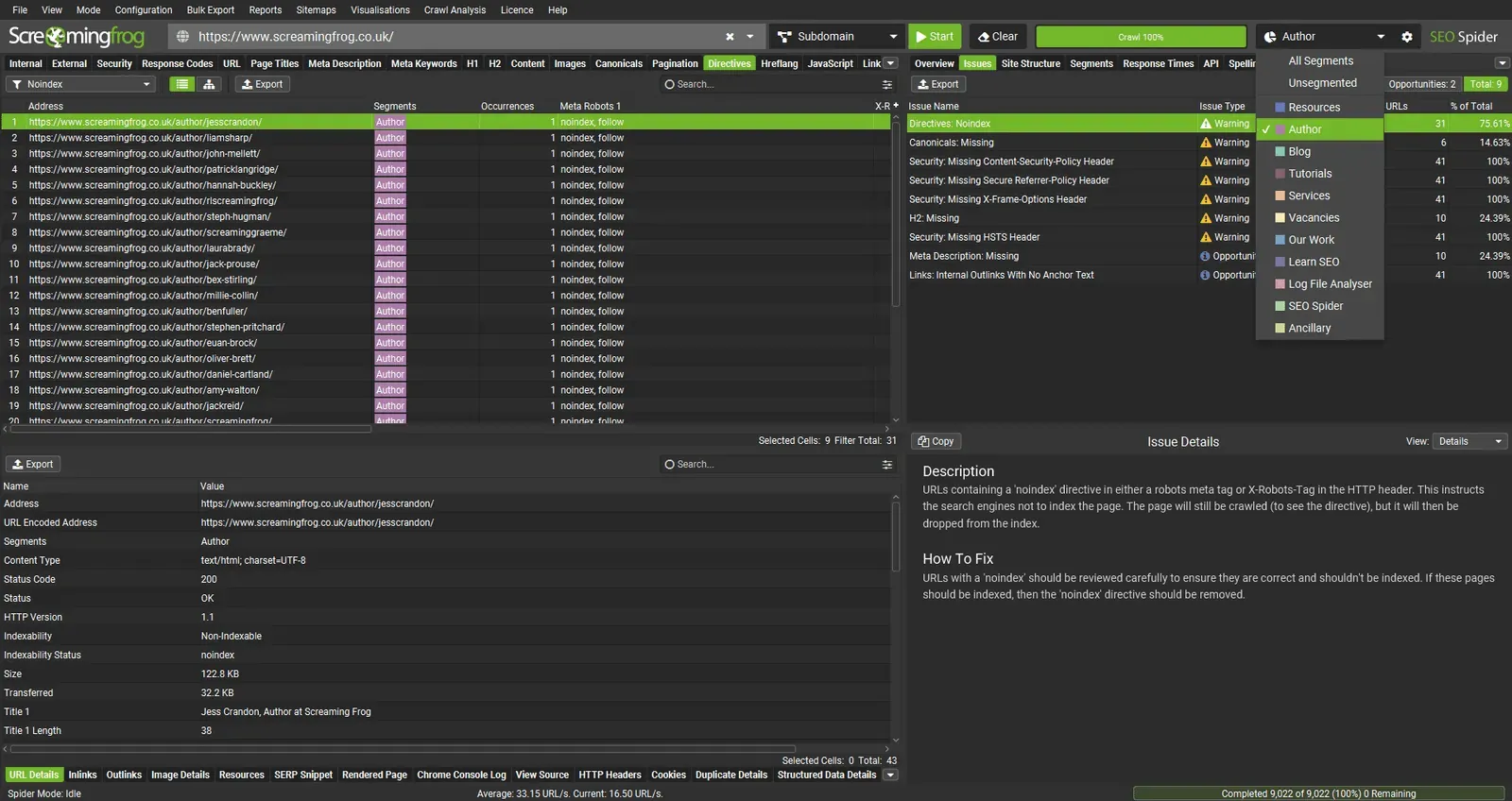
Después puedes usar el filtro de segmentos de la derecha para ver cada segmento en detalle.
Hay una nueva pestaña «Segments» a la derecha con una vista agregada, para ver rápidamente dónde están los problemas por segmento.
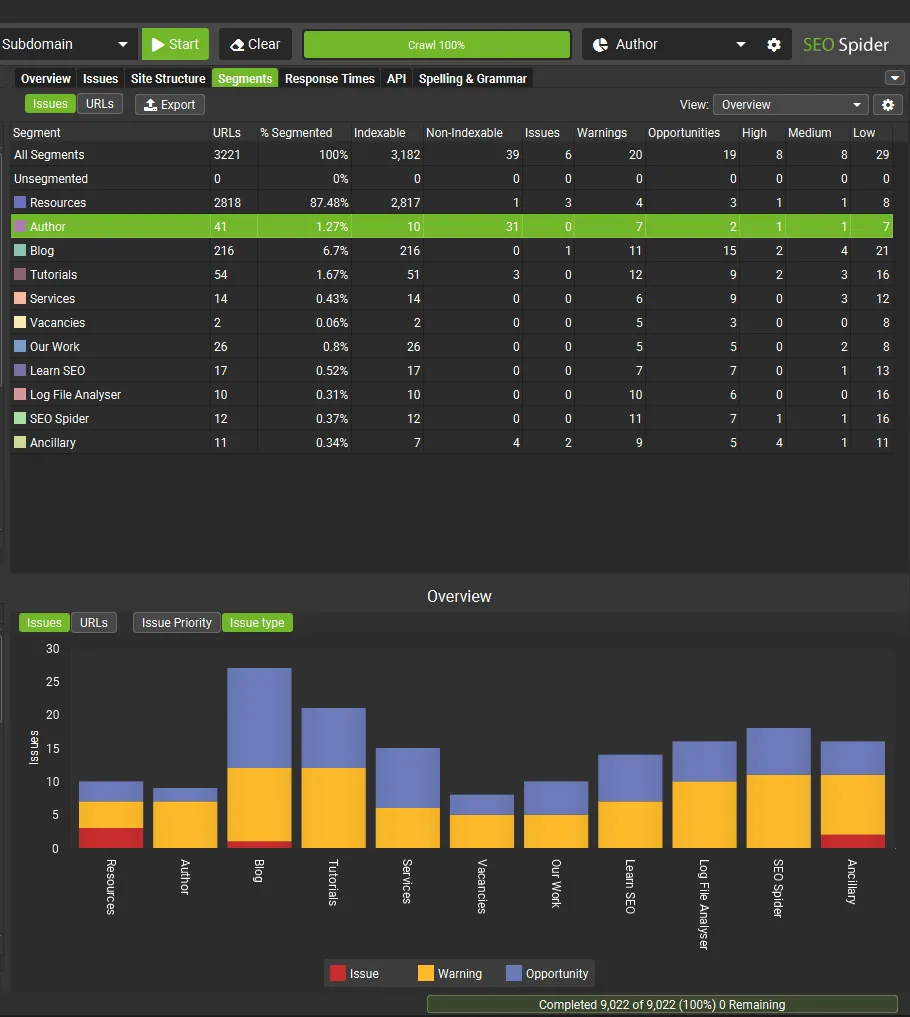
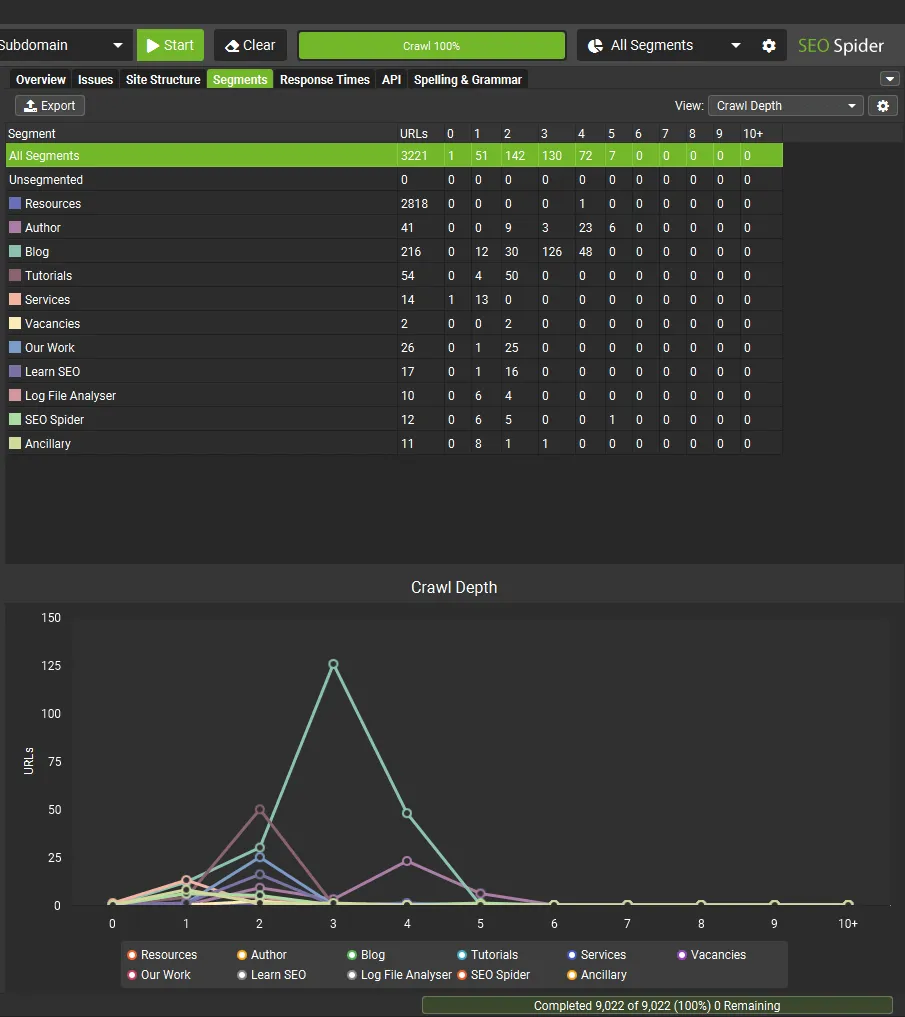
Con el filtro «View» de la pestaña Segments puedes analizar elementos como la profundidad de rastreo por segmento.
O qué segmentos tienen distintos tipos de error.
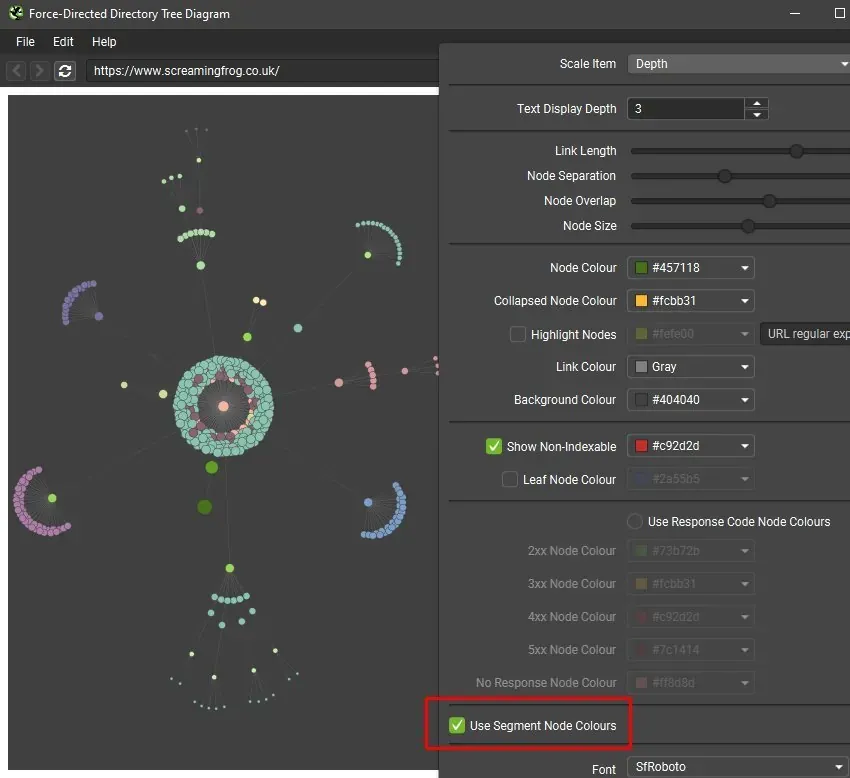
Los segmentos están integrados en otras funciones de SEO Spider: por ejemplo, en las visualizaciones de rastreo puedes colorear los nodos por segmento.
También puedes crear sitemaps XML por segmento, y SEO Spider creará automáticamente un archivo sitemap index que hace referencia a cada sitemap segmentado.
En la exportación para Looker Studio de los informes de rastreo automatizados también se crea automáticamente una hoja por cada segmento. Así puedes controlar los problemas por segmento también en un informe de Looker Studio.
Visual Custom Extraction
La Custom Extraction es una función potentísima de SEO Spider, pero también bastante avanzada, y a muchos usuarios les puede costar usar XPath o CSSPath.
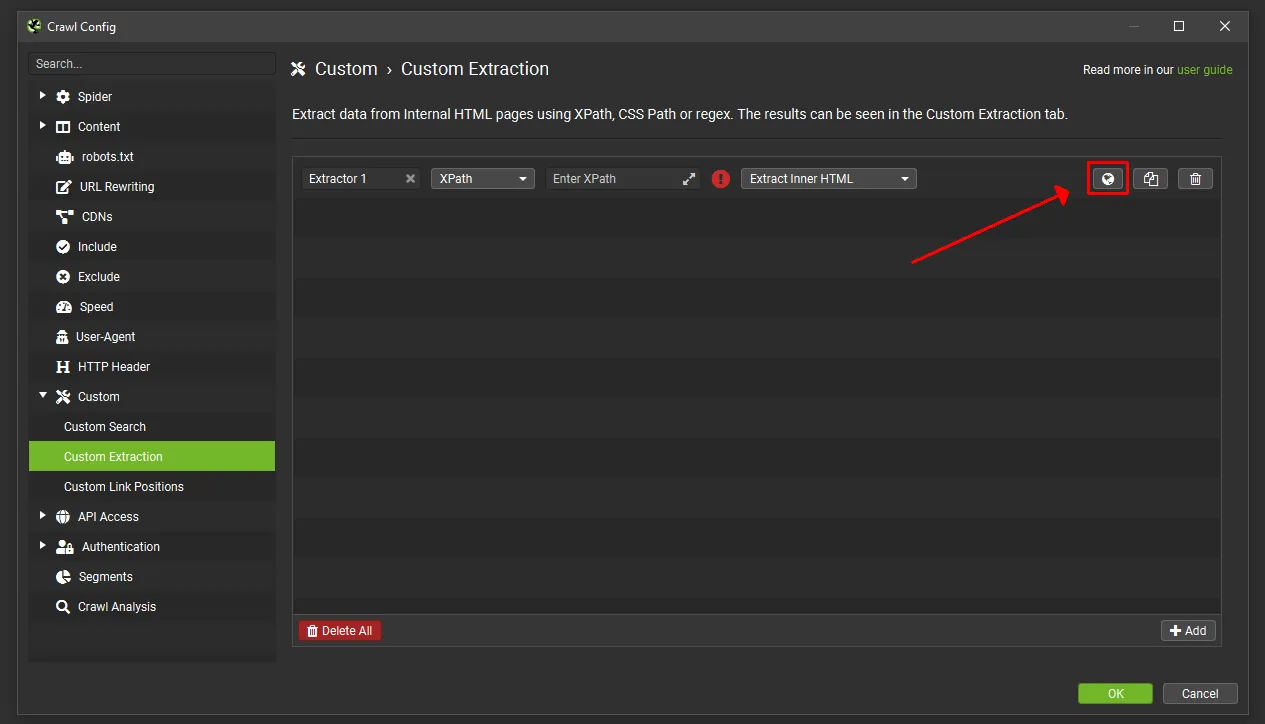
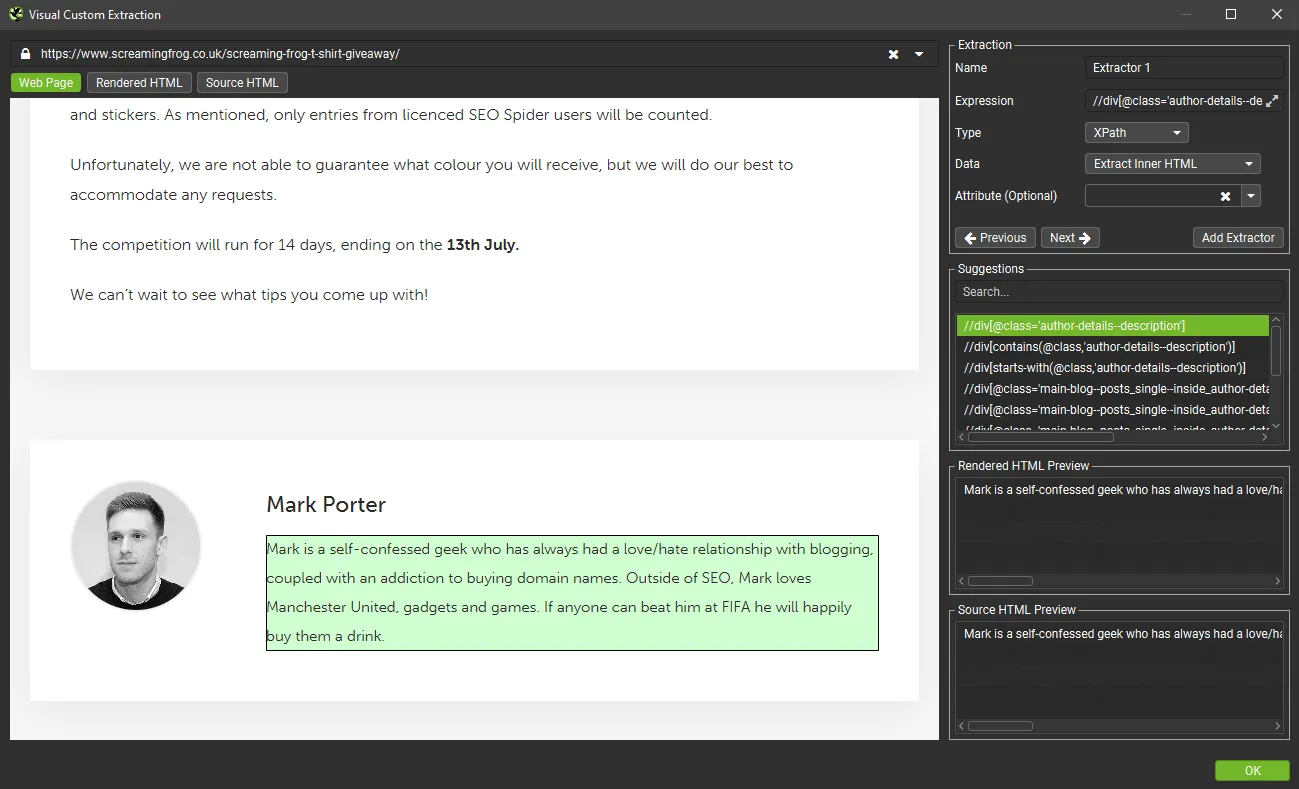
Para facilitarlo, desde la versión 19.0 puedes abrir una página en el navegador integrado y seleccionar los elementos que quieres extraer de la página, del HTML sin procesar o del renderizado. SEO Spider construye el XPath/CSSPath correcto y ofrece otras opciones.
Basta con hacer clic en el icono de página web junto a un extractor para abrir el navegador.
Introduce la URL que quieres recuperar y selecciona el elemento en la página. SEO Spider resalta el área que extraer y crea una expresión, con una vista previa de lo que se extraerá del HTML sin procesar o renderizado.
Puedes cambiar a la vista renderizada o al HTML fuente y elegir también una línea de HTML. Por ejemplo, para extraer el «content» de una etiqueta OG:
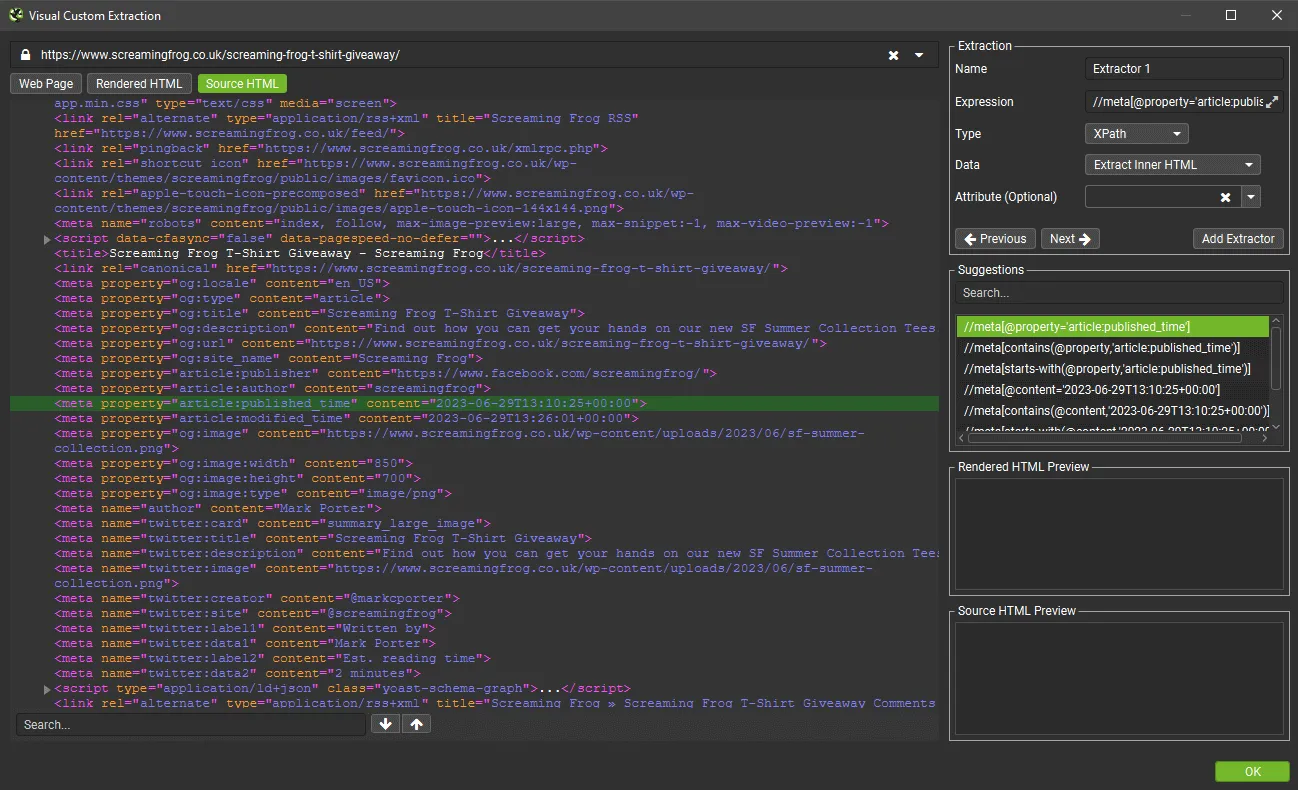
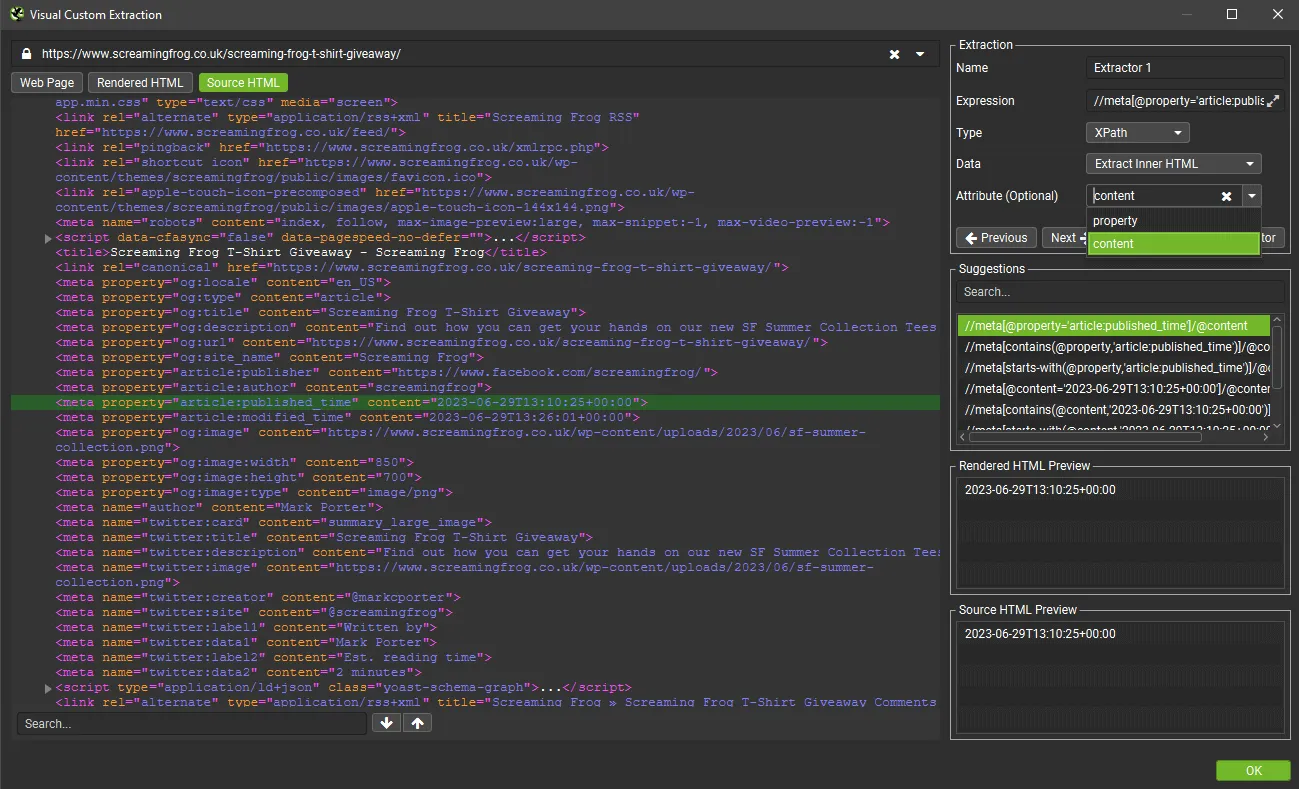
Después selecciona en el desplegable el atributo que quieres extraer y Screaming Frog construye la expresión.
En el caso siguiente se recupera la fecha de publicación, que aparece en el código y en las vistas previas HTML tras seleccionar el atributo «content».
Si dominas XPath, CSSPath y regex, puedes seguir introduciendo tus propias expresiones como antes.
Por ahora esta función no ayuda con la extracción de JS, pero el equipo de Screaming Frog tiene previsto ampliarla para extraer cualquier cosa del HTML.
SEO Spider versión 19.0
¿Dudas sobre Screaming Frog – versión 19 Peel?
Estas guías nacen de proyectos reales. Si algo no cuadra en tu rastreo, o quieres aplicar este proceso a tu sitio, escríbeme.
 Autor.Raffaele Visintin.Search & Strategic Marketing Advisor