

PRINCIPAUX ONGLETS INFÉRIEURS.
Présentation des onglets inférieurs de Screaming Frog et des détails qu’ils fournissent.
Les onglets de la fenêtre inférieure de SEO Spider les plus utilisés en audit : images, doublons, ressources, aperçu SERP, page rendue, source, en-têtes HTTP, cookies, données structurées, orthographe et grammaire.
Présentation
des onglets inférieurs
Analyse des onglets inférieurs de Screaming Frog les plus utilisés, pour un suivi fin et complet des données clés pendant les audits SEO.
Images
Cet onglet isole toutes les images d’une page et, si tu sélectionnes l’URL d’une image, en affiche l’aperçu.
Les données disponibles :
- From : l’URL sélectionnée.
- To : les images trouvées dans la page HTML.
- Alt Text : le texte de l’attribut « alt », s’il est présent.
Duplicate Details
Cet onglet isole les pages au contenu dupliqué ou très proche de l’URL sélectionnée.
Il indique quelles URL sont similaires et leur degré de similarité, en pourcentage.
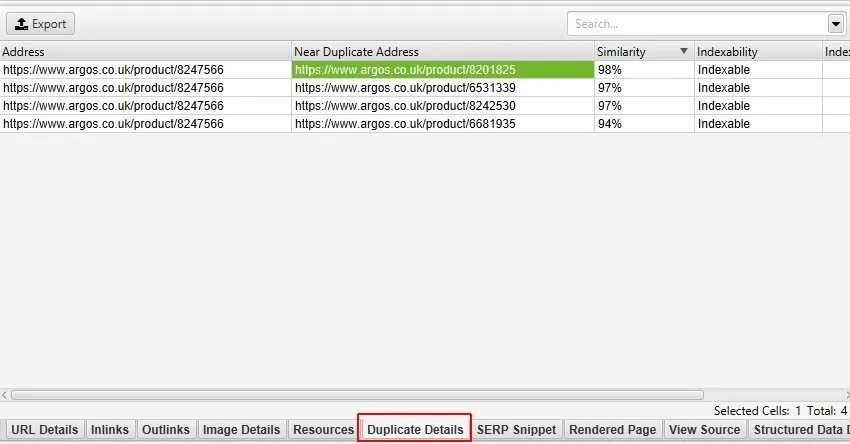
Une fois les données collectées, clique sur une « Near Duplicate Address » pour voir une comparaison des pages avec les différences mises en évidence.
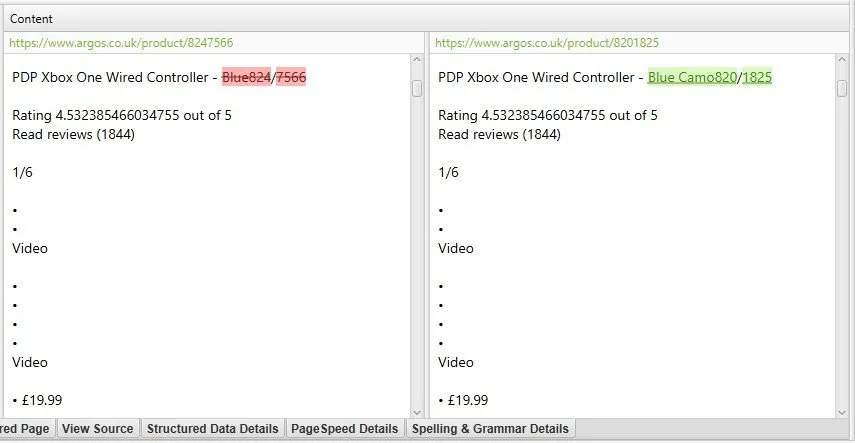
Resources
Cet onglet liste les ressources utilisées par l’URL sélectionnée dans la fenêtre supérieure, comme les images, les fichiers CSS et JavaScript, avec leurs codes de réponse, pour repérer les ressources bloquées ou cassées.
SERP Snippet
L’onglet SERP Snippet permet de voir comment l’extrait de l’URL s’affiche dans les résultats de Google. Il aide à optimiser l’extrait et à éviter les troncatures, avec une vue desktop et mobile. Le point de troncature (où Google affiche « … » et coupe le texte) est calculé selon la largeur en pixels et en caractères.
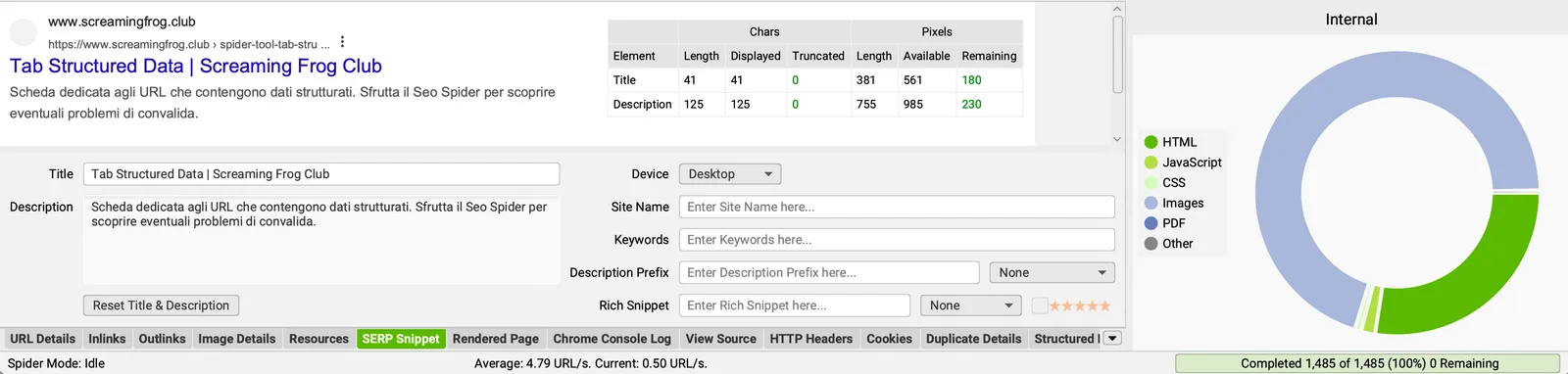
À gauche s’affiche l’aperçu de l’extrait, à droite un tableau récapitulatif. Les moteurs n’ont jamais défini officiellement la taille en pixels ni le nombre maximal de caractères avant troncature : ces seuils ont été fixés par SEO Spider à partir de diverses études des SERP.
L’émulateur d’extraits utilise le desktop par défaut.
Config > Spider > Preferences
Tu peux changer l’appareil simulé pour voir l’extrait sur desktop, tablette ou mobile depuis le menu déroulant.
L’interface est très pratique : tu peux modifier titres et descriptions directement dans la fenêtre, et les changements sont enregistrés automatiquement (stockage en base), sauf si tu cliques sur le bouton qui rétablit le titre et la description d’origine. Tu peux ainsi peaufiner tes extraits et exporter le document (« Reports > SERP Summary ») pour l’envoyer à un client ou à l’équipe de développement.
Rendered Page
Cet onglet montre la page rendue que SEO Spider a crawlée en mode JavaScript.
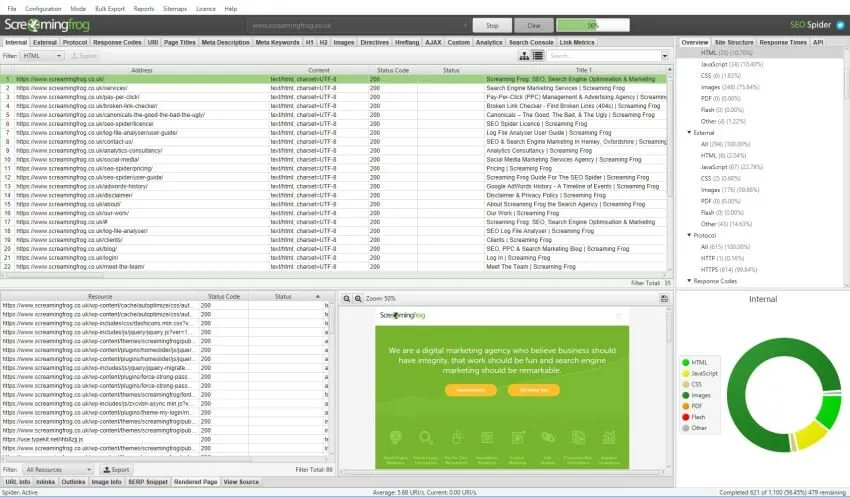
Il est activé par défaut avec le rendu JavaScript et fonctionne avec le user agent configuré, le délai AJAX et la taille du viewport.
Par défaut, il affiche les « ressources bloquées », mais tu peux le passer sur « toutes les ressources » utilisées par la page.
View Source
L’onglet « View Source » permet de collecter et comparer le HTML statique et le HTML rendu d’une page sélectionnée dans la fenêtre supérieure ; il faut activer « Store HTML » ou « Store Rendered HTML ».
Configuration > Spider > Extraction > Store HTML / Store Rendered HTML
L’onglet dispose d’un filtre de recherche interne pour retrouver facilement des éléments dans le code.
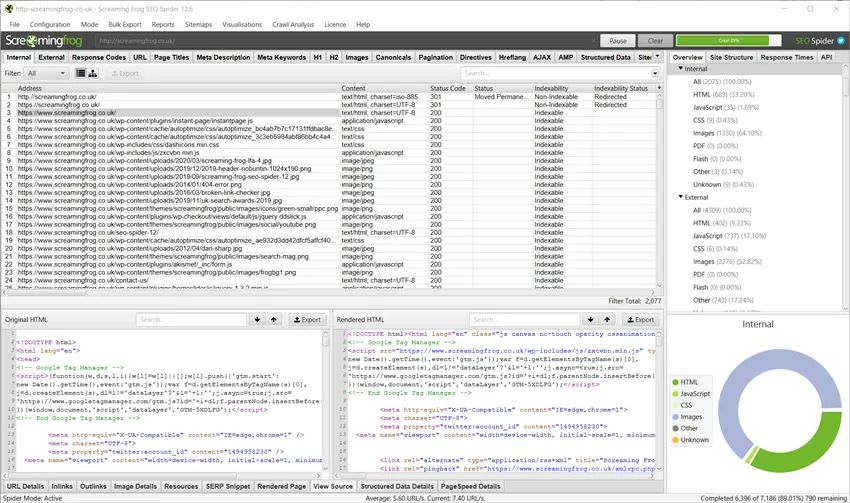
Le panneau de gauche affiche le HTML d’origine avant l’exécution du JavaScript, comme un clic droit sur « Afficher la source » dans un navigateur. C’est un excellent outil de débogage, ou de comparaison avec le HTML rendu.
Le panneau de droite permet d’enregistrer le HTML rendu de chaque URL crawlée et de voir le DOM comme avec « Inspecter l’élément » (Chrome DevTools), après l’exécution du JavaScript.
HTTP Headers
Cet onglet collecte les en-têtes de réponse HTTP.
Configuration > Spider > Extraction > HTTP Headers
À gauche, les en-têtes de la requête HTTP ; à droite, les en-têtes de la réponse.
Les colonnes disponibles :
- Header Name : le nom de l’en-tête de réponse du serveur.
- Header Value : la valeur de l’en-tête de réponse du serveur.
Une fois extraits, les en-têtes HTTP sont ajoutés en colonnes dans l’onglet Internal, où tu peux les interroger avec les données du crawl.
Ils s’exportent en détail via « Bulk Export > Web > All HTTP Headers » ou de façon agrégée via « Reports > HTTP Headers > HTTP Header Summary ».
Cookies
Pour remplir cet onglet, pense à activer le crawl et l’enregistrement des cookies dans SEO Spider. En sélectionnant une ou plusieurs URL dans la fenêtre supérieure, tu trouveras les détails dans l’onglet Cookies.
Configuration > Spider > Extraction > Cookies
Tu peux aussi utiliser le mode de rendu JavaScript pour une vue précise des cookies chargés via JavaScript ou des pixels.
Les colonnes de l’onglet Cookies :
- Cookie Type : où le cookie a été trouvé (« HTTP », « On-Page », etc.).
- Cookie Name : le nom du cookie.
- Cookie Value : la valeur du cookie.
- Domain : le domaine qui a émis le cookie, propriétaire ou tiers.
- Expiration Time : la date d’expiration du cookie.
- Secure : les détails de l’attribut Secure.
- HttpOnly : les détails de l’attribut HttpOnly.
- Address : l’URL où le cookie a été trouvé.
Bulk Export > Web > All Cookies
À noter : par défaut, quand tu choisis d’enregistrer les cookies, SEO Spider désactive l’exclusion automatique des balises de suivi Google Analytics, pour donner une vue exacte de tous les cookies émis, analytics compris.
Structured Data
Les moteurs accordent beaucoup d’importance aux données structurées, et l’onglet « Structured Data » est très utile pour les optimiser et éviter les erreurs ou avertissements de validation. Les données concernent l’URL sélectionnée dans la fenêtre supérieure, à condition que le crawl ait été configuré pour les extraire.
Configuration > Spider > Extraction > JSON-LD/Microdata/RDFa & Schema.org Validation/Google Validation
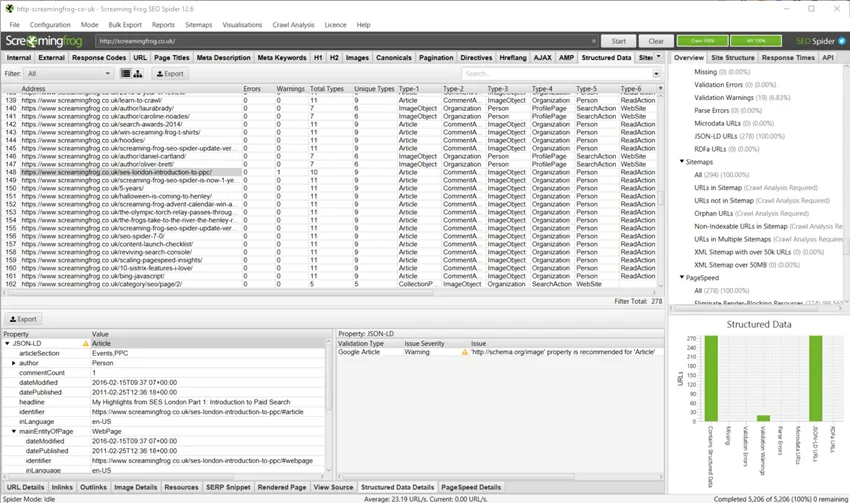
À gauche, les valeurs des propriétés avec des icônes en cas d’erreurs ou d’avertissements ; clique sur les éléments en erreur pour voir le détail de validation à droite.
- Validation Type : le type de données structurées concerné (Article, Person, Product, etc.).
- Issue Severity : s’il s’agit d’une erreur ou d’un avertissement selon Schema.org.
- Issue : le détail du problème trouvé.
Spelling & Grammar
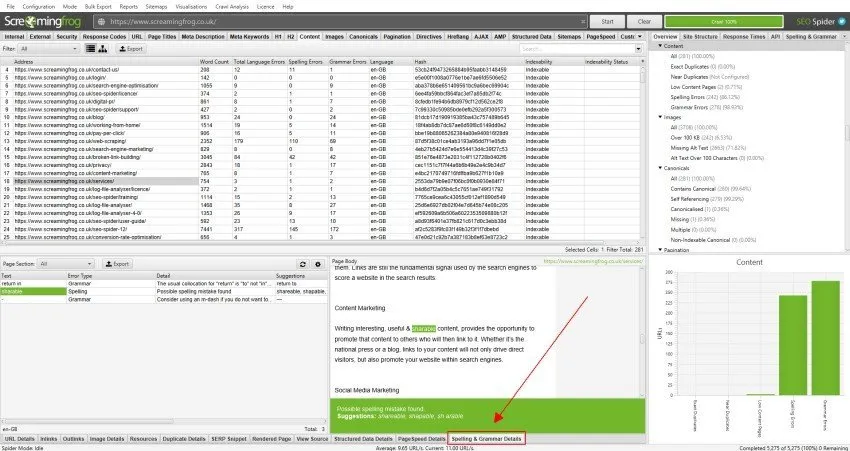
Une fois l’option activée dans le menu de configuration, cet onglet contient les problèmes d’orthographe et de grammaire de chaque URL sélectionnée dans la fenêtre supérieure.
L’onglet « Spelling & Grammar Details » liste les erreurs, indique s’il s’agit d’orthographe ou de grammaire et propose des corrections.
Le panneau de droite affiche le texte de la page avec les erreurs.
L’anglais est la langue par défaut, mais tu peux régler l’analyse sur ta langue.
Config > Content > Spelling & Grammar
Des questions sur PRINCIPAUX ONGLETS INFÉRIEURS?
Ces guides naissent de projets réels. Si quelque chose ne colle pas dans ton crawl, ou si tu veux appliquer cette méthode à ton site, écris-moi.
 Auteur.Raffaele Visintin.Search & Strategic Marketing Advisor
