

Web scraping.
Découvre comment utiliser le web scraping et la fonction Custom Extraction pour des analyses avancées.
Comment faire du web scraping avec la Custom Extraction de SEO Spider en utilisant CSS Path, XPath et regex. Avec des exemples pratiques pour l’analyse de l’intention de recherche et l’extraction des questions People Also Ask.
Web scraping avec la Custom Extraction
Voyons comment utiliser Screaming Frog pour faire du web scraping grâce à la fonction Custom Extraction.
Cette fonction te permet de récupérer n’importe quelle donnée HTML d’une page web via CSS Path, XPath et regex.
L’extraction s’exécute sur le HTML statique des URL crawlées par SEO Spider qui répondent avec un code 200 « OK ».
Si tu veux extraire des données rendues, tu peux activer le rendu JavaScript (1Configuration›2Spider›3Rendering).
Configurer la Custom Extraction
Pour configurer ton extraction personnalisée, va dans 1Configuration›2Custom›3Custom Extraction.
Cette fonction permet de définir jusqu’à 100 extractions de données personnalisées.
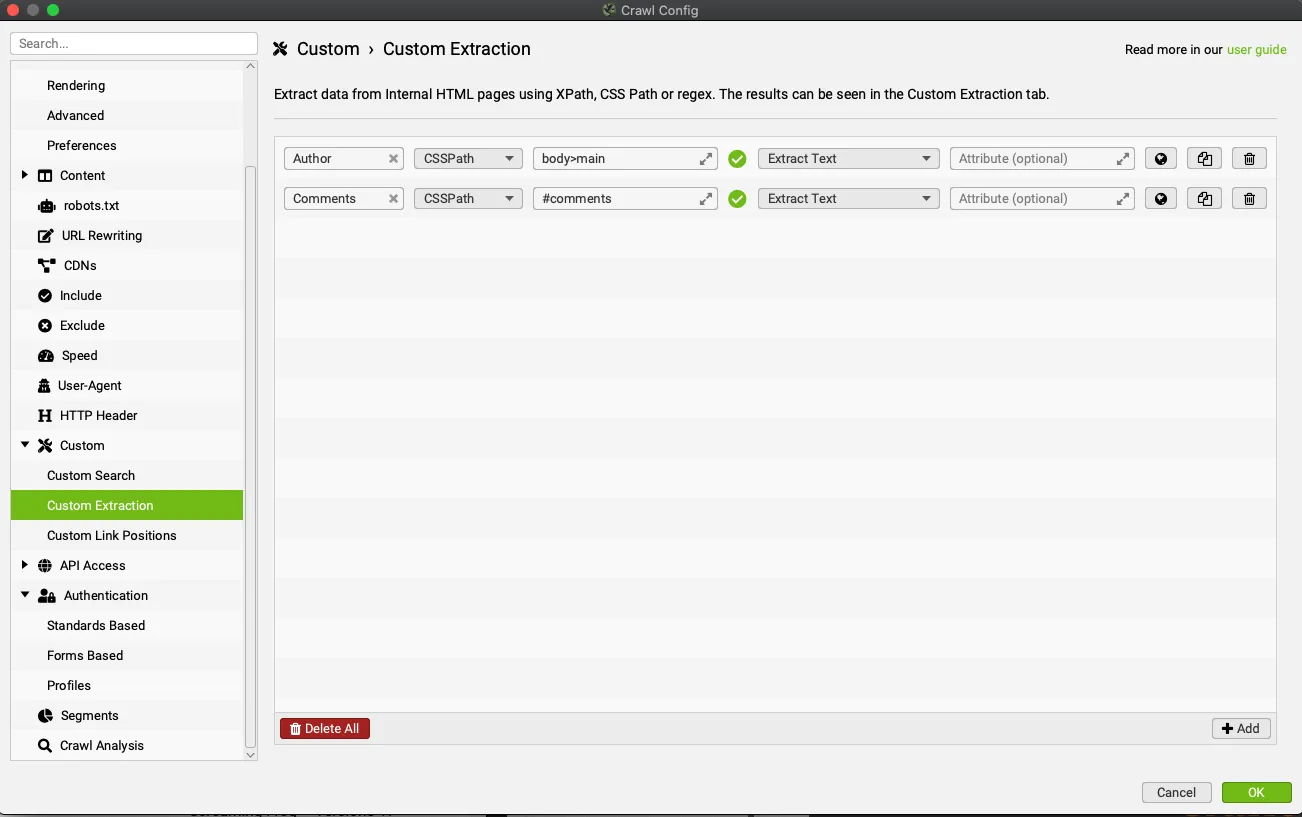
CSS Path, XPath et regex
SEO Spider offre trois façons de scraper les données des sites :
- XPath : XPath permet de sélectionner les nœuds d’un document à interroger avec des sélecteurs XPath, attributs compris.
- CSS Path : la méthode la plus rapide des trois, qui permet de scraper avec des sélecteurs CSS Path.
- Regex : cette méthode utilise les expressions régulières et est conseillée pour des usages avancés comme le scraping de commentaires HTML ou de JavaScript en ligne.
En utilisant XPath ou CSS Path pour interroger le HTML, tu peux choisir entre plusieurs types d’extraction :
- Extract HTML Element : récupère l’élément sélectionné et tout son contenu HTML interne.
- Extract Inner HTML : récupère le contenu HTML interne de l’élément sélectionné. S’il contient d’autres éléments HTML, ils sont inclus aussi.
- Extract Text : récupère le contenu textuel de l’élément sélectionné et de ses sous-éléments.
- Function Value : renvoie le résultat d’une fonction, par exemple le nombre total d’un élément : pour savoir combien de h3 contient une page, tu peux utiliser « count(//h3) ».
Un exemple pratique : auteur et commentaires du blog
Trouver le sélecteur
Une fois la méthode de scraping choisie, il ne reste qu’à définir la syntaxe d’extraction. Pour trouver le chemin CSS ou XPath, ouvre la page dans Chrome, inspecte l’élément voulu, fais un clic droit et copie le sélecteur proposé.
Prenons l’exemple du blog de Screaming Frog.
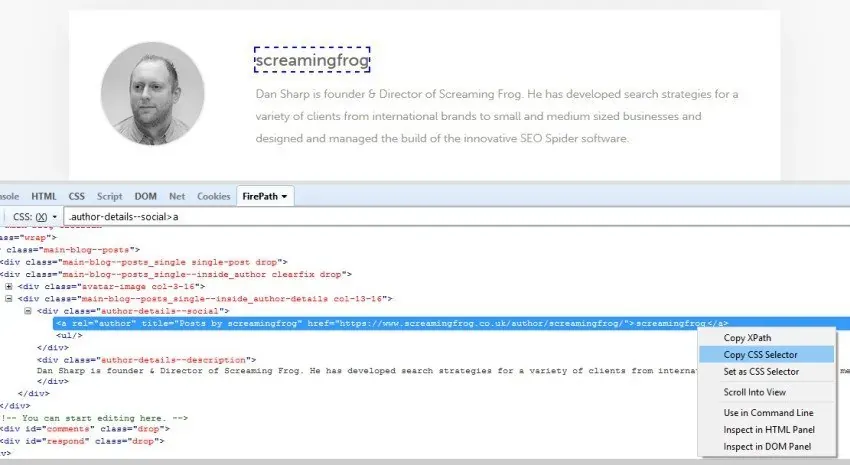
Ouvre n’importe quel article du blog dans Chrome, fais un clic droit sur le nom de l’auteur et choisis « Inspecter ».
Fais un clic droit sur la ligne HTML concernée (avec le nom de l’auteur), copie le chemin CSS ou XPath et colle-le dans le champ correspondant de SEO Spider.
Saisir la syntaxe dans SEO Spider
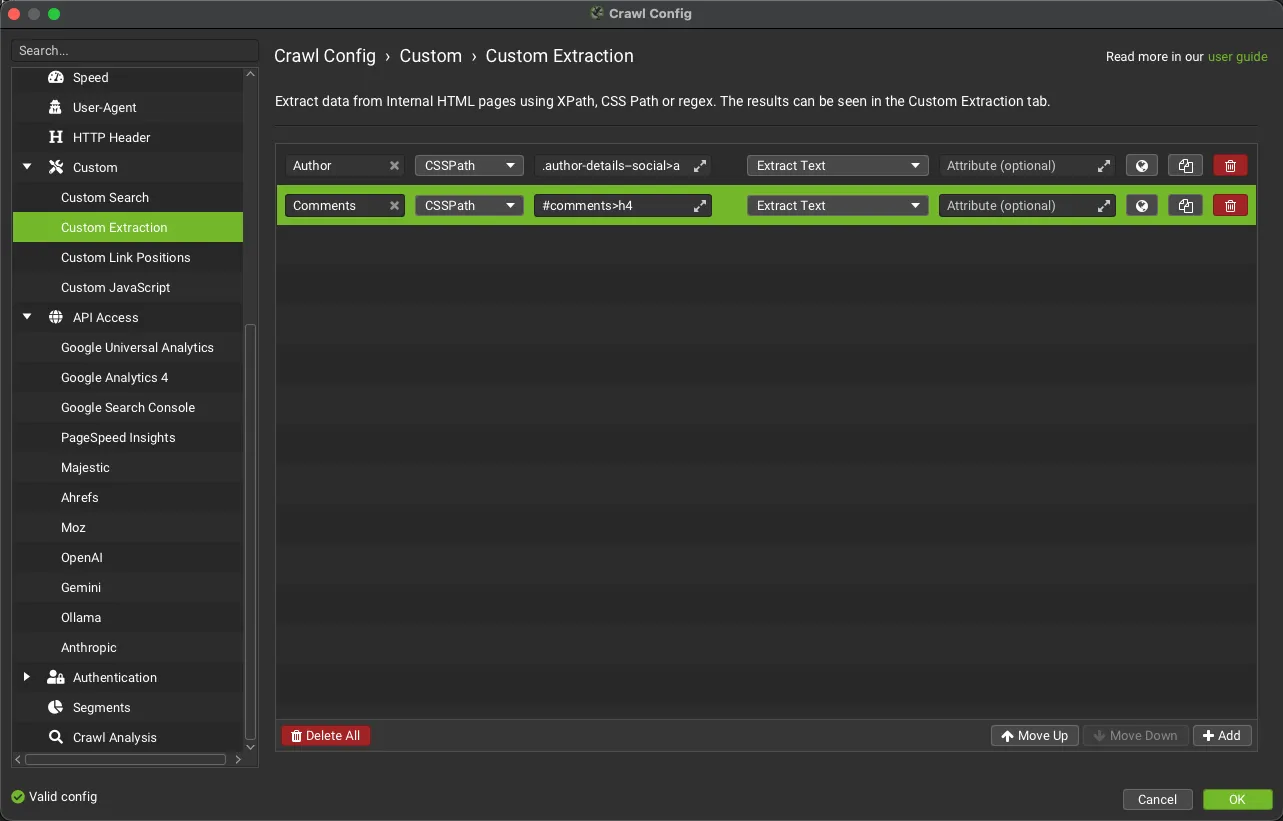
Si la syntaxe saisie est valide (.author-details--social>a), une coche verte apparaît à côté du champ ; sinon, un avertissement avec une croix rouge indique que la syntaxe n’est pas correcte.
Une fois cette étape terminée, clique sur OK et lance le crawl.
Pour approfondir les sélecteurs CSS et XPath, je te conseille la documentation de w3schools.
Crawler le site et lire les résultats
Une fois la syntaxe saisie et validée, il ne reste plus qu’à crawler le site pour lancer le scraping.
Les données sont disponibles en temps réel pendant le crawl, dans l’onglet 1Custom Extraction et dans l’onglet Internal.
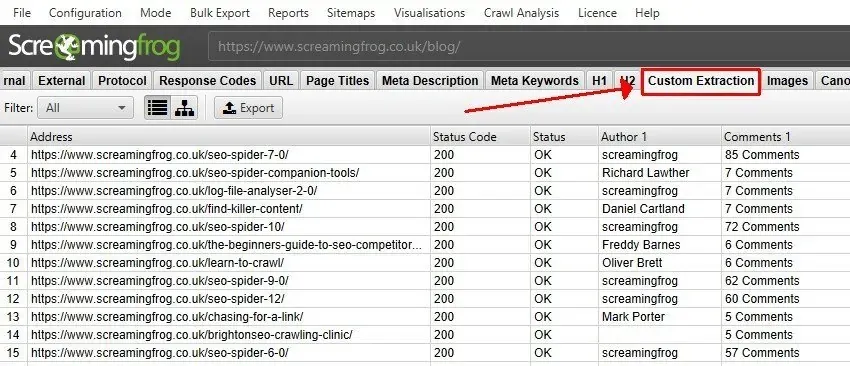
Dans notre exemple, nous avons lancé un crawl complet d’un site, mais pour scraper une liste précise d’URL tu peux utiliser le mode de crawl 1Mode›2List.
Les usages sont infinis et dépendent de l’analyse en cours : cette fonction est très utile pour collecter les identifiants Analytics ou GTM, les balises sociales, les valeurs hreflang, les prix des produits d’un e-commerce, les prix remisés, etc.
Pour aller plus loinOnglets Custom Search et Extraction.Comment lire les résultats des recherches et extractions personnalisées dans les onglets dédiés.Lire la présentationVidéos
Des questions sur Web scraping?
Ces guides naissent de projets réels. Si quelque chose ne colle pas dans ton crawl, ou si tu veux appliquer cette méthode à ton site, écris-moi.
 Auteur.Raffaele Visintin.Search & Strategic Marketing Advisor
