

Custom Extraction.
Découvre la Custom Extraction pour collecter des données personnalisées depuis le code HTML.
Comment extraire n’importe quelle donnée du HTML des pages avec la Custom Extraction de SEO Spider, via XPath, CSS Path ou Regex. La différence entre les modes d’extraction et des exemples pratiques, d’Analytics aux données structurées.
Extraction de données personnalisées
Screaming Frog est un outil SEO très polyvalent qui ne se limite pas à renvoyer des données et métriques prédéfinies : il permet aussi des analyses avancées personnalisables. L’une d’elles est la « Custom Extraction », une fonction très puissante qui te permet de collecter n’importe quelle donnée du HTML de chaque page (mode text-only) ou des données rendues avec le mode de crawl « JavaScript Rendering Mode ».
SEO Spider propose 3 modes d’extraction avec la « Custom Extraction » :
- XPath : sélecteurs XPath ;
- CSS Path ;
- Regex : pour des extractions plus avancées (pour aller plus loin : Java Pattern – Oracle).
Si tu utilises les deux premières options, « XPath » et « CSS Path », tu peux choisir quels éléments extraire avec :
- Extract HTML Element : collecte les données des éléments sélectionnés et de leur contenu interne (« Inner HTML Content »).
- Extract Inner HTML : extrait le contenu interne d’un élément sélectionné. Si l’élément HTML contient d’autres éléments HTML, les sous-éléments sont aussi disponibles.
- Extract Text : collecte le contenu textuel de l’élément sélectionné et celui de ses sous-éléments.
- Function Value : renvoie le résultat de la fonction fournie. Par exemple, avec une fonction comme « count(//h1) », tu obtiens le nombre de <h1> de la page.
Configurer la Custom Extraction
La fonction se trouve dans 1Configuration›2Custom›3Custom Extraction.
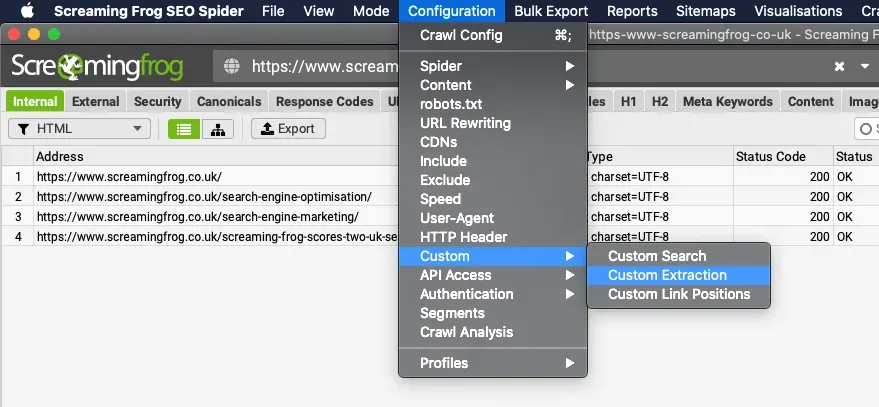
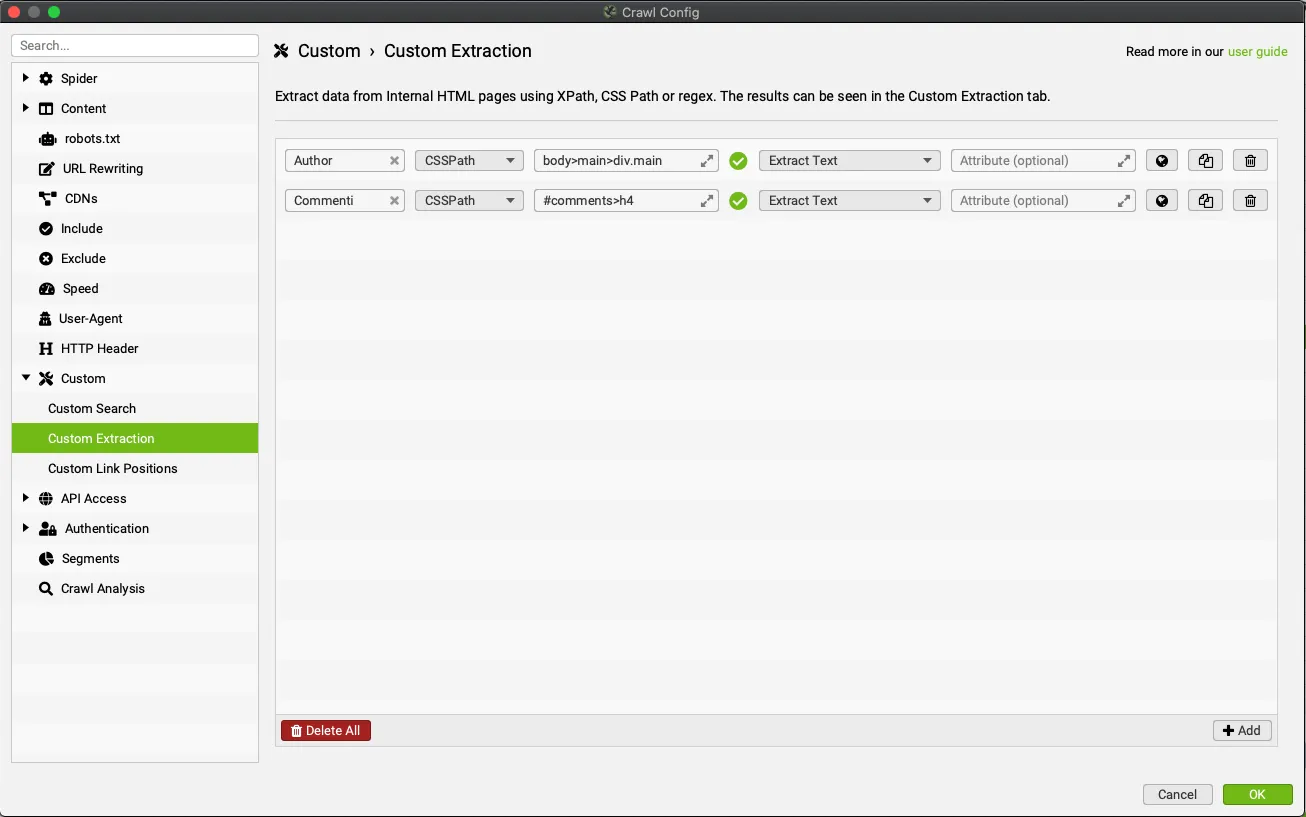
Une fois la Custom Extraction ouverte, il suffit de cliquer sur Add et de saisir tes instructions d’extraction.
Tu peux aussi ouvrir 1Configuration›2Crawl Config et choisir l’entrée dans la colonne de gauche.
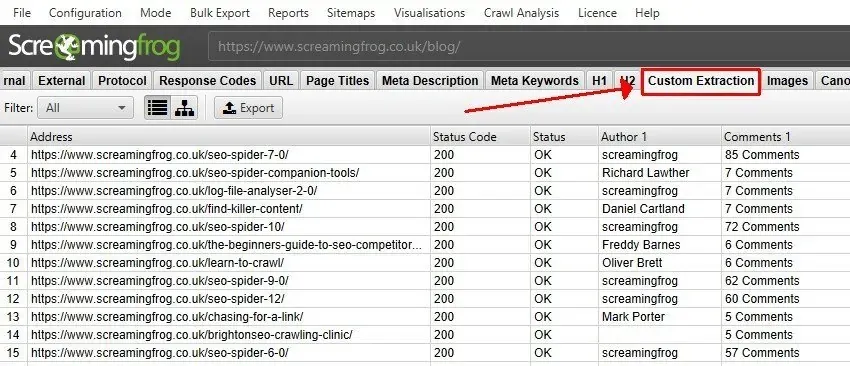
Les données obtenues sont disponibles dans l’onglet 1Custom Extraction et dans une colonne dédiée de l’onglet « Internal ».
Maintenant que tu sais configurer la « Custom Extraction » et que tu en as compris le potentiel, voyons quelques exemples qui te seront utiles dans tes escapades en SEO technique.
Extraction avec XPath
Voici quelques exemples d’extraction avec XPath.
Titres et hreflang
Par défaut, SEO Spider ne collecte que les titres principaux de la page (H1 et H2), mais pour une analyse plus fine et complète tu peux avoir besoin d’informations sur les autres titres de la page.
# Tous les titres H3
//h3

# Le premier titre H3
(//h3)[1]

# Les 5 premiers titres H3
(//h3)[position() <= 5]

# Le nombre de H3 de la page (Function Value)
count(//h3)

# La longueur du texte du premier H3 (Function Value)
string-length(//h3)

# Les différentes versions hreflang
//*[@hreflang]/@hreflang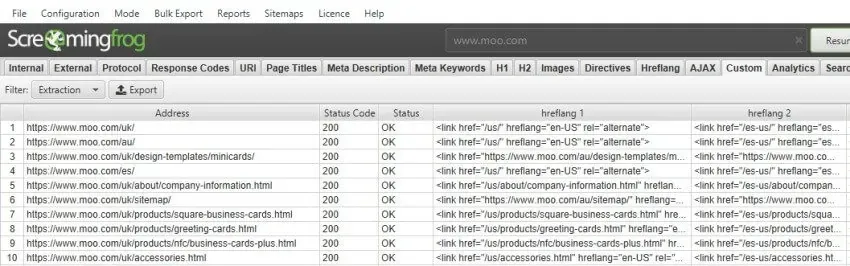
Données structurées
Découvrir et collecter les différents types (« Types ») de données structurées au format Microdata.
//*[@itemtype]/@itemtypeÀ noter : pour valider les données structurées, une « Custom Extraction » n’est pas nécessaire ; tu peux consulter les données dans l’onglet « Structured Data ».
Open Graph et Twitter Cards
Collecter les balises sociales, Open Graph et Twitter cards :
//meta[starts-with(@property, 'og:title')]/@content
//meta[starts-with(@property, 'og:description')]/@content
//meta[starts-with(@property, 'og:type')]/@content
//meta[starts-with(@property, 'og:site_name')]/@content
//meta[starts-with(@property, 'og:image')]/@content
//meta[starts-with(@property, 'og:url')]/@content
//meta[starts-with(@property, 'fb:page_id')]/@content
//meta[starts-with(@property, 'fb:admins')]/@content
//meta[starts-with(@name, 'twitter:title')]/@content
//meta[starts-with(@name, 'twitter:description')]/@content
//meta[starts-with(@name, 'twitter:account_id')]/@content
//meta[starts-with(@name, 'twitter:card')]/@content
//meta[starts-with(@name, 'twitter:image:src')]/@content
//meta[starts-with(@name, 'twitter:creator')]/@content
Les balises Twitter se déclarent en général avec l’attribut name et non property : si ton site utilise aussi property pour celles-ci, remplace @name par @property.
E-mail et téléphone
Extraire les adresses e-mail et/ou les numéros de téléphone des liens d’un site :
//a[starts-with(@href, 'mailto')]/@href
//a[starts-with(@href, 'tel')]/@href
Iframes
Extraire certains iframes du site, comme Google Tag Manager ou les vidéos YouTube.
# Tous les iframes
//iframe/@src

# Les iframes des vidéos YouTube
//iframe[contains(@src, 'www.youtube.com/embed/')]/@src

# L’iframe noscript de Google Tag Manager
//iframe[contains(@src, 'www.googletagmanager.com/')]/@src
Div et span
Extraire le contenu de div ou span précis en indiquant la classe (à mettre à la place de « example »).
//div[@class="example"]
//span[@class="example"]
Avec l’opérateur |, tu peux enchaîner plusieurs expressions dans une seule extraction. Cet exemple collecte les titres et le nombre de commentaires des articles de blog (pour que ça marche, adapte les classes à ton site).
//div[contains(@class, 'main-blog--posts_single-inner--text--inner')]//h3 | //a[@class="comments-link"]
Extraction avec Regex
Les règles Regex sont un outil très puissant pour collecter des données avec Screaming Frog ; voici quelques exemples à utiliser tout de suite dans ton prochain audit SEO.
ID Google Analytics et Tag Manager
Extraire l’ID Google Analytics 4 (G-) et celui de Google Tag Manager (GTM-). Les ID Universal Analytics (UA-) ne servent plus : la plateforme a cessé de collecter des données en 2023.
["'](G-[A-Z0-9]+)["']
["'](GTM-[A-Z0-9]+)["']
Données structurées en JSON-LD
On a vu qu’on peut aussi extraire les données structurées avec XPath, mais si elles sont au format JSON-LD, mieux vaut utiliser la syntaxe Regex.
# Valeurs individuelles du script JSON-LD
"sku":\s*"(.*?)"
"ratingValue":\s*"?(.*?)"?[,}]
"reviewCount":\s*"?(.*?)"?[,}]

# Le script JSON-LD entier
(?s)<script type="application/ld\+json">(.*?)</script>
Adresses e-mail dans le texte
Pour les adresses e-mail écrites dans le texte, et pas seulement dans les liens mailto, tu peux utiliser cette regex :
[a-zA-Z0-9._%+-]+@[a-zA-Z0-9.-]+\.[a-zA-Z]{2,}Tutoriel vidéo (en italien)
Des questions sur Custom Extraction?
Ces guides naissent de projets réels. Si quelque chose ne colle pas dans ton crawl, ou si tu veux appliquer cette méthode à ton site, écris-moi.
 Auteur.Raffaele Visintin.Search & Strategic Marketing Advisor
