

Custom Extraction.
Descubre la Custom Extraction para recopilar datos personalizados del código HTML.
Cómo extraer cualquier dato del HTML de las páginas con la Custom Extraction de SEO Spider, mediante XPath, CSS Path o Regex. La diferencia entre los modos de extracción y ejemplos prácticos, desde Analytics hasta los datos estructurados.
Extracción de datos personalizados
Screaming Frog es una herramienta SEO muy versátil que no se limita a devolver datos y métricas predefinidos, sino que también permite análisis avanzados personalizables. Uno de ellos es la «Custom Extraction», una función muy potente que te permite recopilar cualquier dato del HTML de cada página (modo text-only) o datos renderizados con el modo de rastreo «JavaScript Rendering Mode».
SEO Spider ofrece 3 modos de extracción con la «Custom Extraction»:
- XPath: selectores XPath;
- CSS Path;
- Regex: para extracciones más avanzadas (para profundizar: Java Pattern – Oracle).
Si usas las dos primeras opciones, «XPath» y «CSS Path», puedes elegir qué elementos extraer con:
- Extract HTML Element: recopila los datos de los elementos seleccionados y de su contenido interno («Inner HTML Content»).
- Extract Inner HTML: extrae el contenido interno de un elemento seleccionado. Si el elemento HTML contiene otros elementos HTML, también tendrás disponibles los subelementos.
- Extract Text: recopila el contenido de texto del elemento seleccionado y el de sus subelementos.
- Function Value: devuelve el resultado de la función indicada. Por ejemplo, con una función como «count(//h1)» obtienes el número de <h1> de la página.
Configurar la Custom Extraction
La función está en 1Configuration›2Custom›3Custom Extraction.
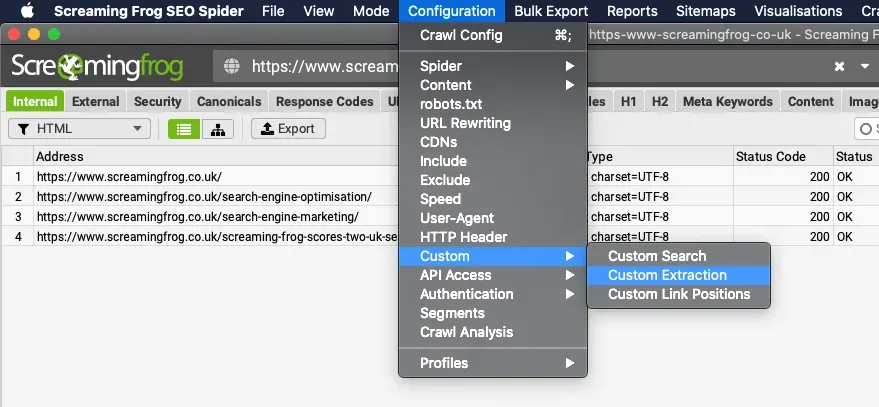
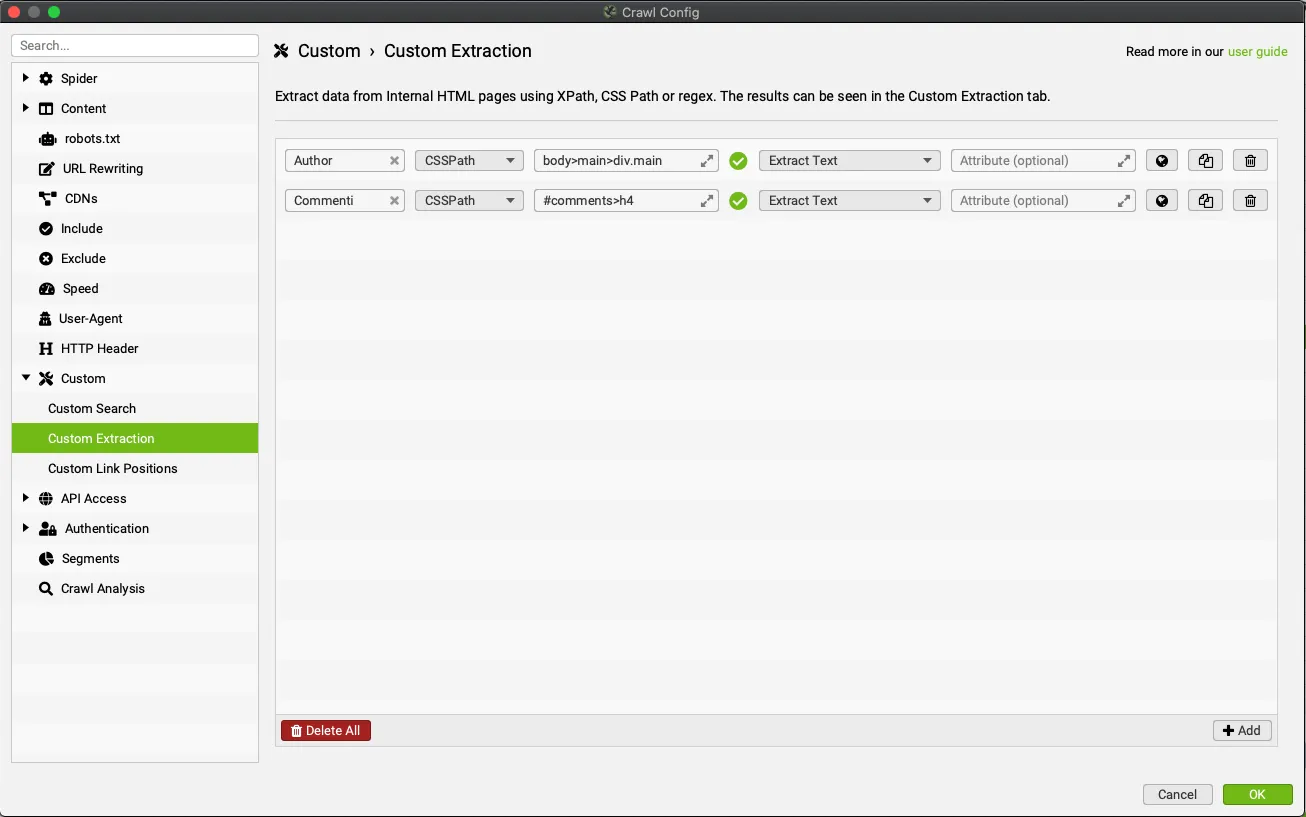
Una vez abierta la Custom Extraction, basta con hacer clic en Add e introducir tus instrucciones de extracción.
También puedes abrir 1Configuration›2Crawl Config y elegir la opción en la columna de la izquierda.
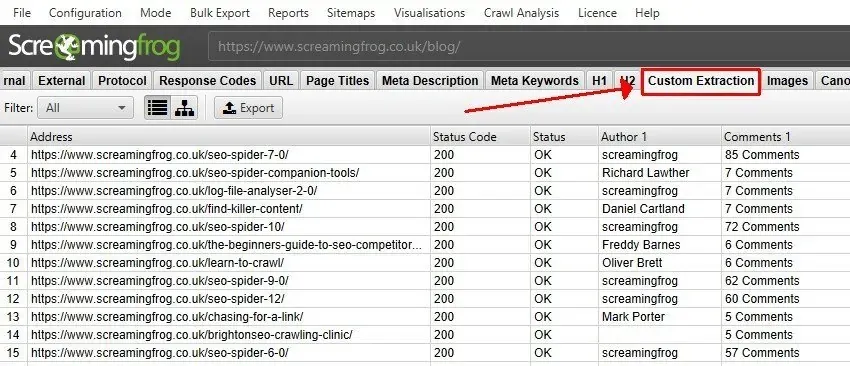
Los datos obtenidos están disponibles en la pestaña 1Custom Extraction y en una columna propia de la pestaña «Internal».
Ahora que sabes configurar la «Custom Extraction» y has entendido su potencial, veamos algunos ejemplos que creo que te serán útiles en tus correrías por el SEO técnico.
Extracción con XPath
A continuación, algunos ejemplos de extracción con XPath.
Encabezados y hreflang
Por defecto, SEO Spider solo recopila los encabezados principales de la página (H1 y H2), pero para un análisis más específico y completo puede que necesites información también sobre los demás encabezados de la página.
# Todos los encabezados H3
//h3

# El primer encabezado H3
(//h3)[1]

# Los 5 primeros encabezados H3
(//h3)[position() <= 5]

# El número de H3 de la página (Function Value)
count(//h3)

# La longitud del texto del primer H3 (Function Value)
string-length(//h3)

# Las distintas versiones hreflang
//*[@hreflang]/@hreflang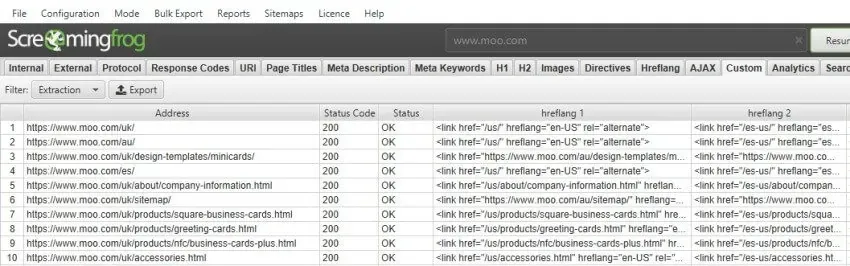
Datos estructurados
Descubrir y recopilar los distintos tipos («Types») de datos estructurados en formato Microdata.
//*[@itemtype]/@itemtypeNota: para validar los datos estructurados no hace falta una «Custom Extraction»; puedes ver los datos en la pestaña «Structured Data».
Open Graph y Twitter Cards
Recopilar las etiquetas sociales, Open Graph y Twitter cards:
//meta[starts-with(@property, 'og:title')]/@content
//meta[starts-with(@property, 'og:description')]/@content
//meta[starts-with(@property, 'og:type')]/@content
//meta[starts-with(@property, 'og:site_name')]/@content
//meta[starts-with(@property, 'og:image')]/@content
//meta[starts-with(@property, 'og:url')]/@content
//meta[starts-with(@property, 'fb:page_id')]/@content
//meta[starts-with(@property, 'fb:admins')]/@content
//meta[starts-with(@name, 'twitter:title')]/@content
//meta[starts-with(@name, 'twitter:description')]/@content
//meta[starts-with(@name, 'twitter:account_id')]/@content
//meta[starts-with(@name, 'twitter:card')]/@content
//meta[starts-with(@name, 'twitter:image:src')]/@content
//meta[starts-with(@name, 'twitter:creator')]/@content
Las etiquetas de Twitter suelen declararse con el atributo name y no property: si tu sitio usa también property para estas, sustituye @name por @property.
Email y teléfono
Extraer las direcciones de email y/o los números de teléfono de los enlaces de un sitio:
//a[starts-with(@href, 'mailto')]/@href
//a[starts-with(@href, 'tel')]/@href
Iframes
Extraer iframes concretos del sitio, como Google Tag Manager o los vídeos de YouTube.
# Todos los iframes
//iframe/@src

# Los iframes de vídeos de YouTube
//iframe[contains(@src, 'www.youtube.com/embed/')]/@src

# El iframe noscript de Google Tag Manager
//iframe[contains(@src, 'www.googletagmanager.com/')]/@src
Div y span
Extraer contenido de div o span concretos indicando la clase (en lugar de «example»).
//div[@class="example"]
//span[@class="example"]
Con el operador | puedes encadenar varias expresiones en una sola extracción. Este ejemplo recopila los títulos y el número de comentarios de los posts del blog (para que funcione tendrás que adaptar las clases a tu sitio).
//div[contains(@class, 'main-blog--posts_single-inner--text--inner')]//h3 | //a[@class="comments-link"]
Extracción con Regex
Las reglas Regex son una herramienta muy potente para recopilar datos con Screaming Frog; veamos algunos ejemplos para usar ya en tu próxima auditoría SEO.
ID de Google Analytics y Tag Manager
Extraer el ID de Google Analytics 4 (G-) y el de Google Tag Manager (GTM-). Los ID de Universal Analytics (UA-) ya no sirven: la plataforma dejó de recopilar datos en 2023.
["'](G-[A-Z0-9]+)["']
["'](GTM-[A-Z0-9]+)["']
Datos estructurados en JSON-LD
Hemos visto que también se pueden extraer los datos estructurados con XPath, pero si están en formato JSON-LD es mejor usar la sintaxis Regex.
# Valores individuales del script JSON-LD
"sku":\s*"(.*?)"
"ratingValue":\s*"?(.*?)"?[,}]
"reviewCount":\s*"?(.*?)"?[,}]

# El script JSON-LD completo
(?s)<script type="application/ld\+json">(.*?)</script>
Direcciones de email en el texto
Para las direcciones de email escritas en el texto, y no solo en los enlaces mailto, puedes usar esta regex:
[a-zA-Z0-9._%+-]+@[a-zA-Z0-9.-]+\.[a-zA-Z]{2,}Vídeo tutorial (en italiano)
¿Dudas sobre Custom Extraction?
Estas guías nacen de proyectos reales. Si algo no cuadra en tu rastreo, o quieres aplicar este proceso a tu sitio, escríbeme.
 Autor.Raffaele Visintin.Search & Strategic Marketing Advisor
