

Premiers pas avec Screaming Frog.
Découvre la structure de SEO Spider et commence à explorer les fonctions de Screaming Frog.
Sommaire du guide 5 sections
●Brief01.La console de SEO Spider02.Menu principal03.Les zones de la console04.Tutoriels vidéo (en italien)La carte de SEO Spider pour bien démarrer : menu principal, modes de crawl, configurations, onglets supérieurs et inférieurs et barre latérale. Le point de départ pour s’orienter dans l’interface.
La console de SEO Spider
Vue d’ensemble de la console de SEO Spider et des principales zones utiles pendant les audits SEO.
Menu principal
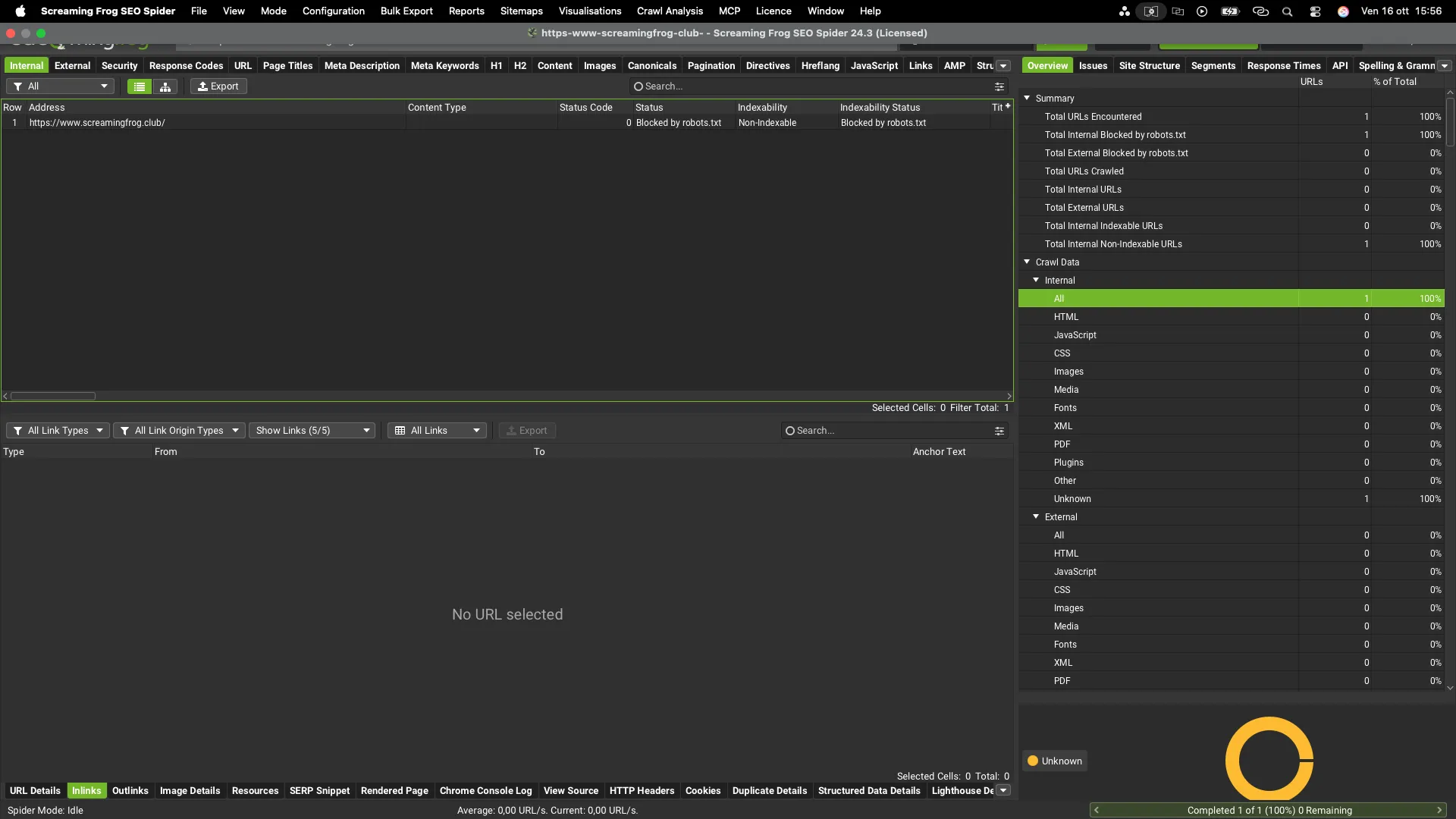
C’est le cœur de la console : il te permet de gérer les réglages les plus importants, qui influenceront ton audit SEO technique.
File
Tu peux créer un nouveau projet, ouvrir les crawls enregistrés en mode « Database Storage » (Crawls) ou les derniers ouverts (Open Recent), importer et exporter crawls et configurations, gérer la planification des crawls (Scheduling) et modifier la configuration par défaut, en créant aussi plusieurs profils personnalisés prêts à l’emploi.
Mode
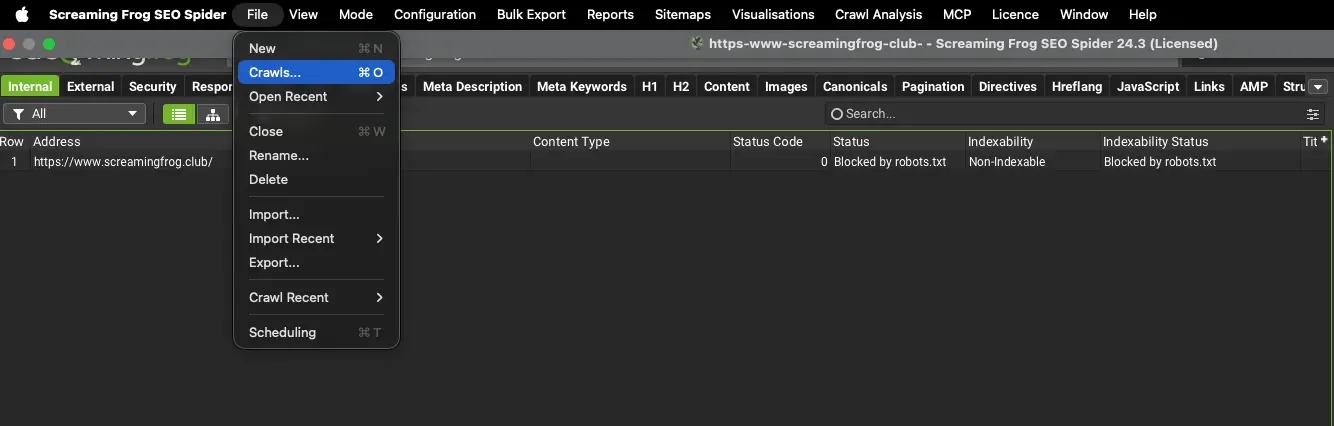
Te permet de choisir le mode de crawl.
- Spider : le mode par défaut pour un crawl complet d’un site.
- List : permet des crawls ciblés à partir de listes d’URL que tu charges à la main ou colles dans SEO Spider.
- SERP : donne un aperçu des snippets en chargeant un fichier .csv ou .xls tabulé.
- Compare : compare deux crawls déjà réalisés et analyse les différences d’URL et de filtres (utile pour staging vs site en ligne, desktop vs mobile, etc.).
- APIs : interroge directement les API connectées (par exemple Search Console ou PageSpeed Insights) pour une liste d’URL, sans crawler les pages.
Configuration
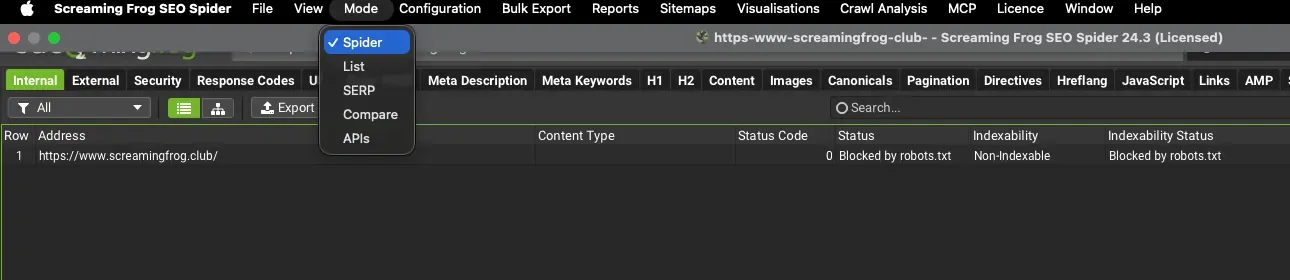
Cette entrée est l’une des plus importantes de SEO Spider : c’est le moteur de la console, avec toute une série de personnalisations pour des audits SEO avancés et des connexions à des services externes comme Google Analytics, Search Console, PageSpeed Insights, Moz et Ahrefs.
- Spider : gère le comportement du Spider, les ressources à crawler et jusqu’où aller, définit les paramètres de certains filtres et décide si crawler le HTML statique ou inclure le rendu JavaScript.
- Content : définit la zone où SEO Spider examine le contenu, fixe les seuils de tolérance pour considérer un contenu comme dupliqué et propose des options sur le dictionnaire utilisé pour l’orthographe et la grammaire.
- robots.txt : permet de personnaliser le fichier robots.txt en le modifiant directement dans SEO Spider, ou de définir l’attitude du Spider envers ce fichier. En bref, tu décides si SEO Spider suit les directives ou les ignore.
- URL Rewriting : réécrit les URL avant le crawl. Très utile pour éviter les URL à paramètres dans les résultats et pour d’autres bonnes pratiques avancées en syntaxe Regex.
- CDNs : indique les domaines CDN à traiter comme internes.
- Include/Exclude : inclut ou exclut des URL du crawl avec des règles Regex adaptées à l’objectif de ton analyse.
- Speed : définit la vitesse de crawl ; très utile pour ne pas surcharger le serveur du site analysé.
- User-Agent : comme tu le sais, Screaming Frog émule un robot ; cette option te permet de choisir le user agent du crawl — Googlebot, Googlebot Smartphone, Bingbot, Baidu, Yandex, etc. — selon ton marché et ton objectif.
- HTTP Header : permet de régler certaines options de l’en-tête HTTP.
- Custom : permet de crawler des éléments HTML précis et de les extraire comme tu veux pour une analyse très personnalisée. Très utile aussi pour définir la position des liens dans le document HTML.
- API Access : configure les connexions API avec des services comme Google Analytics, Search Console, PageSpeed Insights, Ahrefs, Majestic, Moz et les modèles d’IA. Des intégrations très utiles pour des audits SEO complets avec des données fines.
- Authentication : permet de crawler un site qui demande une authentification.
- Segments : regroupe les URL en segments personnalisés à utiliser dans les filtres et les rapports.
- Crawl Analysis : choisit les calculs à lancer en fin de crawl.
- Profiles : enregistre et charge des profils de configuration prêts à l’emploi.
Le mode de stockage des données (Memory ou Database Storage) n’est plus dans ce menu : tu le trouves dans 1File›2Settings›3Storage Mode.
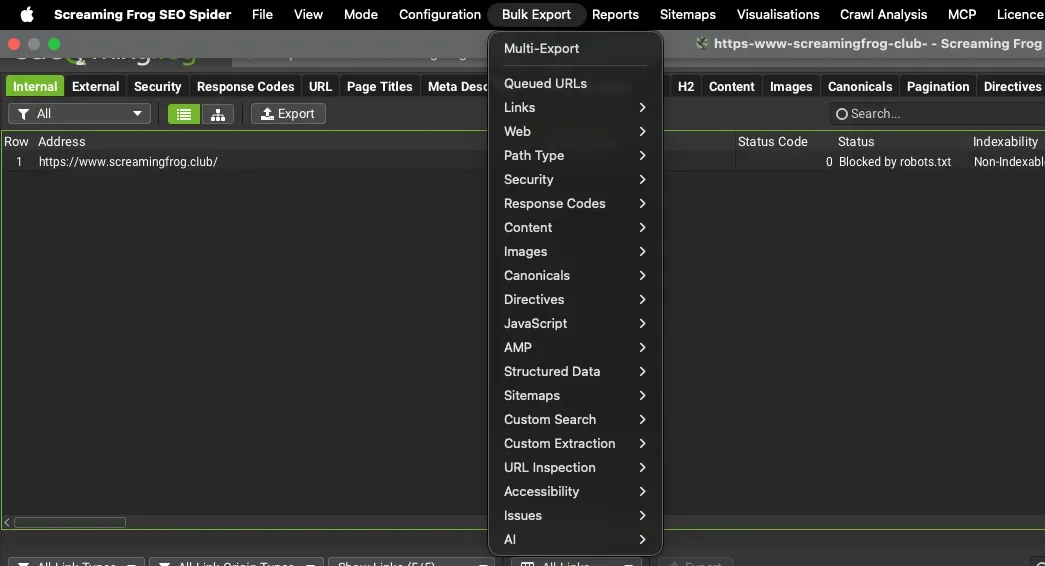
Bulk Export
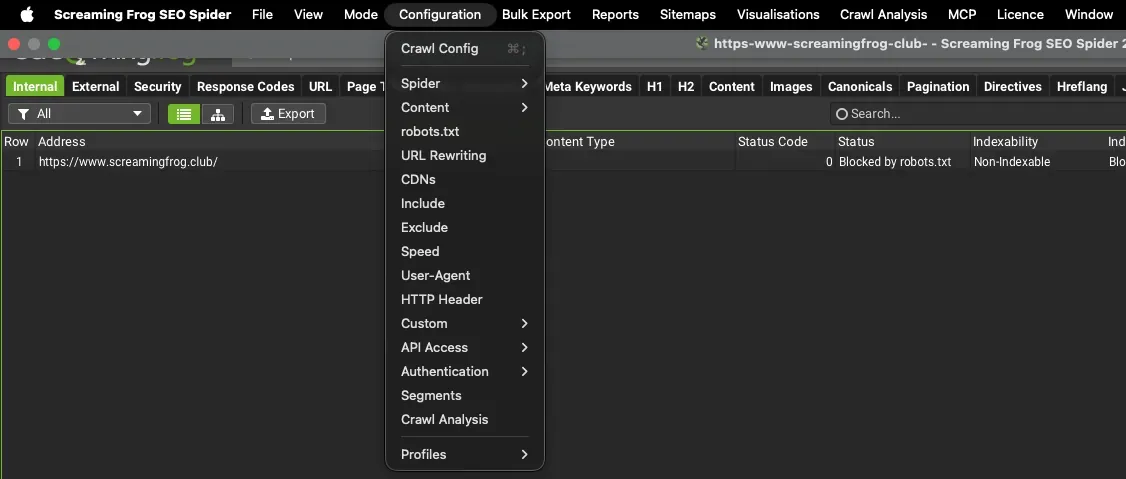
Les entrées de ce menu (exports en masse) te permettent de télécharger presque toutes les données importantes de tes crawls, aux formats « .csv », « .xlsx » et « .gsheet ». Voici les exports disponibles :
- Multi-Export ;
- Queued URLs ;
- Links ;
- Web ;
- Path Type ;
- Security ;
- Response Codes ;
- Content ;
- Images ;
- Canonicals ;
- Directives ;
- JavaScript ;
- AMP ;
- Structured Data ;
- Sitemaps ;
- Custom Search ;
- Custom Extraction ;
- URL Inspection ;
- Accessibility ;
- Issues ;
- AI.
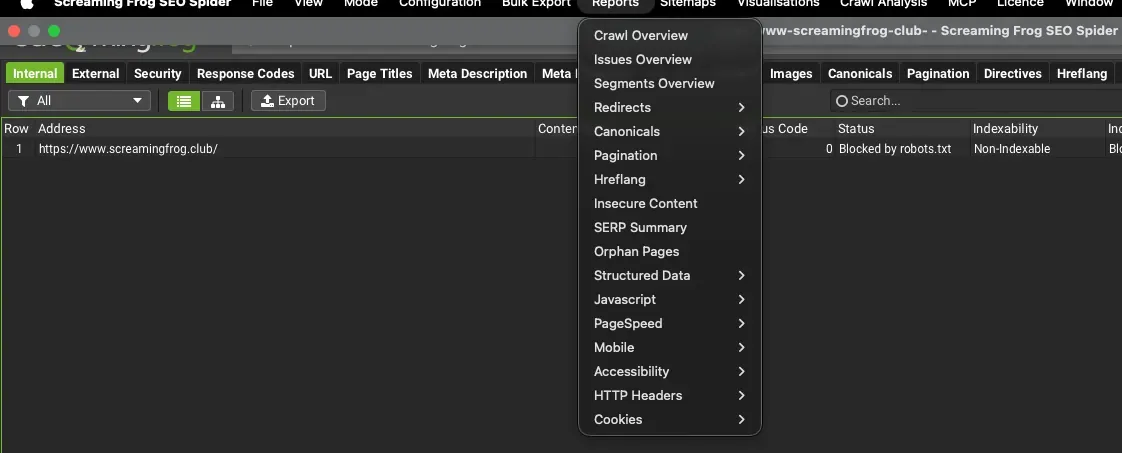
Reports
Ce menu propose toute une série de rapports sur les redirections, les canonicals, la pagination, les contenus non sécurisés, les pages orphelines, les données structurées et bien d’autres informations utiles à exporter et traiter pendant l’optimisation SEO.
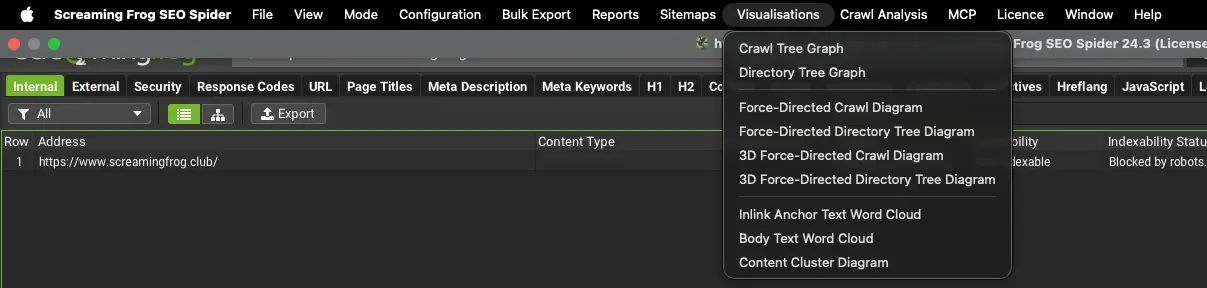
Visualisations
Cette fonction te permet de visualiser les données des URL de façon très intuitive et parlante, avec différents types de graphiques. Les visualisations sont interactives et idéales pour te concentrer sur les nœuds ou dossiers de la structure du site, pour un contrôle plus précis.
Crawl Analysis
Avec la crawl analysis, tu peux analyser en fin de crawl des métriques qui demandent un calcul supplémentaire sur les données collectées (par ex. le « Link Score », certains aspects des sitemaps, les pages orphelines, etc.).
Depuis le menu, tu peux lancer la Crawl Analysis (Start), l’arrêter (Stop) et configurer les éléments concernés ou l’automatiser en fin de crawl (Configure).

Licence et Help
Ce sont les dernières entrées du menu, pour saisir la licence de Screaming Frog et accéder aux liens de documentation et de support.
Les zones de la console
Onglets supérieurs
Cette section regroupe une série d’onglets remplis selon les différents objectifs d’analyse : par exemple les URL par Response Code, Meta Description et Title, Directives, etc.
Chaque onglet est commenté dans les sections suivantes de ce guide.
Fenêtre supérieure
C’est l’écran principal de SEO Spider, rempli avec les URL découvertes pendant le crawl et tous leurs détails. N’oublie pas que chaque URL peut être filtrée avec les « filtres de données » des différents onglets supérieurs.
Onglets inférieurs
Cette zone approfondit les résultats de la fenêtre supérieure et se remplit dès que tu y sélectionnes une ou plusieurs URL. Tu y trouves les détails sur les Inlinks, les Outlinks, les images et bien plus. Comme précédemment, chaque onglet est documenté en détail dans les pages suivantes.
Barre latérale
Cette zone de SEO Spider offre une vue préliminaire et agrégée très intéressante du crawl. L’onglet Overview donne une vue d’ensemble avec données absolues et relatives des éléments crawlés, Issues liste les problèmes par priorité, Site Structure montre l’architecture du site selon le « Crawl Depth », Segments les données des segments, Response Times les temps de réponse par intervalles, API l’avancement des connexions aux services tiers et Spelling & Grammar un résumé des erreurs trouvées dans le contenu.
Pour aller plus loinBarre latérale.La vue d’ensemble des données de crawl dans la barre latérale de SEO Spider, onglet par onglet.Lire la vue d’ensembleTutoriels vidéo (en italien)
Vue d’ensemble de Screaming Frog
Interface utilisateur de SEO Spider
Configurations et profils
Des questions sur Premiers pas avec Screaming Frog?
Ces guides naissent de projets réels. Si quelque chose ne colle pas dans ton crawl, ou si tu veux appliquer cette méthode à ton site, écris-moi.
 Auteur.Raffaele Visintin.Search & Strategic Marketing Advisor