

Custom Search.
Vérifier la présence de n’importe quel élément dans le code HTML d’un site avec la Custom Search.
Comment vérifier la présence ou l’absence de n’importe quel texte ou code dans tes pages avec la Custom Search de SEO Spider. Exemples pratiques : produits en rupture de stock et pages sans Google Tag Manager.
Scraper le code source
SEO Spider permet de vérifier la présence de n’importe quel élément dans le code source des pages d’un site grâce à la fonction « Custom Search ». Par défaut, il cherche dans le HTML brut ; en passant en mode « rendu JavaScript », tu peux aussi chercher dans les données rendues. Tu peux configurer jusqu’à 100 recherches personnalisées, qui renvoient les URL qui contiennent ou ne contiennent pas l’élément recherché.
Configurer la Custom Search
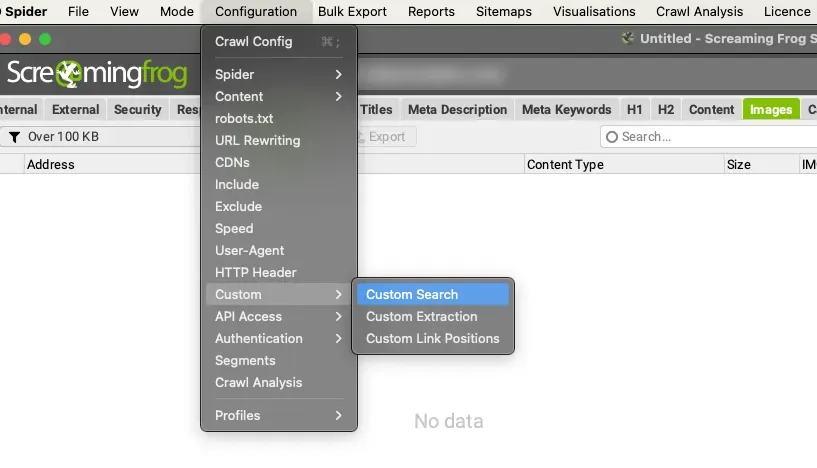
La fonction se trouve dans 1Configuration›2Custom›3Custom Search.
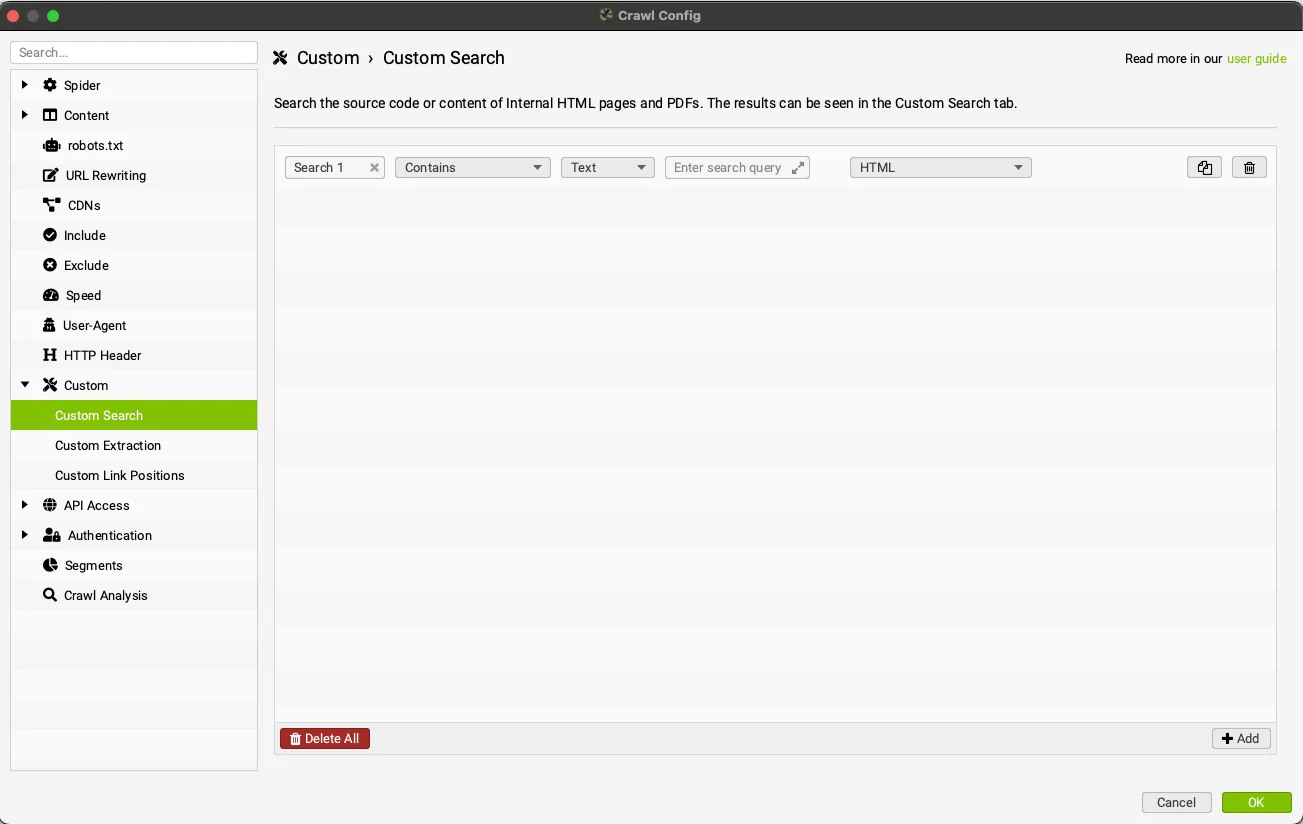
Pour utiliser la Custom Search, clique sur Add, nomme le filtre, choisis « Contains » (contient) ou « Does Not Contain » (ne contient pas), le type de recherche (texte ou regex), saisis l’élément à chercher et choisis où chercher (HTML, texte de la page, élément précis, XPath, etc.).
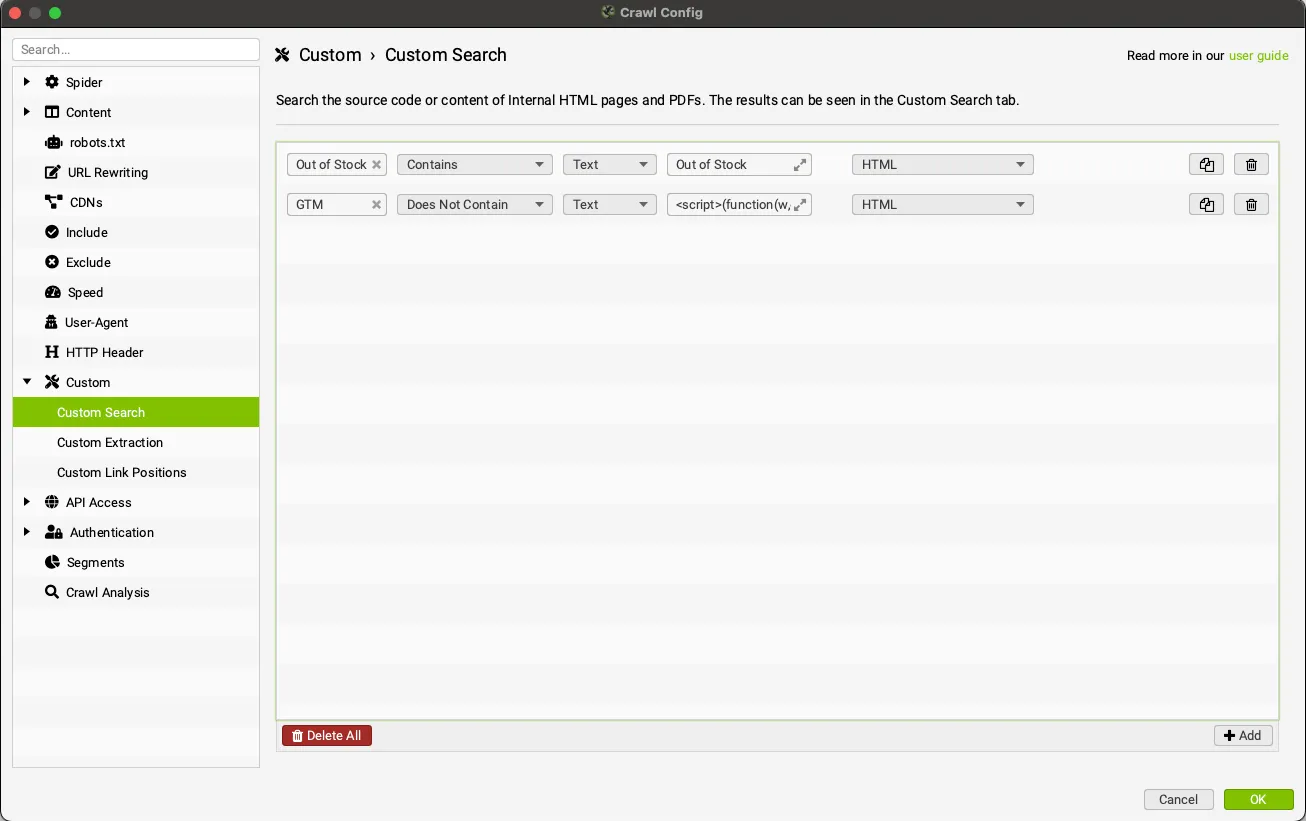
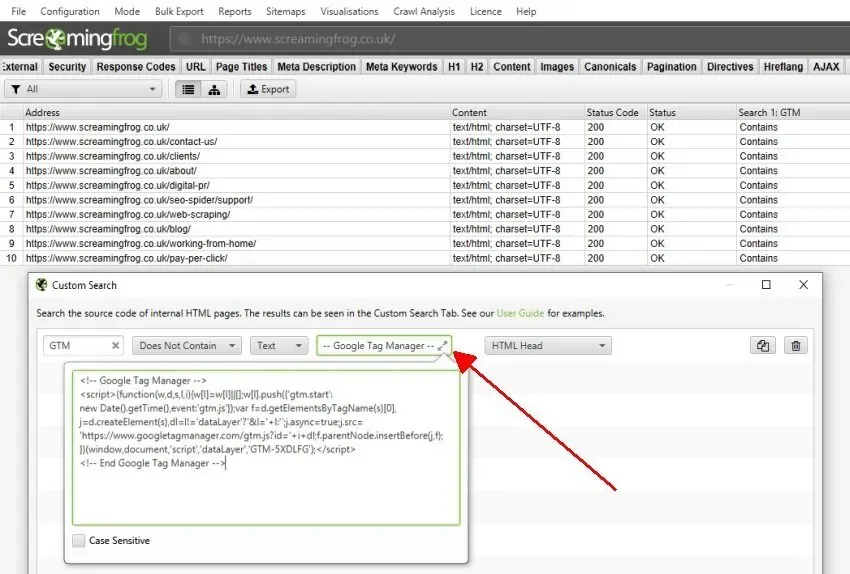
Dans l’exemple suivant, nous avons imaginé une recherche personnalisée avec deux objectifs :
- repérer les produits indisponibles d’un e-commerce en cherchant la mention « Out of Stock » sur les fiches produit (Contains).
- repérer les pages où manque le script de Google Tag Manager (Does Not Contain).
Pour collecter les résultats, clique sur « OK » et lance le crawl.
Consulter et exporter les résultats
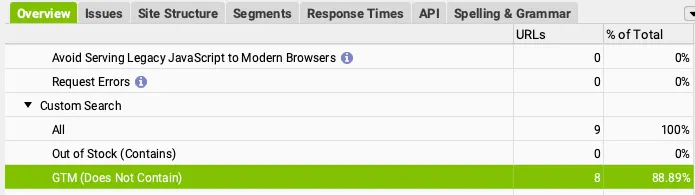
Pendant le crawl, les données se remplissent en temps réel, réparties en colonnes dans l’onglet 1Custom Search.
Tu peux isoler l’une ou l’autre recherche avec le filtre déroulant à gauche de la fenêtre supérieure.

Tu peux aussi consulter les mêmes résultats dans la barre latérale, sous « Custom Search ».
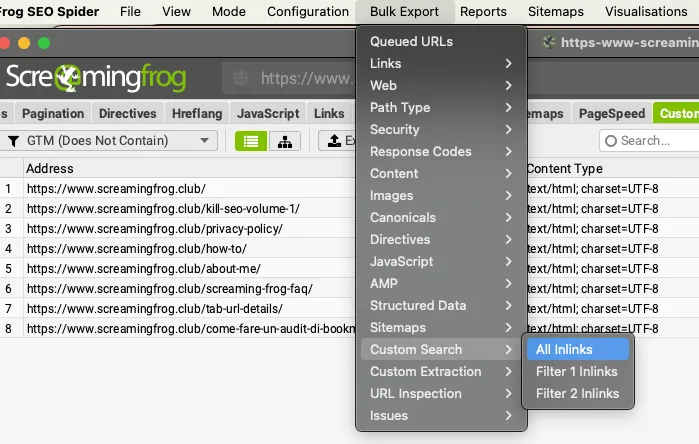
Pour compléter l’analyse, exporte les résultats avec le bouton « Export » de l’onglet ou utilise 1Bulk Export›2Custom Search›3All Inlinks pour obtenir tous les liens entrants de ta recherche.
Bonnes pratiques pour les audits SEO
Maintenant que tu as vu la polyvalence de la Custom Search, voici quelques bonnes pratiques très utiles au quotidien.
Fautes de frappe
Un premier usage très intéressant en mode « Text » consiste à repérer fautes de frappe, acronymes, etc., en tenant compte de la casse (les regex sont déjà sensibles à la casse par défaut) grâce à l’option dédiée.
Chercher des requêtes en correspondance exacte
Autre usage de la Custom Search en mode regex : chercher des requêtes précises (correspondance exacte). Tu repères ainsi d’éventuels problèmes de cannibalisation sur des mots-clés stratégiques présents sur plusieurs landing pages, qui pourraient brouiller leur intention de recherche sur Google.
\bquery\bTu peux étendre la recherche à plusieurs mots dans la même Custom Search en séparant les regex par « | » (le symbole pipe). Cela permet d’évaluer la densité des requêtes dans le texte et d’éviter les pénalités de bourrage de mots-clés.
\bquery1\b|\bquery2\b|\bquery3\bDans l’exemple suivant, nous avons cherché les requêtes « natural », « organic » et « free ».
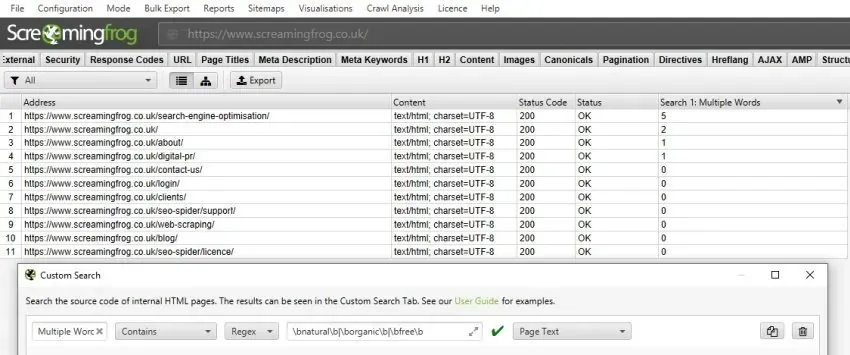
Le crawl indique pour la première page 5 occurrences au total des trois mots.
Options de la Custom Search
La Custom Search propose 7 options pour limiter la zone de recherche :
- HTML : tout le code HTML.
- Page Text : uniquement le texte de la page, sans aucun élément HTML.
- Page Text No Anchors : le texte de la page, sans HTML ni texte contenu dans les balises d’ancre (éléments A). Utile pour chercher des mots qui figurent aussi dans les liens des menus.
- HTML Head : la recherche se limite au head HTML.
- HTML Body : la recherche porte sur le texte et les éléments HTML de la balise body.
- XPath : permet d’indiquer un XPath pour définir où chercher dans le HTML. Par exemple, pour limiter la recherche au texte des titres h3, saisis //h3.
- Content Area : la recherche porte sur la zone de contenu, l’élément body par défaut.
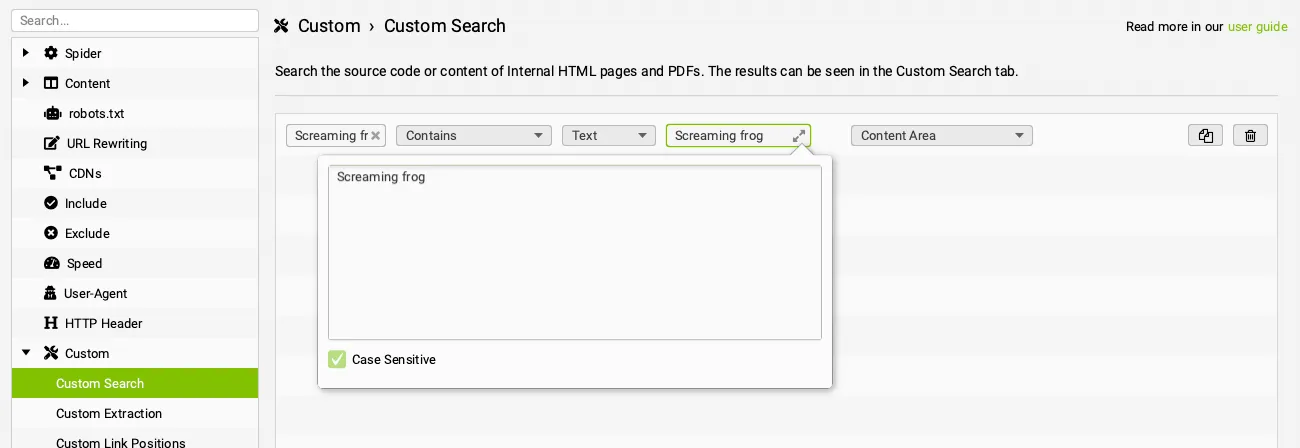
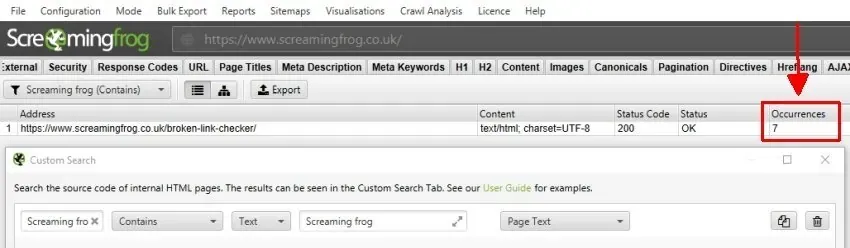
Par exemple, on pourrait vérifier si le nom Screaming Frog est toujours bien écrit dans les articles du blog. Nous avons demandé à SEO Spider si le nom de l’outil est écrit correctement ou avec une minuscule au début du second mot : « Screaming frog ».
À noter : l’écran de configuration propose un champ sur une seule ligne mais, en cliquant sur les deux petites flèches, tu peux l’agrandir pour saisir plusieurs lignes de code ou des phrases entières.
Tutoriel vidéo
Des questions sur Custom Search?
Ces guides naissent de projets réels. Si quelque chose ne colle pas dans ton crawl, ou si tu veux appliquer cette méthode à ton site, écris-moi.
 Auteur.Raffaele Visintin.Search & Strategic Marketing Advisor
