

Custom Search.
Comprobar la presencia de cualquier elemento en el código HTML de un sitio con la Custom Search.
Cómo comprobar si cualquier texto o código está presente o falta en tus páginas con la Custom Search de SEO Spider. Ejemplos prácticos: productos agotados y páginas sin Google Tag Manager.
Scraping del código fuente
SEO Spider te permite comprobar la presencia de cualquier elemento en el código fuente de las páginas de un sitio con la función «Custom Search». Por defecto busca en el HTML sin procesar, y al pasar al modo de «renderizado JavaScript» también puedes buscar en los datos renderizados. Puedes configurar hasta 100 búsquedas personalizadas, que devuelven las URL que contienen o no contienen lo que buscas.
Configurar la Custom Search
La función está en 1Configuration›2Custom›3Custom Search.
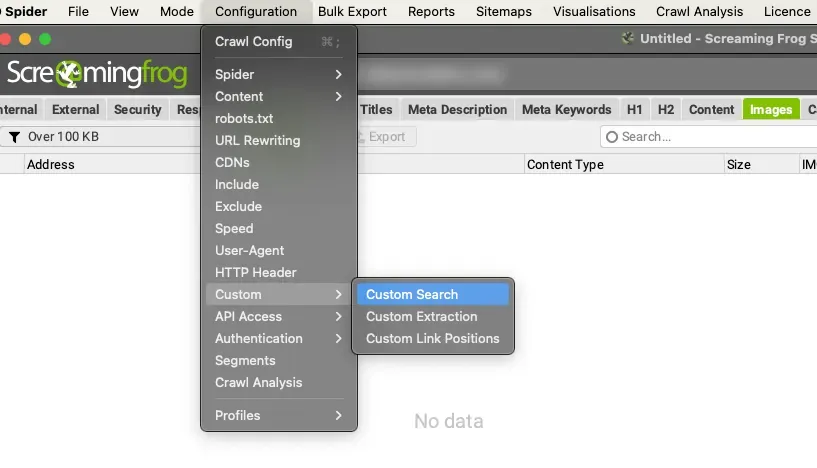
Para usar la Custom Search basta con hacer clic en Add, dar nombre al filtro, elegir «Contains» (contiene) o «Does Not Contain» (no contiene), el tipo de búsqueda (texto o regex), introducir lo que buscar y decidir dónde buscar (HTML, texto de la página, un elemento concreto, XPath, etc.).
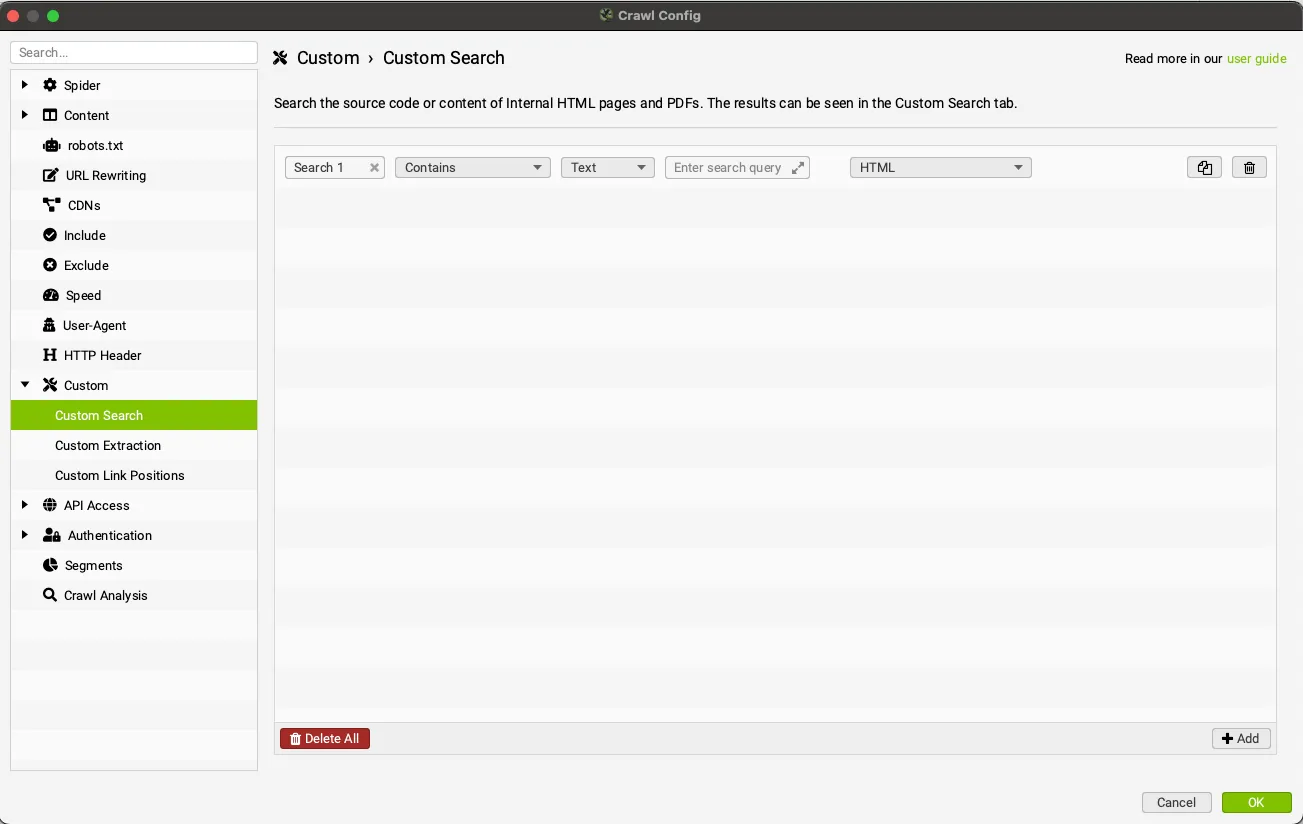
En el siguiente ejemplo planteamos una búsqueda personalizada con dos objetivos:
- identificar los productos no disponibles de un ecommerce buscando el texto «Out of Stock» en las fichas de producto (Contains).
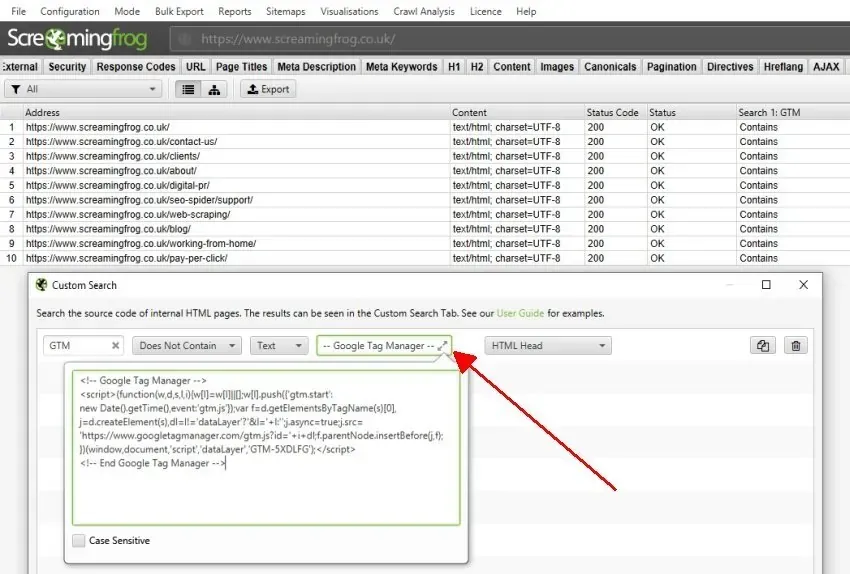
- localizar las páginas a las que les falta el script de Google Tag Manager (Does Not Contain).
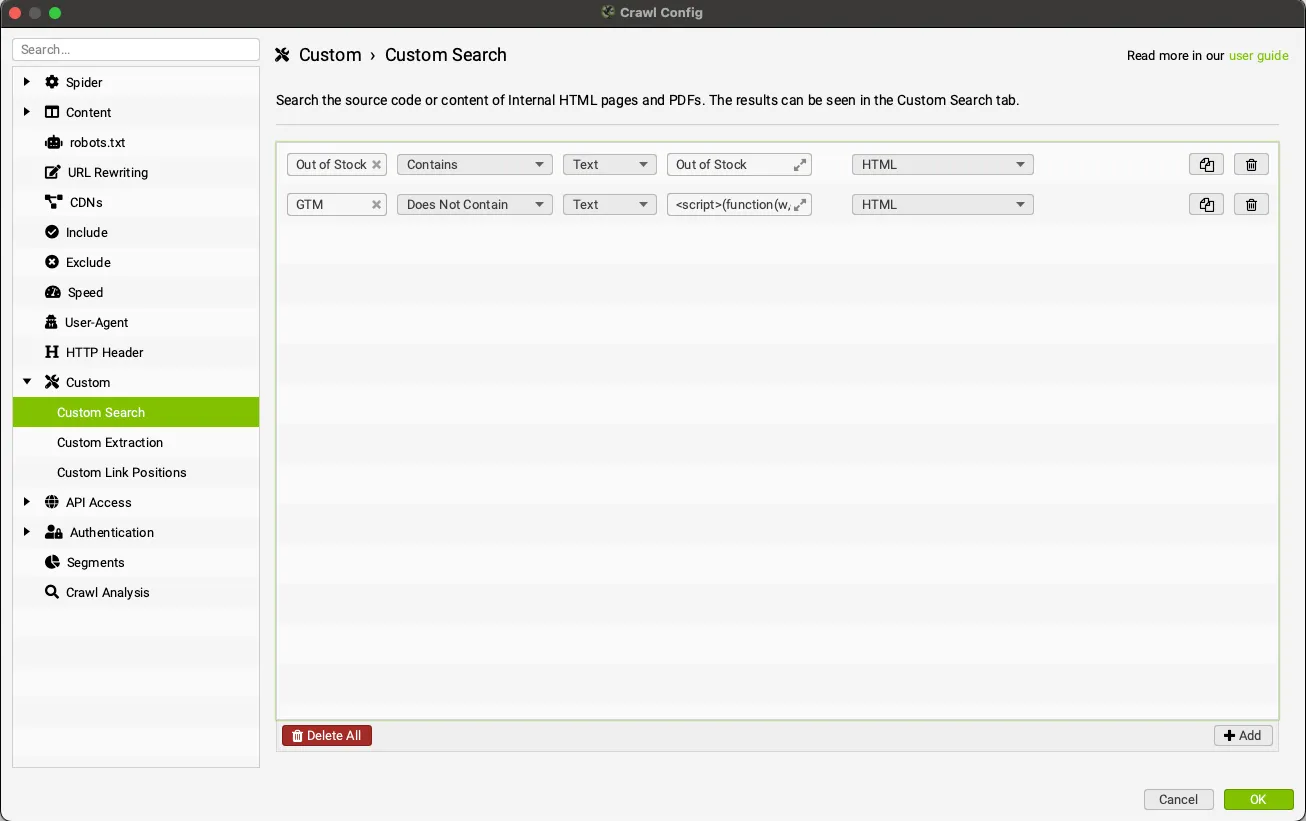
Para recoger los resultados basta con pulsar «OK» y lanzar el rastreo.
Consultar y exportar los resultados
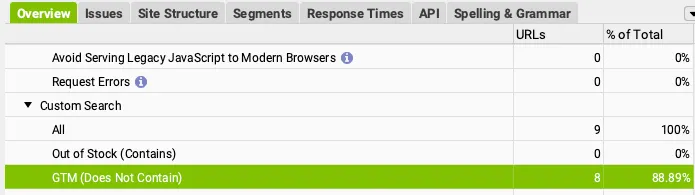
Durante el rastreo los datos se rellenan en tiempo real, divididos en columnas en la pestaña 1Custom Search.
Puedes aislar una u otra búsqueda con el filtro desplegable a la izquierda de la ventana superior.

También puedes consultar los mismos resultados en la barra lateral, en «Custom Search».
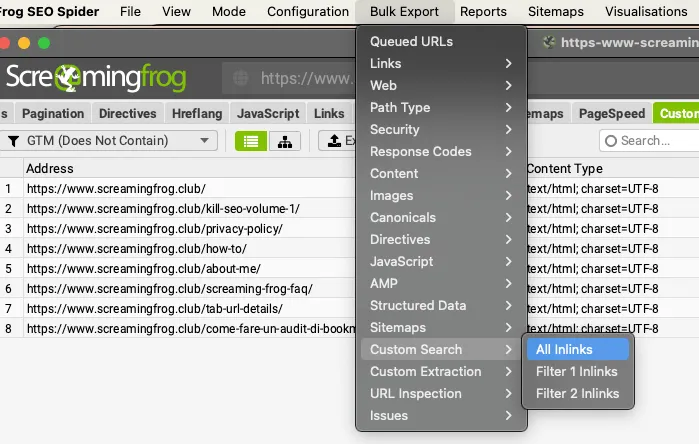
Para completar el análisis, exporta los resultados con el botón «Export» de la pestaña o usa 1Bulk Export›2Custom Search›3All Inlinks para obtener todos los enlaces entrantes de tu búsqueda.
Buenas prácticas para las auditorías SEO
Ahora que has visto lo versátil que es la Custom Search, te propongo algunas buenas prácticas muy útiles en el día a día.
Errores ortográficos
Un primer uso muy interesante en modo «Text» es detectar errores ortográficos, acrónimos, etc., teniendo en cuenta mayúsculas y minúsculas (las regex ya distinguen entre ellas por defecto) activando la opción correspondiente.
Buscar consultas en concordancia exacta
Otro uso de la Custom Search en modo regex es buscar consultas concretas (en concordancia exacta). Así detectas posibles problemas de canibalización con palabras clave estratégicas presentes en varias landing pages, que podrían perjudicar su intención de búsqueda en Google.
\bquery\bPuedes ampliar la búsqueda a varias palabras en la misma Custom Search separando las regex con «|» (el símbolo pipe). Así valoras la densidad de las consultas en el texto y evitas penalizaciones por sobreoptimización.
\bquery1\b|\bquery2\b|\bquery3\bEn el ejemplo siguiente se buscaron las consultas «natural», «organic» y «free».
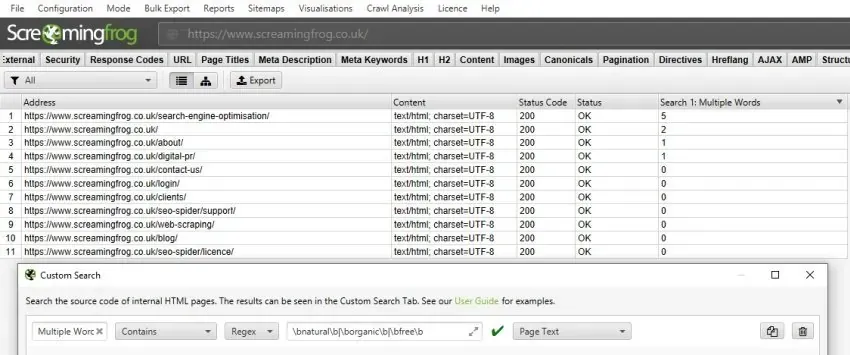
El rastreo muestra para la primera página 5 apariciones en total de las tres palabras.
Opciones de la Custom Search
La Custom Search ofrece 7 opciones para limitar el área de búsqueda:
- HTML: todo el código HTML.
- Page Text: solo el texto de la página, excluyendo los elementos HTML.
- Page Text No Anchors: el texto de la página, sin HTML ni el texto de las etiquetas de anclaje (elementos A). Útil para buscar palabras que también aparecen en los enlaces de los menús.
- HTML Head: la búsqueda se limita al head del HTML.
- HTML Body: la búsqueda abarca el texto y los elementos HTML de la etiqueta body.
- XPath: permite indicar un XPath para definir en qué parte del HTML buscar. Por ejemplo, para limitar la búsqueda al texto de los encabezados h3, introduce //h3.
- Content Area: la búsqueda se hace en el área de contenido, por defecto el elemento body.
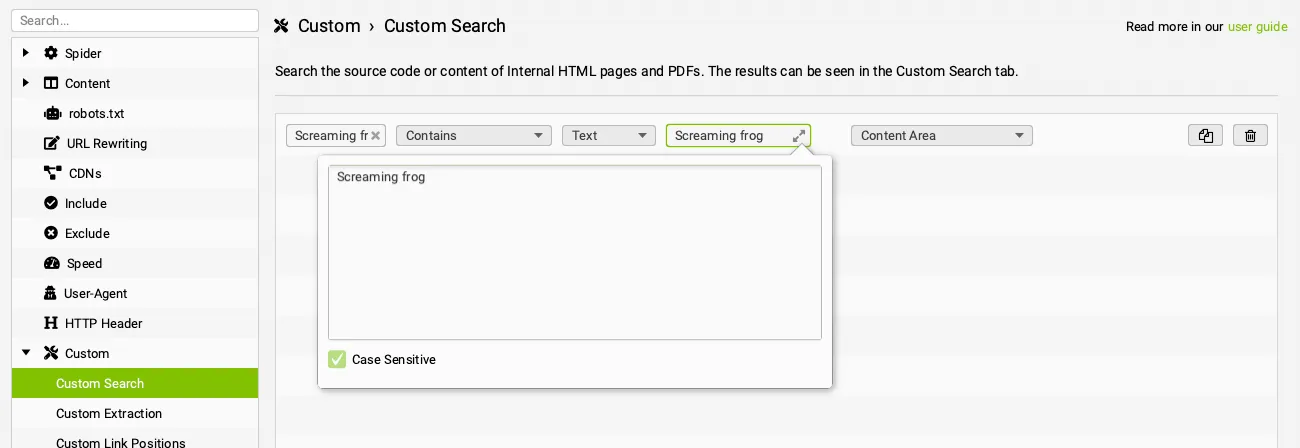
Por ejemplo, podríamos comprobar si el nombre Screaming Frog está siempre bien escrito en los artículos del blog. En concreto, preguntamos a SEO Spider si el nombre de la herramienta está escrito correctamente o con minúscula al principio de la segunda palabra: «Screaming frog».
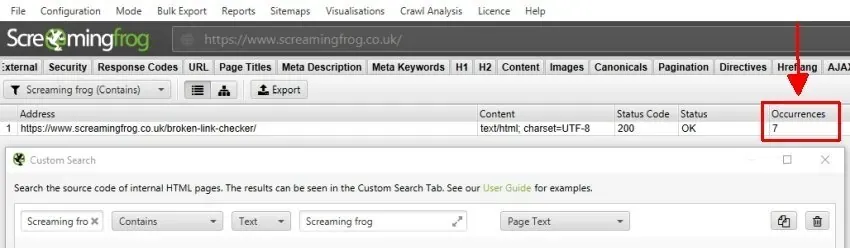
Nota: la pantalla de configuración tiene un campo de una sola línea pero, haciendo clic en las dos flechitas, puedes ampliarlo para introducir varias líneas de código o frases enteras.
Videotutorial
¿Dudas sobre Custom Search?
Estas guías nacen de proyectos reales. Si algo no cuadra en tu rastreo, o quieres aplicar este proceso a tu sitio, escríbeme.
 Autor.Raffaele Visintin.Search & Strategic Marketing Advisor