

Migrazione SEO.
Scopri come eseguire una migrazione perfetta utilizzando Screaming Frog senza perdere ranking sui Motori di Ricerca.
Come usare SEO Spider in tutte le fasi di una migrazione per non perdere posizionamento: crawl di backup prima del passaggio, confronto tra staging e live, verifica dei redirect e controllo del tracciamento.
Come migrare un sito web
Questo articolo ti indica la soluzione migliore per scoprire e risolvere le criticità più comuni durante la fase delicata della migrazione.
Ogni migrazione è un’impresa epica: l’obiettivo è non impattare negativamente sul posizionamento organico del sito che si sta per migrare.
Pre-migrazione
Prima di addentrarti nel processo ci sono alcuni step essenziali della fase di pre-migrazione in cui un crawler può aiutarti e che non dovrebbero essere trascurati.
Crawl del sito attuale
Come prima cosa ti consiglio una scansione completa del sito web per:
- confrontarlo con il sito di staging;
- controllare che i vecchi URL siano stati reindirizzati correttamente alle nuove risorse;
- avere un backup da cui ripartire nel caso qualcosa vada storto durante la migrazione.
In sintesi, prima della migrazione devi preparare un backup completo con tutti gli elementi più importanti del sito attuale.
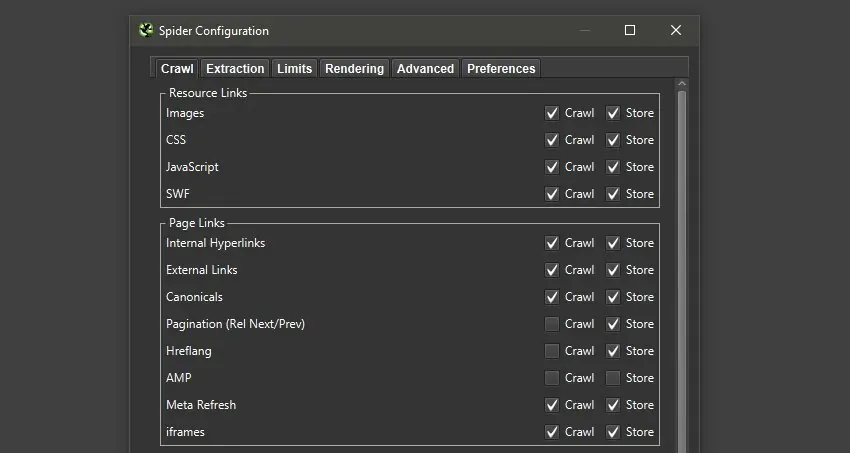
Per sfruttare Screaming Frog in questa fase abilita alla scansione tutte le risorse a cui potresti dover fare riferimento in futuro, come versioni AMP, hreflang e dati strutturati.
In questa lista della spesa non dimenticare le dipendenze JavaScript lato client che richiedono il rendering, e includi ogni altro dominio, sottodominio o variante mobile e desktop del sito.
Integra sempre nella scansione la Sitemap XML e collega via API Google Analytics e Search Console per scovare eventuali pagine orfane (abilita Crawl New URLs Discovered in GA/GSC).
Raccogli anche i dati sui link da Ahrefs, Majestic e Moz e le performance delle query da GSC, per tenere d’occhio le pagine importanti per entrate, conversioni, traffico, impressioni e clic e non disperdere il ranking conquistato.
Esportare gli URL da reindirizzare
Durante le migrazioni gli elementi che cambiano più spesso sono gli slug: serve quindi un elenco completo degli URL per reindirizzare in modo permanente le vecchie pagine a quelle equivalenti del nuovo sito.
Questa fase è relativamente semplice in una migrazione di dominio con percorsi invariati, ma diventa complessa e rischiosa se cambia l’intera struttura degli URL o se alcune aree strategiche vengono ripensate in base a nuovi search intent.
Per ottenere l’elenco completo degli URL esistenti esportali dal crawl del sito live con Export nella tab Internal.
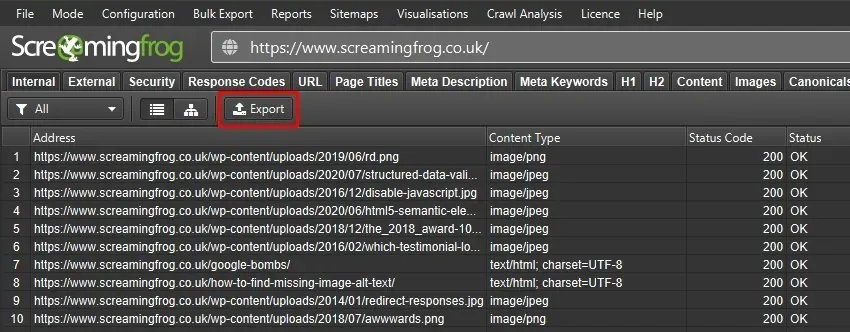
Questa mappatura è una delle fasi cruciali della migrazione per reindirizzare ogni elemento nel modo più appropriato. Se una mappatura completa non è possibile, dai priorità alle pagine top performing in base a conversioni, utenti e link raccolti nella fase precedente.
Test pre-migrazione
Quando il nuovo sito è in staging è il momento dei controlli prima della messa online, e anche qui il crawler ti viene in aiuto: la prima attività è scansionare il sito in staging per individuare differenze, problemi e opportunità.
Normalmente i siti in questa fase sono protetti dal robots.txt o da una password per non essere scansionati dai Motori di Ricerca. Con Screaming Frog puoi autenticarti, ignorare il robots.txt o scansionare le risorse lasciate in noindex o nofollow perché ancora in sviluppo.

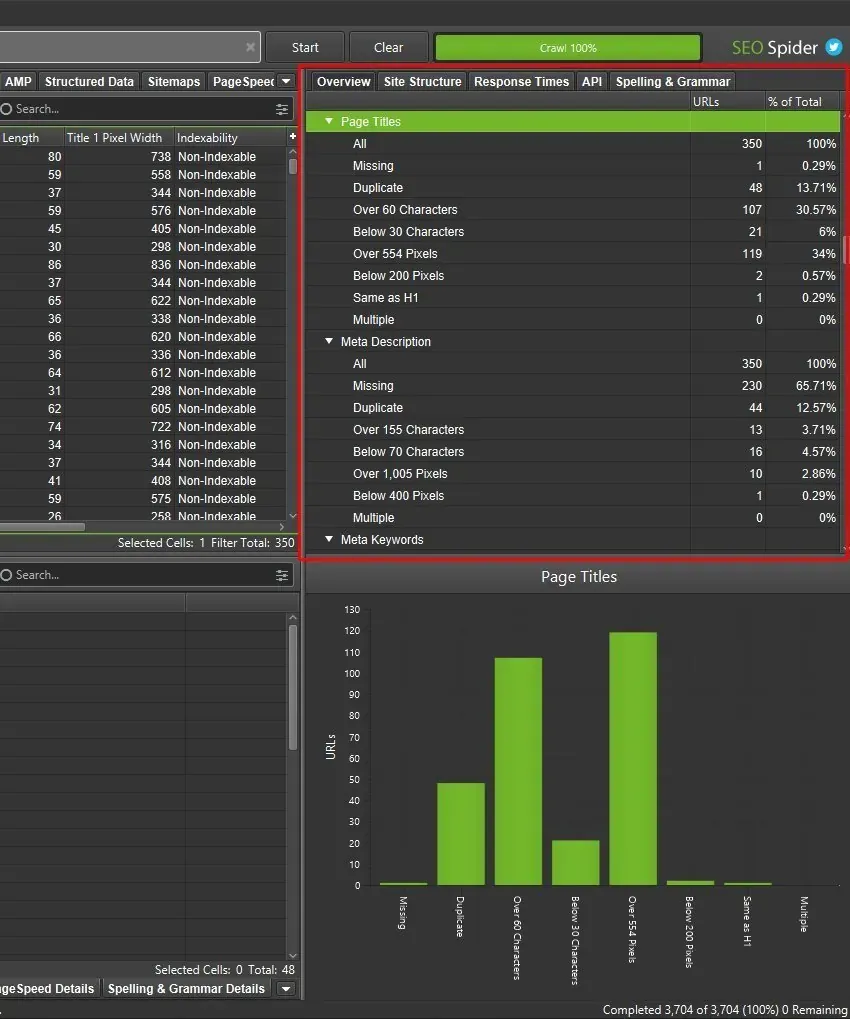
Completata la scansione del sito in staging inizia l’analisi dalla tab Overview della sidebar laterale.
Sito staging vs live
URL Mapping
Ora hai tutti i dati che ti servono: da un lato la scansione del sito online, dall’altro quella del sito in staging. Non ti resta che confrontare le due versioni per scoprire eventuali incongruenze.
Puoi farlo con la modalità Compare (1Mode›2Compare) scegliendo dalla barra in alto le due scansioni da confrontare.

L’URL Mapping ti consente di confrontare strutture di URL diverse, come nomi host o directory differenti, usando regole RegEx.
Scegli i due crawl salvati e clicca sull’icona dell’ingranaggio nella barra in alto (o su 1Configuration›2Compare). Nella finestra Crawl Comparison Configuration apri URL Mapping e fai corrispondere il vecchio dominio al nuovo con una RegEx.
Nell’esempio il sito esistente è stato mappato con la versione di staging solo per l’hostname, perché condividono gli stessi percorsi URL.
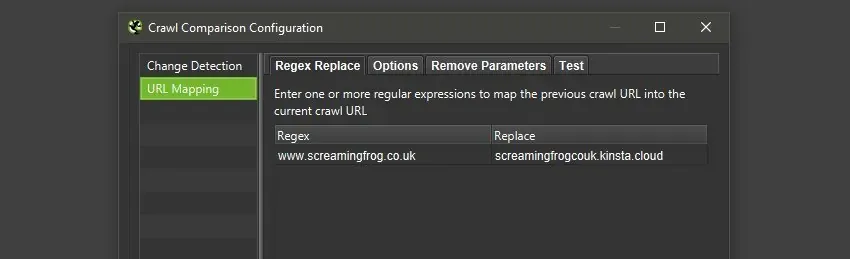
Grazie alla mappatura gli URL equivalenti vengono confrontati tra loro nella tab Overview, nei problemi e opportunità, nella struttura del sito e nel rilevamento dei cambiamenti.
Terminato il confronto puoi cliccare sulle colonne per vedere quali URL sono cambiati e usare il filtro della finestra principale per passare dalla scansione attuale a quella precedente e verificare URL aggiunti, mancanti o con elementi nuovi o rimossi.
Il SEO Spider usa quattro colonne per segmentare gli URL modificati:
- Added: gli URL presenti in entrambe le scansioni che sono entrati in un filtro nella scansione attuale. Per esempio, considerando il sito live come “Current” e lo staging come “Previous”, sugli H1 questo filtro mostra gli URL che hanno un H1 ottimizzato solo nel sito live.
- New: gli URL che non esistono nel sito attuale ma sono stati introdotti nel nuovo sito.
- Removed: gli URL presenti nel filtro della scansione attuale ma non nel filtro del nuovo sito in staging.
- Missing: gli URL presenti in entrambe le scansioni ma che differiscono a livello di filtro. Per esempio, nel sito live (“Current”) un URL non ha il meta title, mentre nello staging (“Previous”) l’elemento era ottimizzato.
Change Detection
In una migrazione è buona norma ridurre al minimo i cambiamenti che potrebbero avere un impatto sulla visibilità del sito.
Per tenerli sotto controllo usa la Change Detection della modalità Compare, che mostra tutti gli elementi modificati tra il sito attuale e lo staging.
Per attivarla apri 1Configuration›2Compare (o l’icona dell’ingranaggio in alto) e seleziona gli elementi e le metriche di cui vuoi esaminare i cambiamenti.
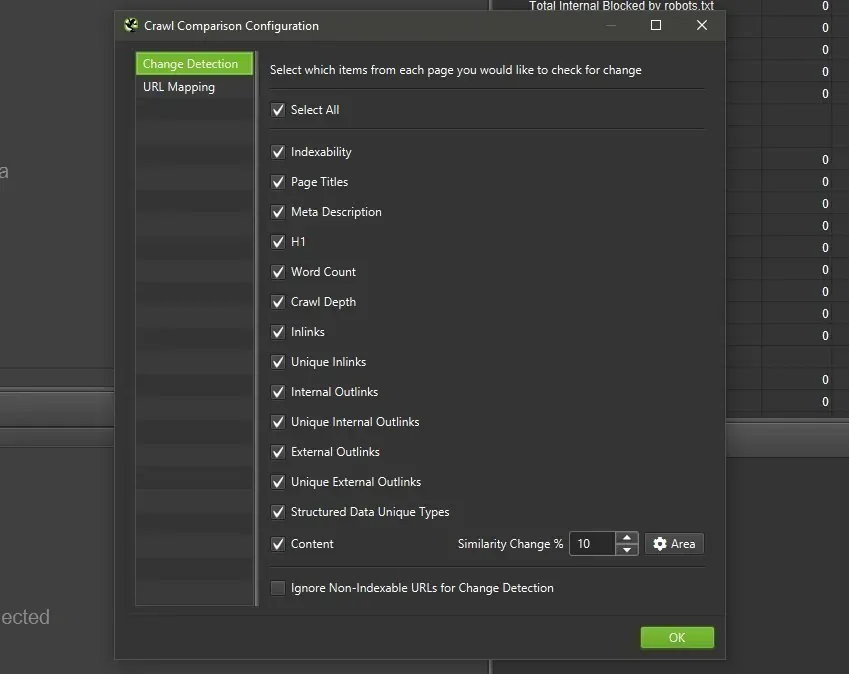
Clicca poi su Compare per eseguire il confronto. La tab Change Detection, non presente di default, compare come ultima tab nella sidebar laterale e nella finestra principale.
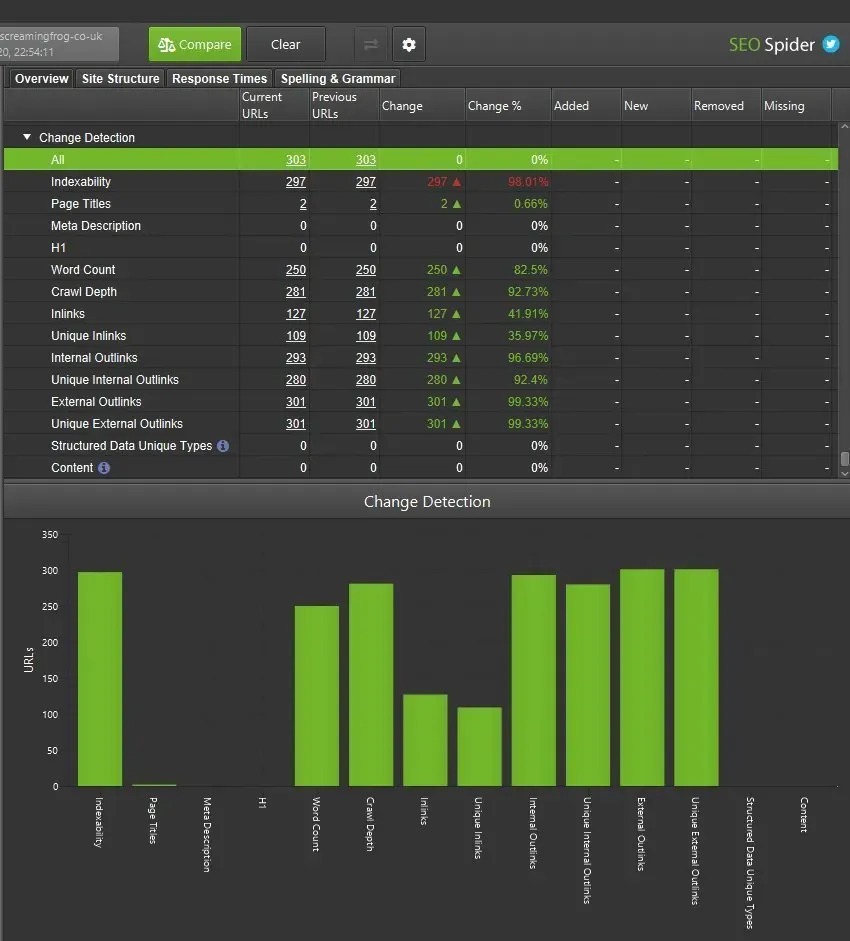
Nell’esempio 2 URL hanno cambiato il title e 250 il numero di parole, mentre meta description e H1 sono rimasti invariati.
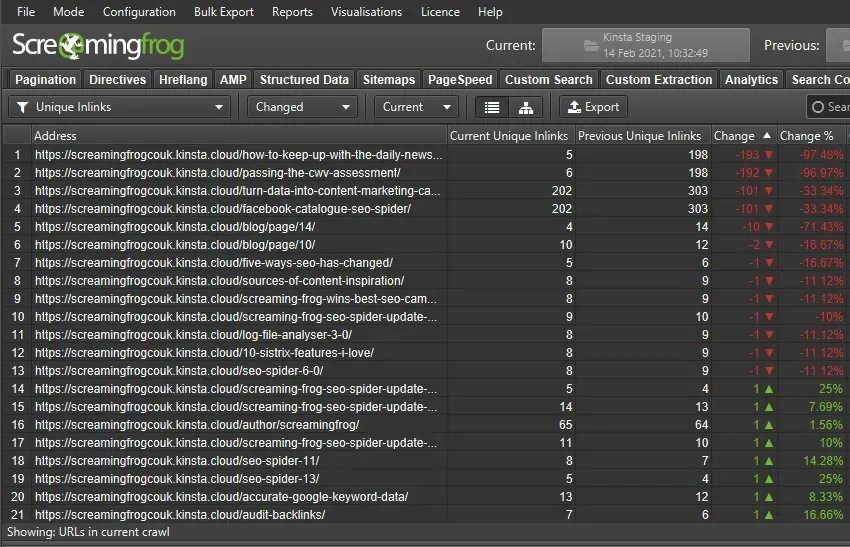
In questa schermata puoi cliccare su ogni elemento per isolarlo e vedere i relativi cambiamenti. Qui sotto sono stati isolati i Page Title per valutarne la validità semantica.

Se con la migrazione cambiano molto la struttura del sito e i link interni, è fondamentale capire quali pagine hanno perso o guadagnato link e quali hanno cambiato profondità di scansione.
Redirect mapping (bonus)
Anche se non è nata per questo scopo, la funzione Near Duplicates ti aiuta a mappare i redirect dai vecchi URL ai nuovi quando i contenuti sono simili.
Passa alla modalità List (1Mode›2List), attiva Enable Near Duplicates e disattiva Only Check Indexable Pages for Duplicates in:
1Configuration›2Content›3Duplicates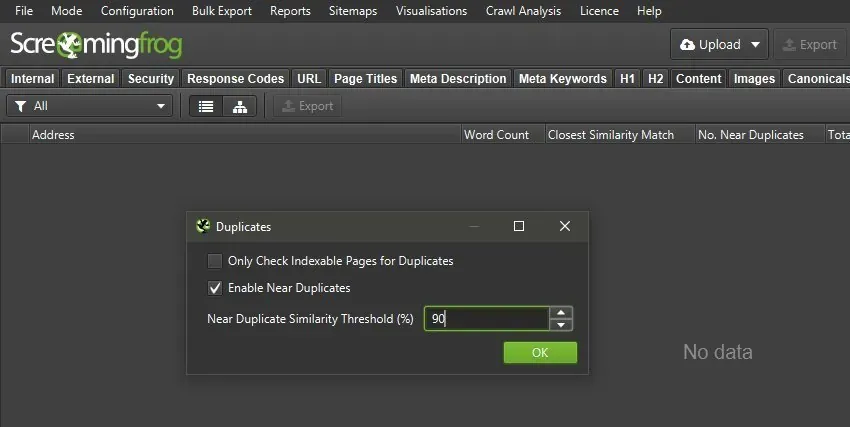
Poi affina la scansione configurando l’area di contenuto usata per calcolare la similarità tra vecchi e nuovi URL:
1Configuration›2Content›3AreaPer esempio puoi includere le classi delle descrizioni di categorie e prodotti del vecchio e del nuovo sito, se sono cambiate. Se i template sono gli stessi, difficilmente dovrai regolare l’area di contenuto.
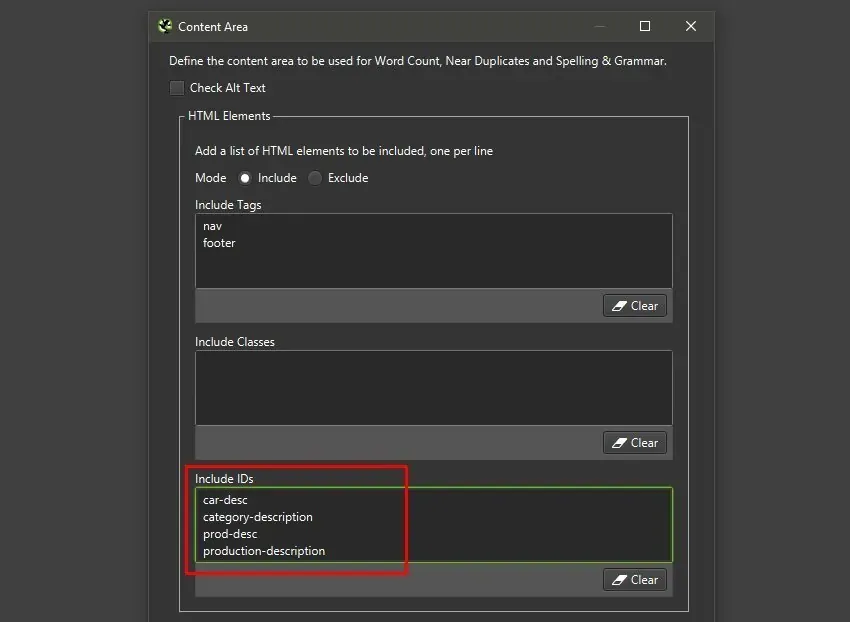
Carica in modalità List sia i vecchi sia i nuovi URL e scansionali. Ricorda di rimuovere il limite di profondità in 1Configuration›2Spider›3Limits e di inserire sia la homepage del sito esistente sia quella dello staging.
Conclusa la scansione avvia la Crawl Analysis e apri la tab Content per vedere i quasi duplicati e l’indice di similarità.
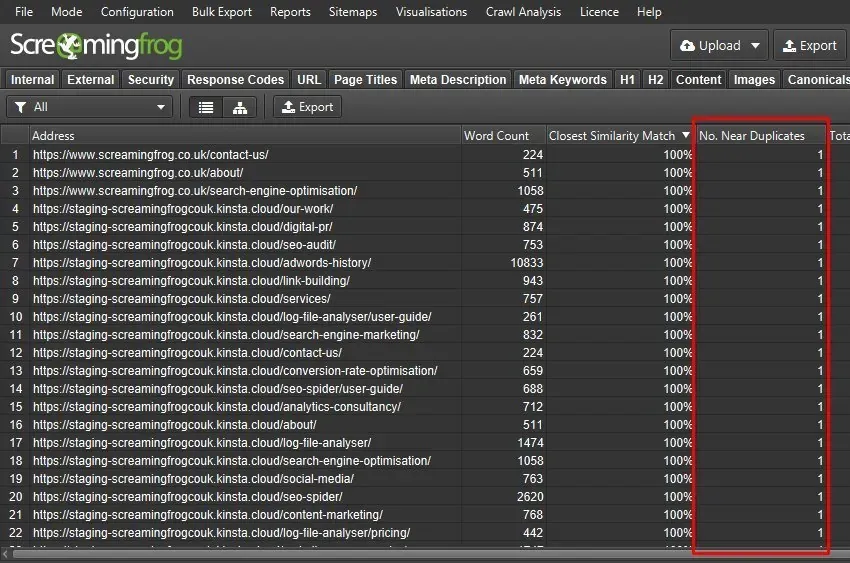
Se il contenuto corrisponde perfettamente, ogni URL avrà 1 quasi duplicato con una somiglianza vicina al 100%.
Se il contenuto è cambiato molto, i punteggi di similarità e il numero di quasi duplicati saranno diversi. La corrispondenza tra gli URL è visibile nella finestra inferiore del SEO Spider.
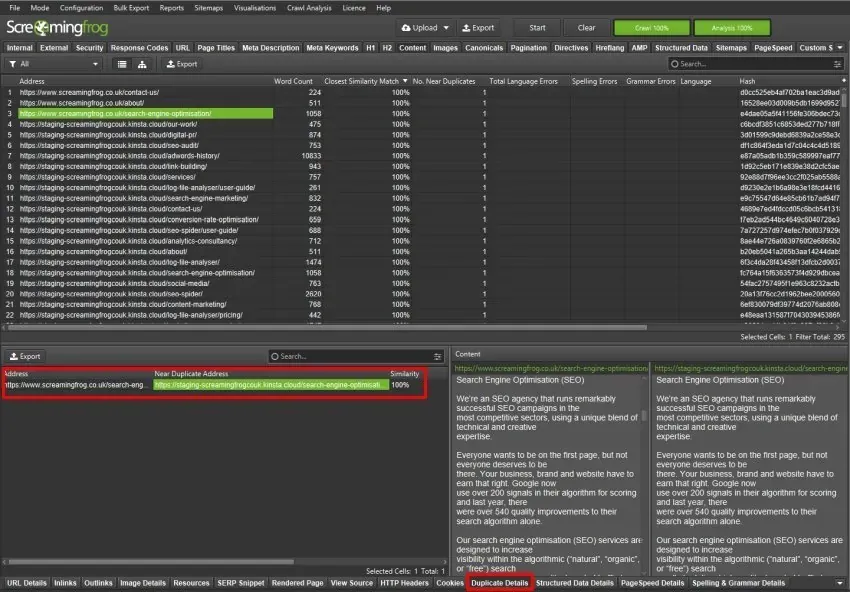
A questo punto esporta i Near Duplicates per avere una buona base di partenza per impostare i redirect e proteggere il sito dai potenziali danni organici della migrazione:
1Bulk Export›2Content›3Near Duplicates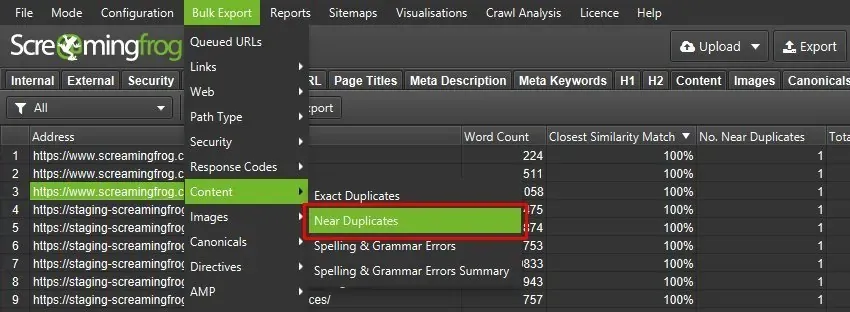
Post-migrazione
Scansione del nuovo sito
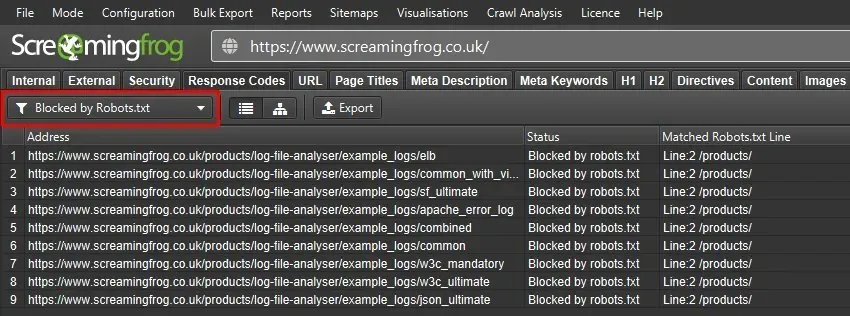
Al momento della pubblicazione esegui un crawl del sito per controllare che tutte le pagine siano scansionabili e indicizzabili e che nessuna risorsa importante sia bloccata dal robots.txt (1Response Codes›2Blocked by Robots.txt).
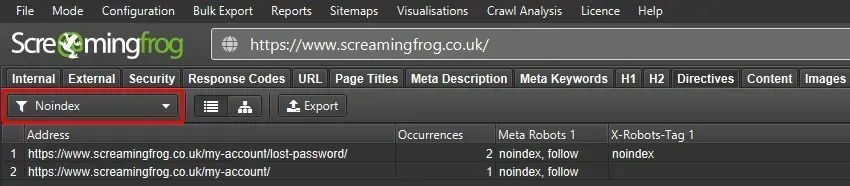
Assicurati che non ci siano direttive noindex, nofollow o none indesiderate nei meta tag o nell’intestazione HTTP (1Directives›2Noindex).
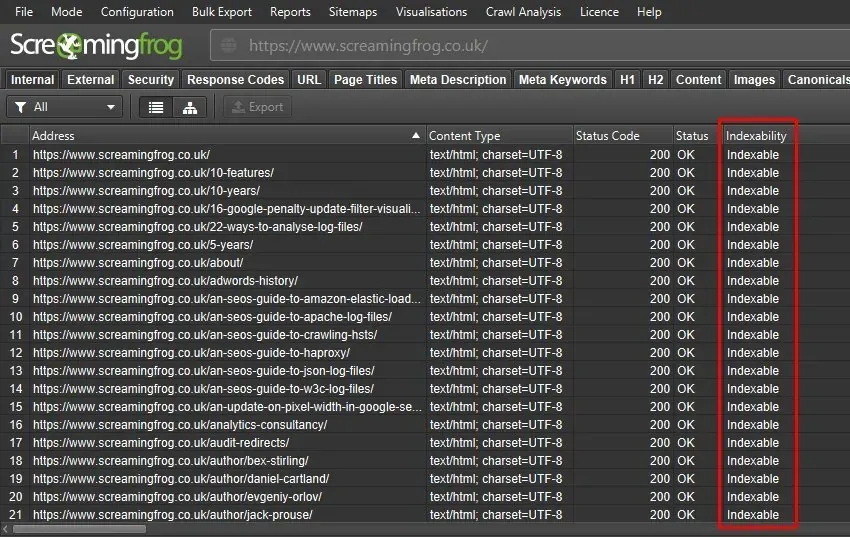
Verifica che ogni URL che vuoi posizionare sia indicizzabile.
Conclusi questi controlli, ti consiglio di confrontare il vecchio sito con quello live per verificare che tutto quanto avevi ottimizzato sullo staging sia arrivato online.
Verificare i reindirizzamenti
Se gli URL sono cambiati è fondamentale controllare tutti i redirect 301 verso le nuove destinazioni, per evitare errori, catene, loop, redirect temporanei o verso pagine non indicizzabili.
Passa alla modalità List (1Mode›2List) e attiva Always Follow Redirects in 1Configuration›2Spider›3Advanced.
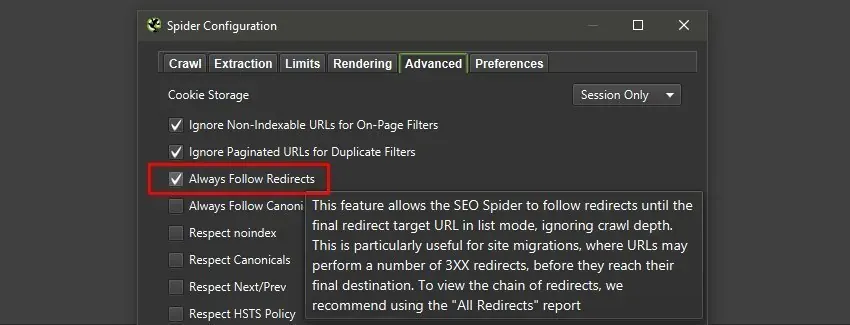
Carica i vecchi URL raccolti con la prima scansione del vecchio sito e avvia il crawl. Alla fine esporta il report All Redirects:
1Reports›2Redirects›3All Redirects
All Redirects Report
Con questo report puoi valutare:
- Chain Type: il tipo di redirect (HTTP, JavaScript, Meta Refresh).
- Number of Redirects: il numero di passaggi nella catena.
- Redirect Loop: la presenza di redirect circolari (True/False).
- Temp Redirect in Chain: se nella catena c’è un redirect temporaneo, per esempio un 302.
- Address: l’URL di partenza.
- Final Address: la destinazione finale.
- Indexability: se la destinazione finale è indicizzabile. È molto utile per capire se durante la migrazione hai reindirizzato un vecchio URL verso una pagina esclusa dall’indicizzazione: se hai usato un redirect è per trasferire il trust a una nuova destinazione, ma se questa è “Non-Indexable” il lavoro non porta alcun effetto.
- Indexability Status: il motivo per cui la destinazione non è indicizzabile, per esempio un tag noindex.
- Final Content: il tipo di contenuto della destinazione (per esempio HTML).
- Final Status Code: lo status code della destinazione finale (200, 4xx, 5xx o nessuna risposta). Anche questo campo è fondamentale per non sprecare il trust del redirect verso una risorsa con errori. In sintesi, se non vedi uno status code 200 devi fermarti e intervenire.
Tracciamento Google Analytics e GTM
Alla pubblicazione del nuovo sito capita spesso di dimenticare gli script di tracciamento come GA o GTM.
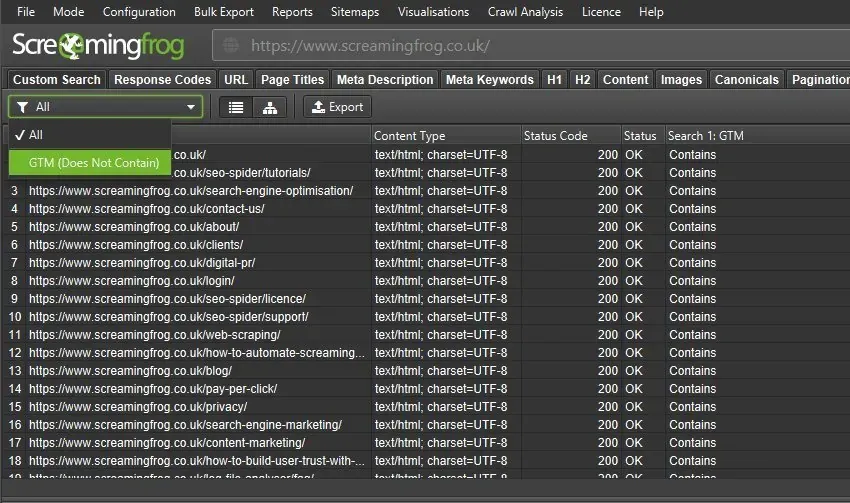
Per verificare subito che siano stati implementati usa la Custom Search (1Configuration›2Custom›3Custom Search) con il filtro Does Not Contain, cercando lo snippet completo di tracciamento nell’head HTML di ogni pagina.
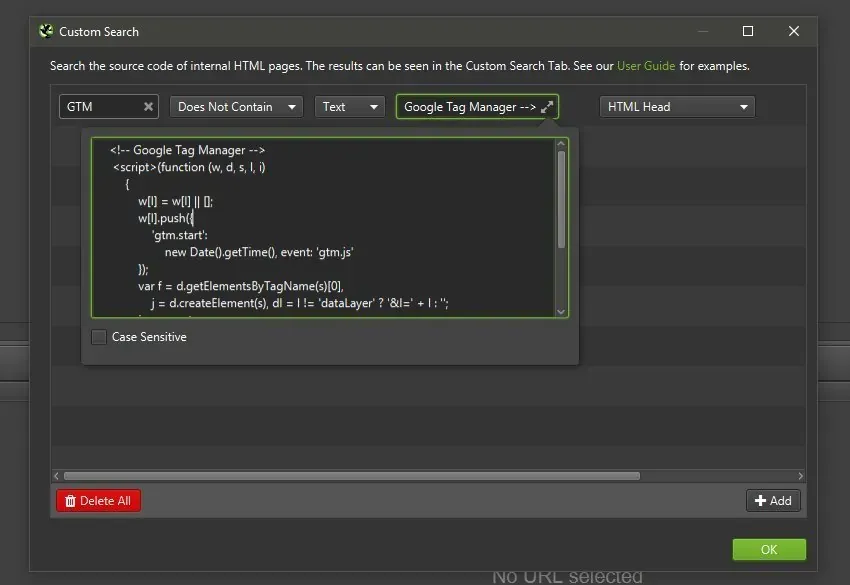
Nella tab Custom Search della finestra principale vedi per quali URL manca il tracciamento.
Migrazione SEO Video Tutorial
Hai domande su Migrazione SEO?
Le guide nascono dai progetti di tutti i giorni. Se qualcosa non torna nel tuo crawl, o vuoi applicare questa procedura al tuo sito, scrivimi.
 Autore.Raffaele Visintin.Search & Strategic Marketing Advisor
