

Migration SEO.
Découvre comment réussir une migration avec Screaming Frog sans perdre de positions dans les moteurs de recherche.
Comment utiliser SEO Spider à chaque étape d’une migration pour ne pas perdre de positions : crawl de sauvegarde avant la bascule, comparaison staging et production, vérification des redirections et du tracking.
Comment migrer un site
Cet article t’explique la meilleure façon de repérer et corriger les problèmes les plus courants pendant la phase délicate de la migration.
Chaque migration est une aventure : l’objectif est de ne pas nuire au classement organique du site que tu migres.
Pré-migration
Avant d’entrer dans le vif du sujet, il y a quelques étapes essentielles de pré-migration où un crawler peut t’aider et qu’il ne faut pas négliger.
Crawler le site actuel
D’abord, je te conseille un crawl complet du site pour :
- le comparer au site de staging ;
- vérifier que les anciennes URL ont bien été redirigées vers les nouvelles ressources ;
- avoir une sauvegarde sur laquelle repartir si quelque chose tourne mal pendant la migration.
En bref, avant la migration, tu dois préparer une sauvegarde complète de tous les éléments importants du site actuel.
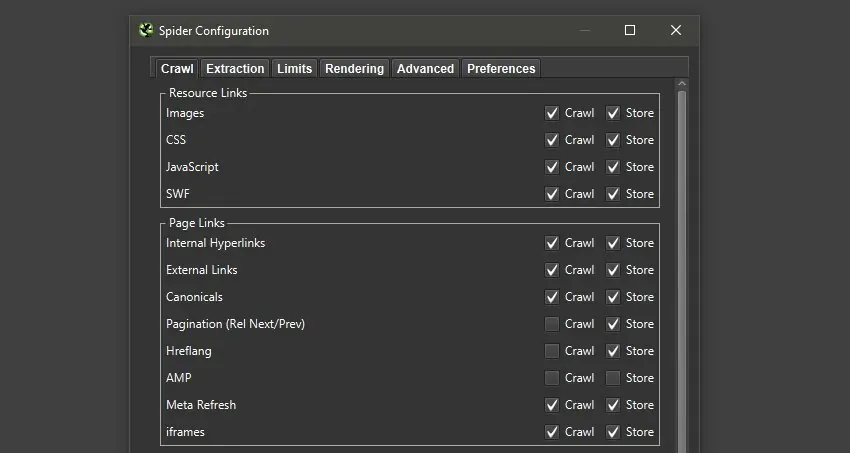
Pour utiliser Screaming Frog à cette étape, active le crawl de toutes les ressources dont tu pourrais avoir besoin plus tard, comme les versions AMP, les hreflang et les données structurées.
Dans cette liste de courses, n’oublie pas les dépendances JavaScript côté client qui nécessitent le rendu, et inclus tous les autres domaines, sous-domaines ou variantes mobile et desktop du site.
Intègre toujours le sitemap XML au crawl et connecte Google Analytics et la Search Console par API pour repérer d’éventuelles pages orphelines (active Crawl New URLs Discovered in GA/GSC).
Collecte aussi les données de liens d’Ahrefs, Majestic et Moz et les performances des requêtes de la GSC, pour garder un œil sur les pages importantes pour le chiffre d’affaires, les conversions, le trafic, les impressions et les clics, et ne pas perdre les positions acquises.
Exporter les URL à rediriger
Pendant les migrations, ce sont surtout les slugs qui changent : il te faut donc une liste complète des URL pour rediriger de façon permanente les anciennes pages vers leurs équivalents sur le nouveau site.
C’est assez simple pour une migration de domaine avec des chemins inchangés, mais cela devient complexe et risqué si toute la structure d’URL change ou si certaines zones stratégiques sont repensées selon de nouvelles intentions de recherche.
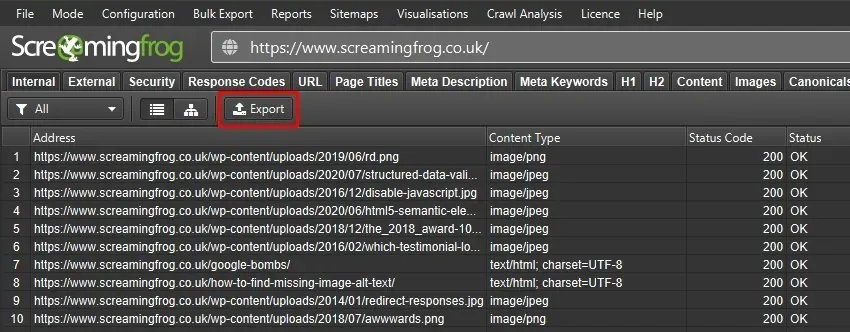
Pour obtenir la liste complète des URL existantes, exporte-les depuis le crawl du site en production avec Export dans l’onglet Internal.
Ce mapping est l’une des étapes cruciales de la migration pour rediriger chaque élément de la façon la plus adaptée. Si un mapping complet n’est pas possible, priorise les pages les plus performantes selon les conversions, utilisateurs et liens collectés à l’étape précédente.
Tests avant migration
Quand le nouveau site est en staging, c’est le moment des contrôles avant la mise en ligne, et là encore le crawler t’aide : la première tâche est de crawler le site de staging pour repérer différences, problèmes et opportunités.
À ce stade, les sites sont généralement protégés par le robots.txt ou un mot de passe pour ne pas être crawlés par les moteurs. Avec Screaming Frog, tu peux t’authentifier, ignorer le robots.txt ou crawler les ressources laissées en noindex ou nofollow car encore en développement.

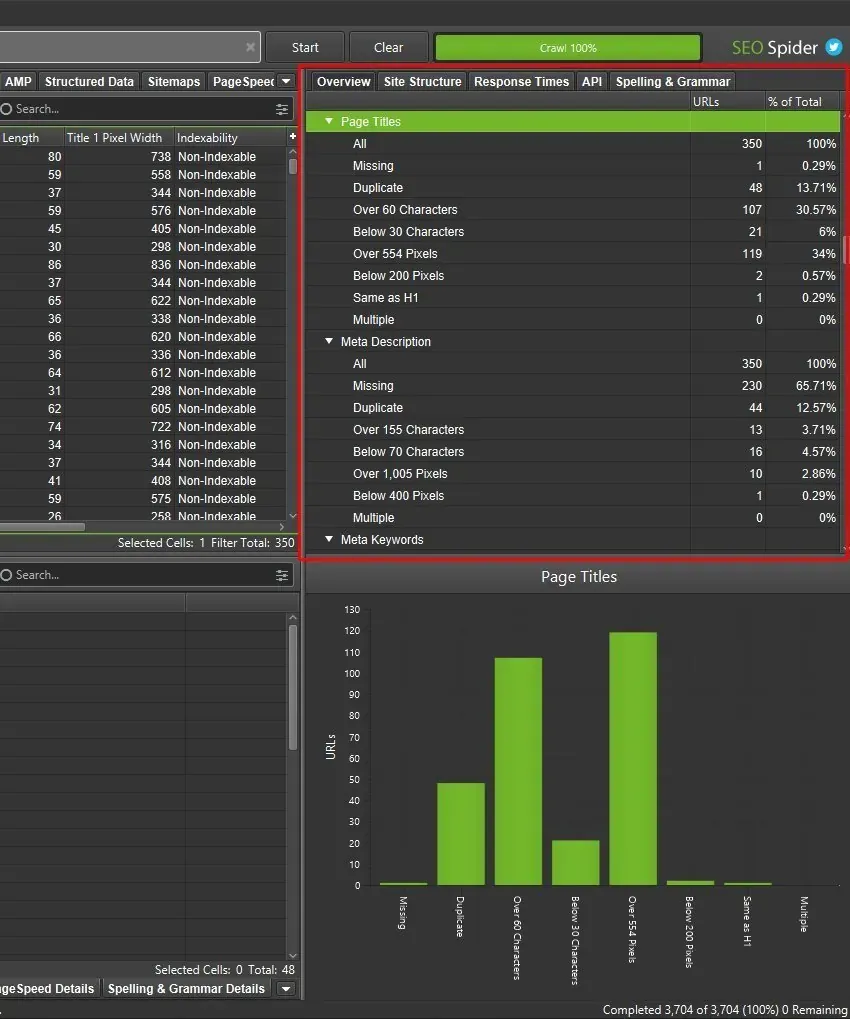
Une fois le crawl du staging terminé, commence l’analyse par l’onglet Overview de la barre latérale.
Staging vs production
URL Mapping
Tu as maintenant toutes les données : d’un côté le crawl du site en ligne, de l’autre celui du staging. Il ne reste qu’à comparer les deux versions pour repérer les incohérences.
Tu peux le faire avec le mode Compare (1Mode›2Compare), en choisissant dans la barre du haut les deux crawls à comparer.

L’URL Mapping permet de comparer des structures d’URL différentes, comme des noms d’hôte ou des dossiers différents, avec des règles Regex.
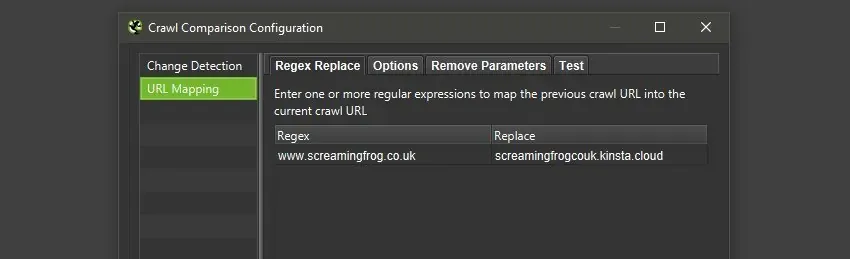
Choisis les deux crawls enregistrés et clique sur l’icône d’engrenage dans la barre du haut (ou sur 1Configuration›2Compare). Dans la fenêtre Crawl Comparison Configuration, ouvre URL Mapping et fais correspondre l’ancien domaine au nouveau avec une Regex.
Dans l’exemple, le site existant a été mappé avec la version de staging uniquement pour le nom d’hôte, car ils partagent les mêmes chemins d’URL.
Grâce au mapping, les URL équivalentes sont comparées entre elles dans l’onglet Overview, les problèmes et opportunités, la structure du site et la détection des changements.
Une fois la comparaison terminée, clique sur les colonnes pour voir quelles URL ont changé et utilise le filtre de la fenêtre principale pour passer du crawl actuel au précédent et vérifier les URL ajoutées, manquantes ou avec des éléments nouveaux ou supprimés.
SEO Spider utilise quatre colonnes pour segmenter les URL modifiées :
- Added : les URL présentes dans les deux crawls qui sont entrées dans un filtre du crawl actuel. Par exemple, avec le site en production en « Current » et le staging en « Previous », pour les H1 ce filtre montre les URL qui ont un H1 optimisé uniquement en production.
- New : les URL qui n’existent pas sur le site actuel mais ont été créées sur le nouveau site.
- Removed : les URL présentes dans le filtre du crawl actuel mais pas dans celui du nouveau site en staging.
- Missing : les URL présentes dans les deux crawls mais différentes au niveau du filtre. Par exemple, en production (« Current ») une URL n’a pas de meta title, alors qu’en staging (« Previous ») il était optimisé.
Change Detection
Dans une migration, mieux vaut limiter au minimum les changements qui pourraient affecter la visibilité du site.
Pour les garder sous contrôle, utilise la Change Detection du mode Compare, qui affiche tous les éléments modifiés entre le site actuel et le staging.
Pour l’activer, ouvre 1Configuration›2Compare (ou l’icône d’engrenage en haut) et sélectionne les éléments et métriques dont tu veux examiner les changements.
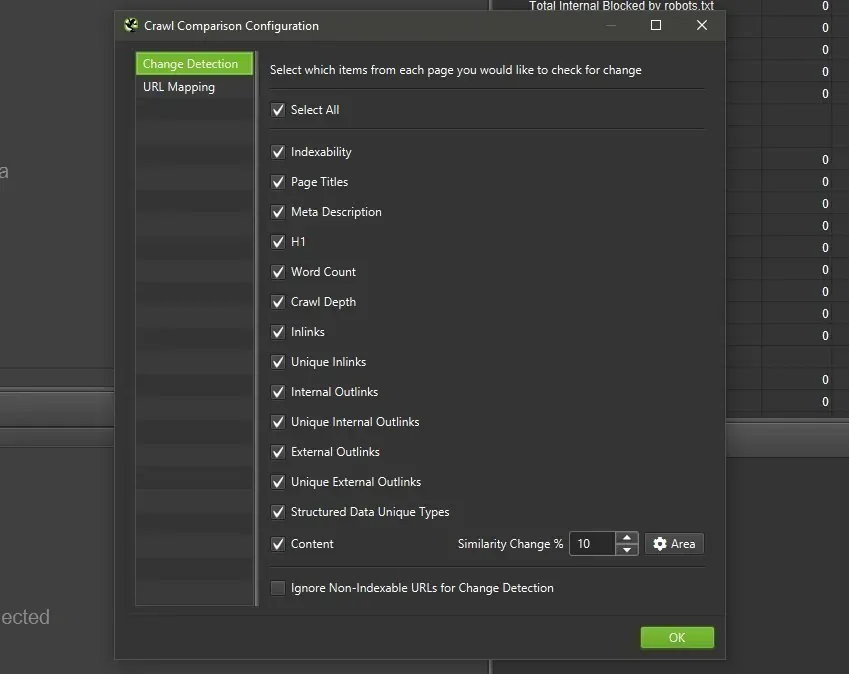
Clique ensuite sur Compare pour lancer la comparaison. L’onglet Change Detection, absent par défaut, apparaît en dernier dans la barre latérale et la fenêtre principale.
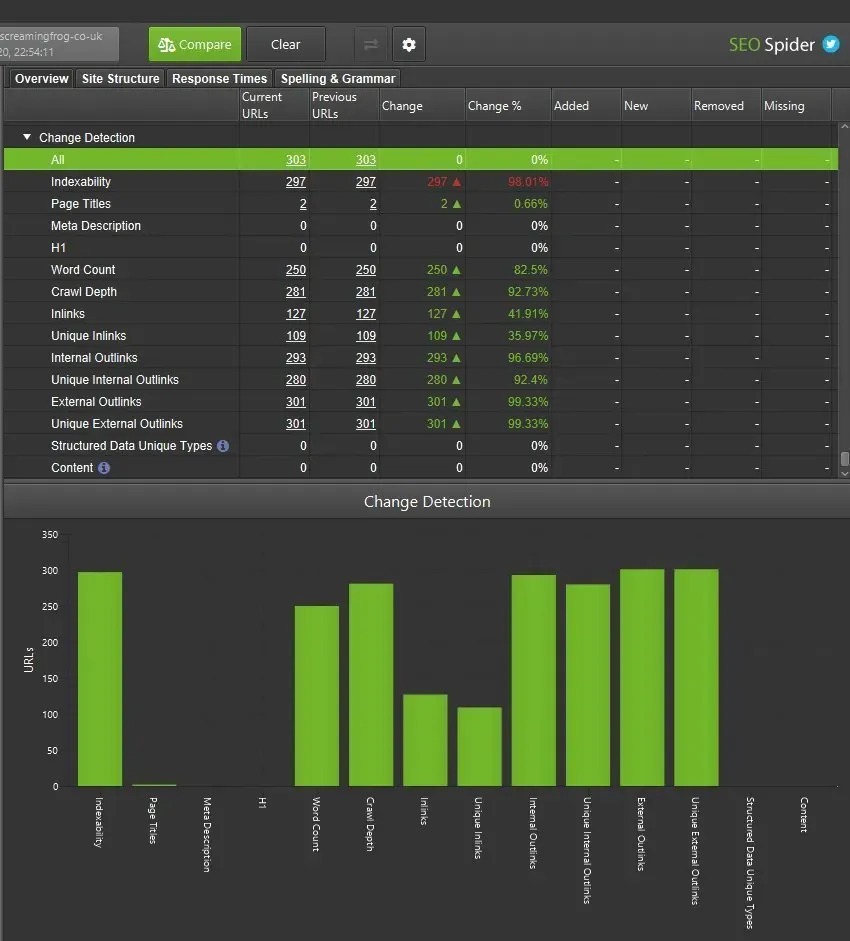
Dans l’exemple, 2 URL ont changé de title et 250 de nombre de mots, tandis que les meta descriptions et H1 sont restés identiques.
Sur cet écran, tu peux cliquer sur chaque élément pour l’isoler et voir ses changements. Ci-dessous, les Page Titles ont été isolés pour en évaluer la pertinence sémantique.

Si la migration change beaucoup la structure du site et les liens internes, il est essentiel de savoir quelles pages ont perdu ou gagné des liens et lesquelles ont changé de profondeur de crawl.
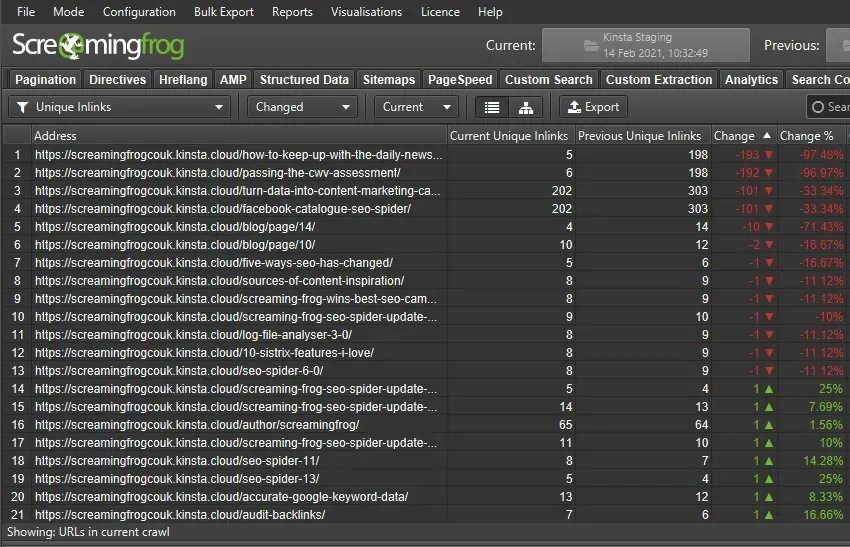
Mapping des redirections (bonus)
Même si elle n’a pas été conçue pour ça, la fonction Near Duplicates t’aide à mapper les redirections des anciennes URL vers les nouvelles quand les contenus sont similaires.
Passe en mode List (1Mode›2List), active Enable Near Duplicates et désactive Only Check Indexable Pages for Duplicates dans :
1Configuration›2Content›3Duplicates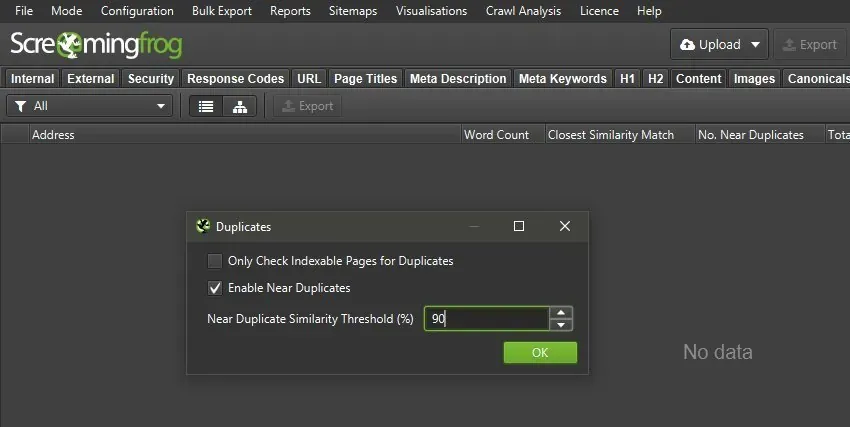
Affine ensuite le crawl en configurant la zone de contenu utilisée pour calculer la similarité entre anciennes et nouvelles URL :
1Configuration›2Content›3AreaPar exemple, tu peux inclure les classes des descriptions de catégories et de produits de l’ancien et du nouveau site, si elles ont changé. Si les modèles sont identiques, tu n’auras sans doute pas besoin d’ajuster la zone de contenu.
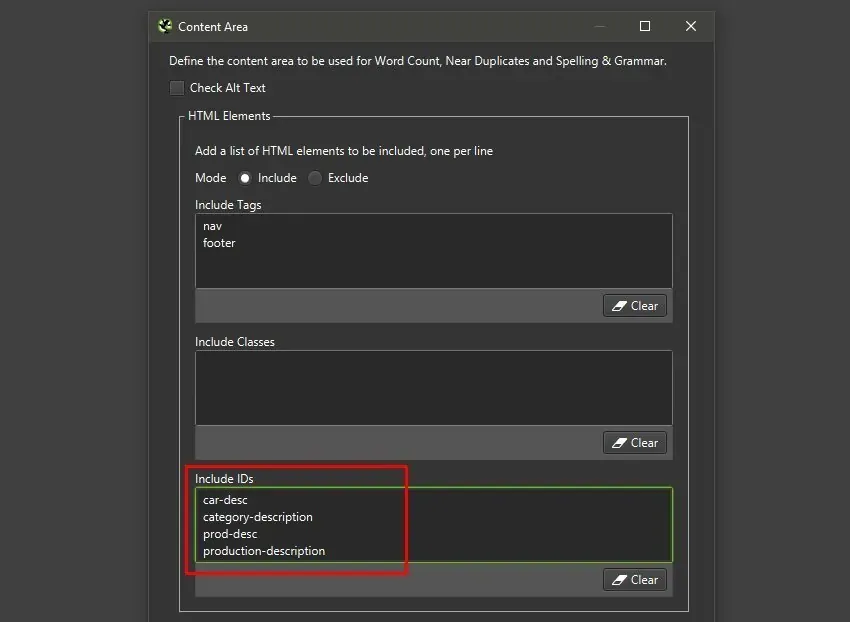
Charge en mode List les anciennes et les nouvelles URL et crawle-les. N’oublie pas de supprimer la limite de profondeur dans 1Configuration›2Spider›3Limits et d’inclure la page d’accueil du site existant et celle du staging.
Une fois le crawl terminé, lance la Crawl Analysis et ouvre l’onglet Content pour voir les quasi-doublons et le score de similarité.
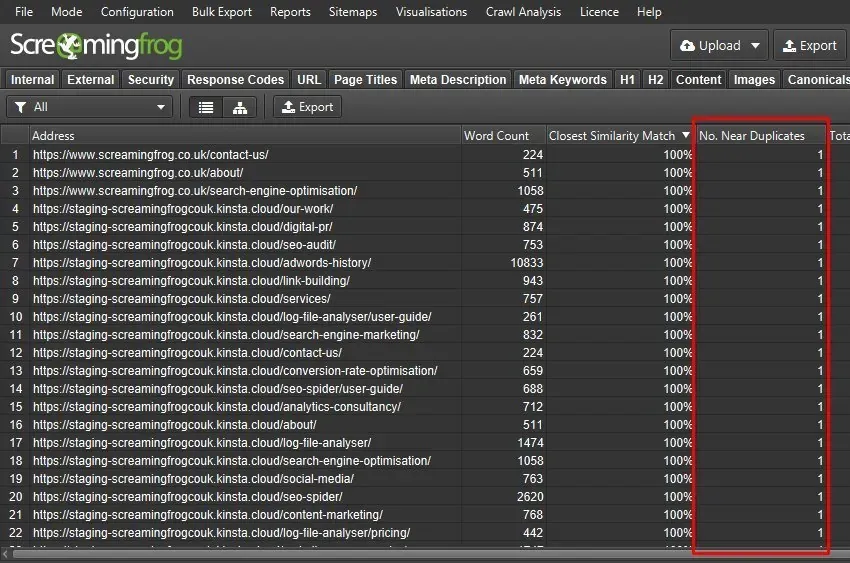
Si le contenu correspond parfaitement, chaque URL aura 1 quasi-doublon avec une similarité proche de 100 %.
Si le contenu a beaucoup changé, les scores de similarité et le nombre de quasi-doublons seront différents. La correspondance entre URL est visible dans la fenêtre inférieure de SEO Spider.
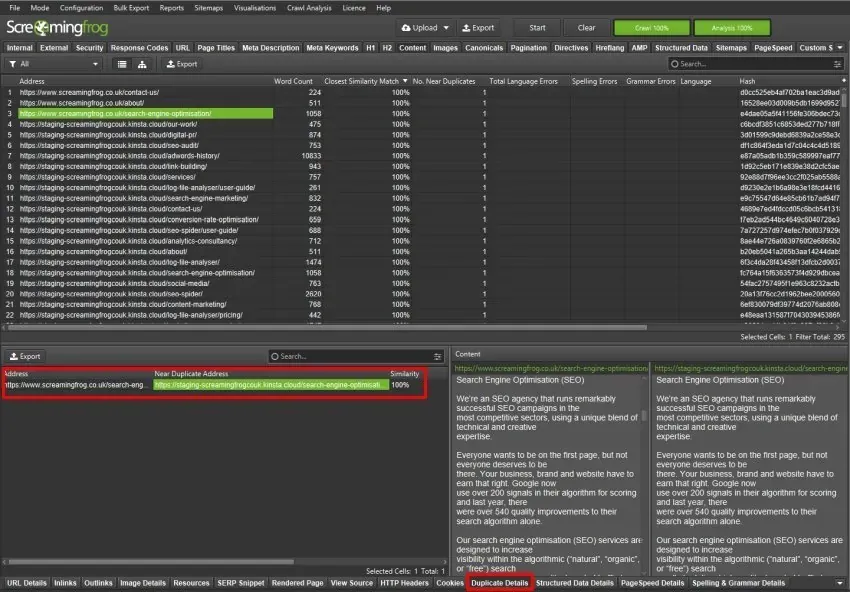
Exporte alors les Near Duplicates pour avoir une bonne base pour configurer les redirections et protéger le site des dommages organiques de la migration :
1Bulk Export›2Content›3Near Duplicates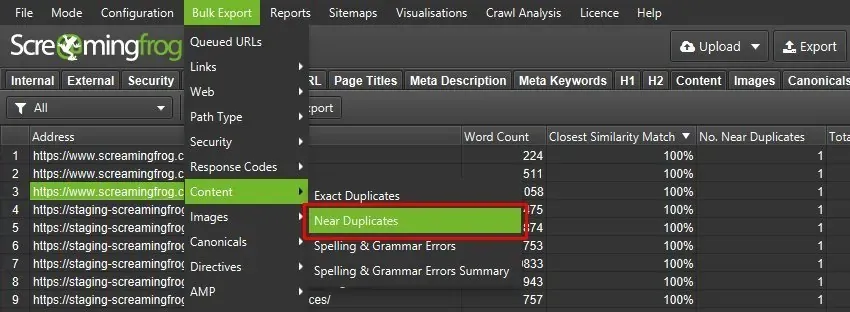
Post-migration
Crawler le nouveau site
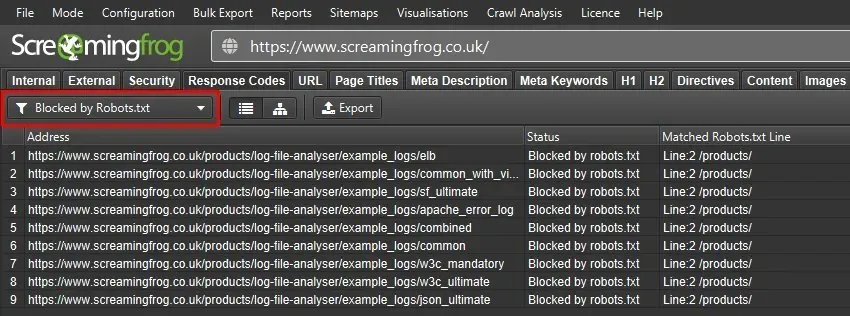
À la mise en ligne, crawle le site pour vérifier que toutes les pages sont crawlables et indexables et qu’aucune ressource importante n’est bloquée par le robots.txt (1Response Codes›2Blocked by Robots.txt).
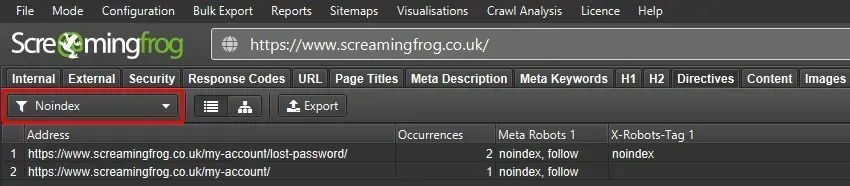
Assure-toi qu’il n’y a pas de directives noindex, nofollow ou none indésirables dans les balises meta ou l’en-tête HTTP (1Directives›2Noindex).
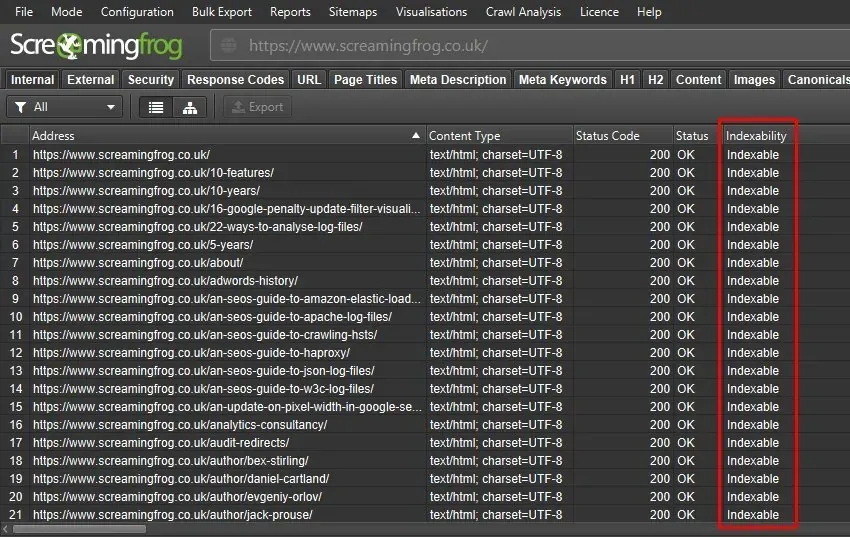
Vérifie que chaque URL que tu veux positionner est indexable.
Une fois ces contrôles faits, je te conseille de comparer l’ancien site avec celui en ligne pour vérifier que tout ce que tu avais optimisé en staging est bien passé en production.
Vérifier les redirections
Si les URL ont changé, il est essentiel de contrôler toutes les redirections 301 vers les nouvelles destinations, pour éviter erreurs, chaînes, boucles, redirections temporaires ou vers des pages non indexables.
Passe en mode List (1Mode›2List) et active Always Follow Redirects dans 1Configuration›2Spider›3Advanced.
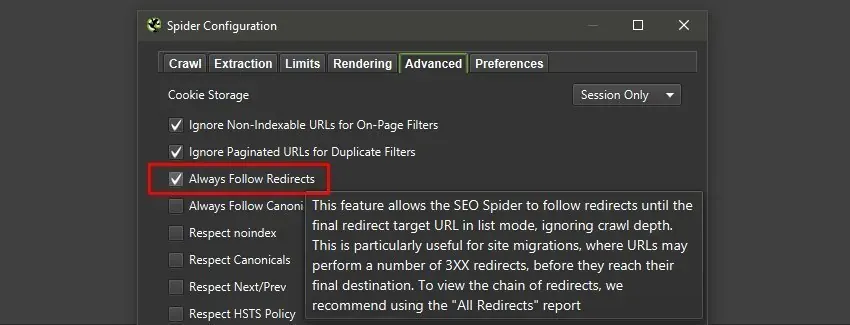
Charge les anciennes URL collectées lors du premier crawl de l’ancien site et lance le crawl. À la fin, exporte le rapport All Redirects :
1Reports›2Redirects›3All Redirects
Le rapport All Redirects
Avec ce rapport, tu peux évaluer :
- Chain Type : le type de redirection (HTTP, JavaScript, Meta Refresh).
- Number of Redirects : le nombre d’étapes de la chaîne.
- Redirect Loop : la présence de redirections circulaires (True/False).
- Temp Redirect in Chain : si la chaîne contient une redirection temporaire, par exemple une 302.
- Address : l’URL de départ.
- Final Address : la destination finale.
- Indexability : si la destination finale est indexable. Très utile pour savoir si, pendant la migration, tu as redirigé une ancienne URL vers une page exclue de l’indexation : une redirection sert à transmettre la confiance à une nouvelle destination, mais si celle-ci est « Non-Indexable », le travail ne sert à rien.
- Indexability Status : la raison pour laquelle la destination n’est pas indexable, par exemple une balise noindex.
- Final Content : le type de contenu de la destination (par exemple HTML).
- Final Status Code : le code de statut de la destination finale (200, 4xx, 5xx ou aucune réponse). Ce champ est lui aussi essentiel pour ne pas gaspiller la confiance de la redirection vers une ressource en erreur. En bref, si tu ne vois pas un code 200, arrête-toi et corrige.
Tracking Google Analytics et GTM
À la mise en ligne d’un nouveau site, on oublie souvent les scripts de tracking comme GA ou GTM.
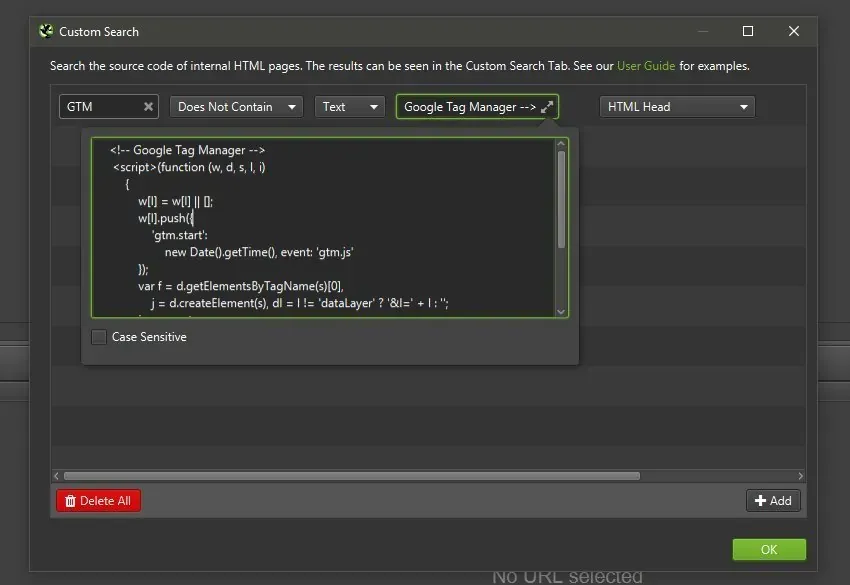
Pour vérifier tout de suite qu’ils sont en place, utilise la Custom Search (1Configuration›2Custom›3Custom Search) avec le filtre Does Not Contain, en cherchant le snippet de tracking complet dans le head HTML de chaque page.
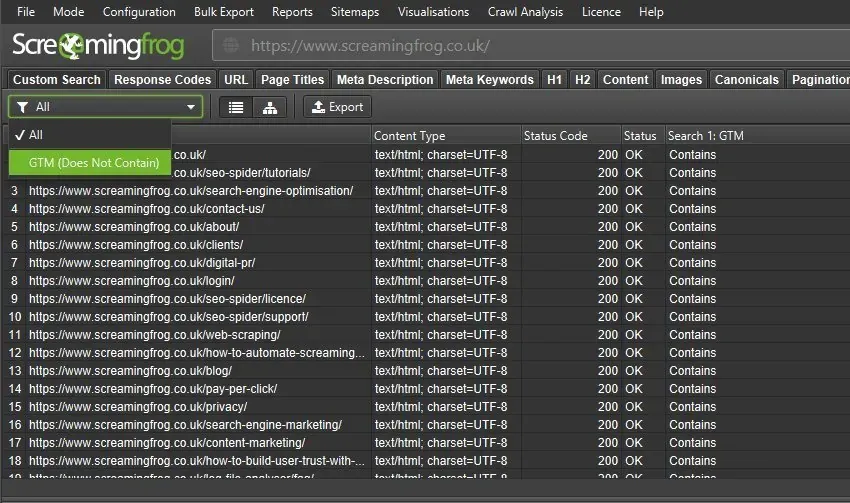
Dans l’onglet Custom Search de la fenêtre principale, tu vois les URL sans tracking.
Tutoriel vidéo sur la migration SEO (en italien)
Des questions sur Migration SEO?
Ces guides naissent de projets réels. Si quelque chose ne colle pas dans ton crawl, ou si tu veux appliquer cette méthode à ton site, écris-moi.
 Auteur.Raffaele Visintin.Search & Strategic Marketing Advisor
