

Migración SEO.
Descubre cómo hacer una migración perfecta con Screaming Frog sin perder posiciones en los buscadores.
Cómo usar SEO Spider en todas las fases de una migración para no perder posicionamiento: rastreo de copia de seguridad antes del cambio, comparación entre staging y producción, verificación de las redirecciones y control del seguimiento.
Cómo migrar un sitio web
Este artículo te muestra la mejor forma de detectar y resolver los problemas más habituales durante la delicada fase de la migración.
Cada migración es una gesta épica: el objetivo es no perjudicar el posicionamiento orgánico del sitio que vas a migrar.
Premigración
Antes de entrar en el proceso hay algunos pasos esenciales de premigración en los que un rastreador te puede ayudar y que no deberías pasar por alto.
Rastrear el sitio actual
Lo primero que te aconsejo es un rastreo completo del sitio para:
- compararlo con el sitio en staging;
- comprobar que las URL antiguas se han redirigido correctamente a los nuevos recursos;
- tener una copia de seguridad a la que volver si algo sale mal durante la migración.
En resumen, antes de la migración debes preparar una copia de seguridad completa con todos los elementos importantes del sitio actual.
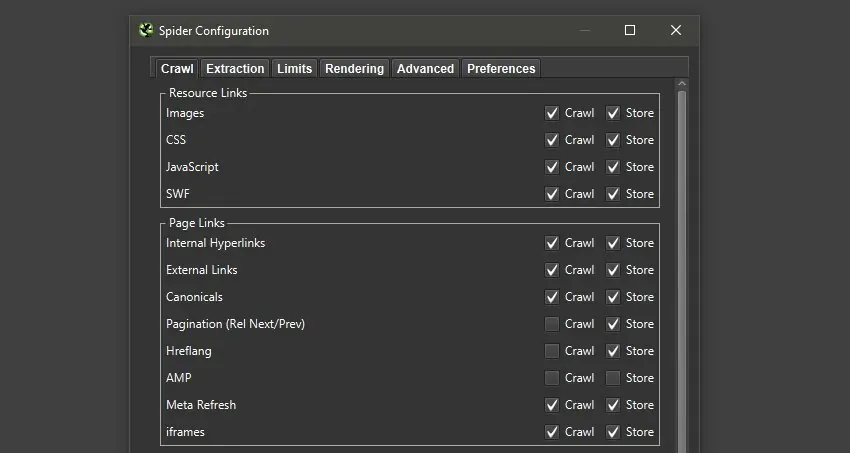
Para aprovechar Screaming Frog en esta fase, activa el rastreo de todos los recursos a los que podrías necesitar referirte en el futuro, como versiones AMP, hreflang y datos estructurados.
En esta lista de la compra no olvides las dependencias JavaScript del lado del cliente que requieren renderizado, e incluye todos los demás dominios, subdominios o variantes móvil y escritorio del sitio.
Incluye siempre en el rastreo el sitemap XML y conecta por API Google Analytics y Search Console para encontrar posibles páginas huérfanas (activa Crawl New URLs Discovered in GA/GSC).
Recoge también los datos de enlaces de Ahrefs, Majestic y Moz y el rendimiento de las consultas de GSC, para vigilar las páginas importantes por ingresos, conversiones, tráfico, impresiones y clics y no perder el posicionamiento conseguido.
Exportar las URL que redirigir
En las migraciones, lo que más cambia son los slugs, así que necesitas una lista completa de URL para redirigir de forma permanente las páginas antiguas a sus equivalentes en el nuevo sitio.
Esta fase es relativamente sencilla en una migración de dominio con las mismas rutas, pero se vuelve compleja y arriesgada si cambia toda la estructura de URL o si algunas áreas estratégicas se replantean según nuevas intenciones de búsqueda.
Para obtener la lista completa de URL existentes, expórtalas del rastreo del sitio en producción con Export en la pestaña Internal.
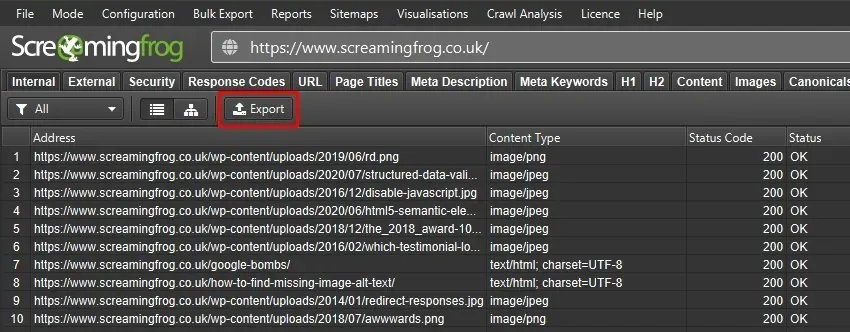
Este mapeo es una de las fases clave de la migración para redirigir cada elemento de la forma más adecuada. Si no es posible un mapeo completo, prioriza las páginas con mejor rendimiento según las conversiones, usuarios y enlaces recogidos en la fase anterior.
Pruebas antes de la migración
Cuando el nuevo sitio está en staging, toca hacer los controles previos a la publicación, y aquí también te ayuda el rastreador: lo primero es rastrear el sitio en staging para detectar diferencias, problemas y oportunidades.
Normalmente, en esta fase los sitios están protegidos por el robots.txt o con contraseña para que no los rastreen los buscadores. Con Screaming Frog puedes autenticarte, ignorar el robots.txt o rastrear los recursos que siguen en noindex o nofollow porque aún están en desarrollo.

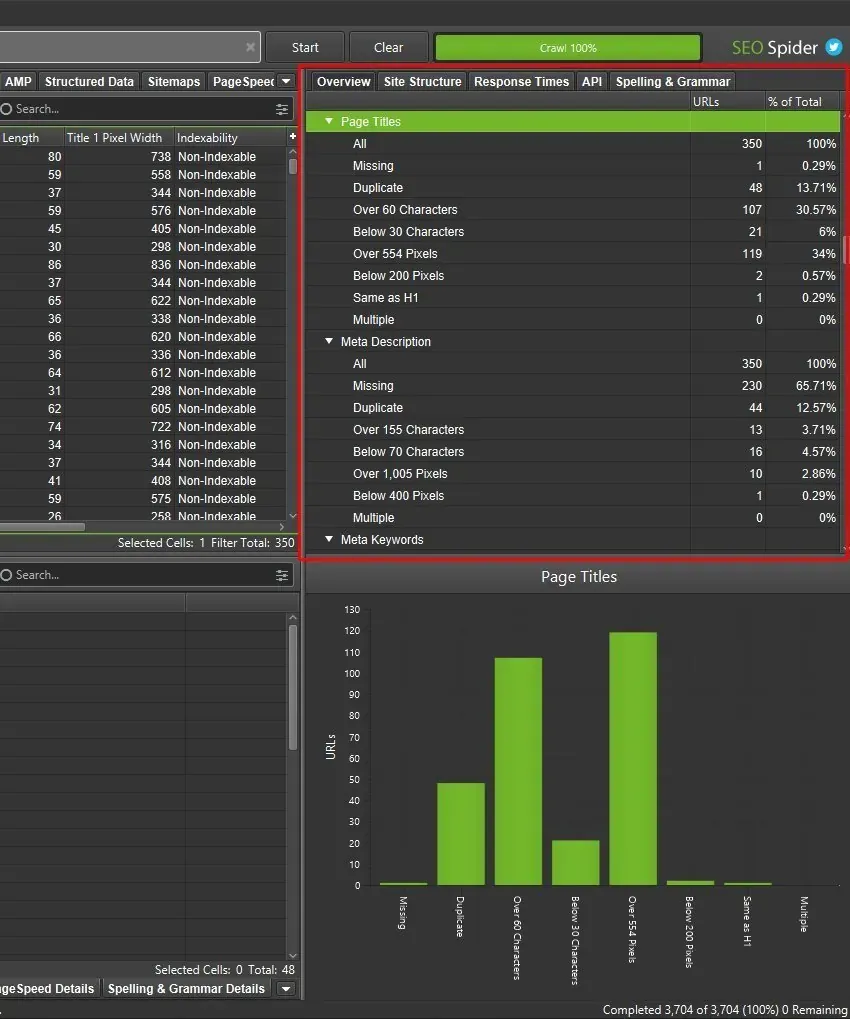
Terminado el rastreo del staging, empieza el análisis por la pestaña Overview de la barra lateral.
Staging vs producción
URL Mapping
Ya tienes todos los datos: por un lado el rastreo del sitio en producción y por otro el del staging. Solo queda comparar las dos versiones para encontrar incongruencias.
Puedes hacerlo con el modo Compare (1Mode›2Compare), eligiendo en la barra superior los dos rastreos que comparar.

El URL Mapping te permite comparar estructuras de URL distintas, como nombres de host o directorios diferentes, con reglas Regex.
Elige los dos rastreos guardados y haz clic en el icono del engranaje de la barra superior (o en 1Configuration›2Compare). En la ventana Crawl Comparison Configuration, abre URL Mapping y haz coincidir el dominio antiguo con el nuevo mediante una Regex.
En el ejemplo, el sitio existente se ha mapeado con la versión de staging solo por el nombre de host, porque comparten las mismas rutas de URL.
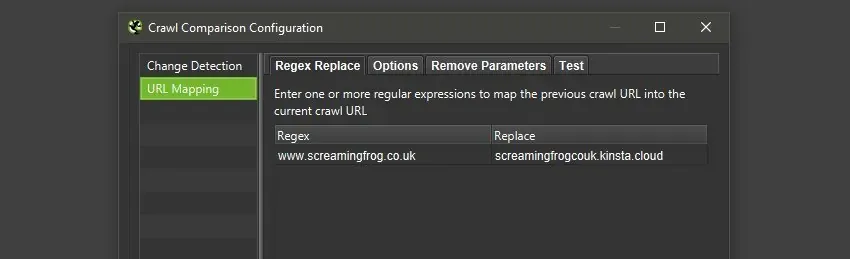
Gracias al mapeo, las URL equivalentes se comparan entre sí en la pestaña Overview, en los problemas y oportunidades, en la estructura del sitio y en la detección de cambios.
Terminada la comparación, haz clic en las columnas para ver qué URL han cambiado y usa el filtro de la ventana principal para pasar del rastreo actual al anterior y comprobar las URL añadidas, ausentes o con elementos nuevos o eliminados.
SEO Spider usa cuatro columnas para segmentar las URL modificadas:
- Added: las URL presentes en ambos rastreos que han entrado en un filtro del rastreo actual. Por ejemplo, tomando el sitio en producción como «Current» y el staging como «Previous», en los H1 este filtro muestra las URL que tienen un H1 optimizado solo en producción.
- New: las URL que no existen en el sitio actual pero se han creado en el nuevo.
- Removed: las URL presentes en el filtro del rastreo actual pero no en el filtro del nuevo sitio en staging.
- Missing: las URL presentes en ambos rastreos pero que difieren a nivel de filtro. Por ejemplo, en producción («Current») una URL no tiene meta title, mientras que en staging («Previous») estaba optimizado.
Change Detection
En una migración conviene reducir al mínimo los cambios que podrían afectar a la visibilidad del sitio.
Para tenerlos controlados, usa la Change Detection del modo Compare, que muestra todos los elementos modificados entre el sitio actual y el staging.
Para activarla, abre 1Configuration›2Compare (o el icono del engranaje arriba) y selecciona los elementos y métricas cuyos cambios quieres revisar.
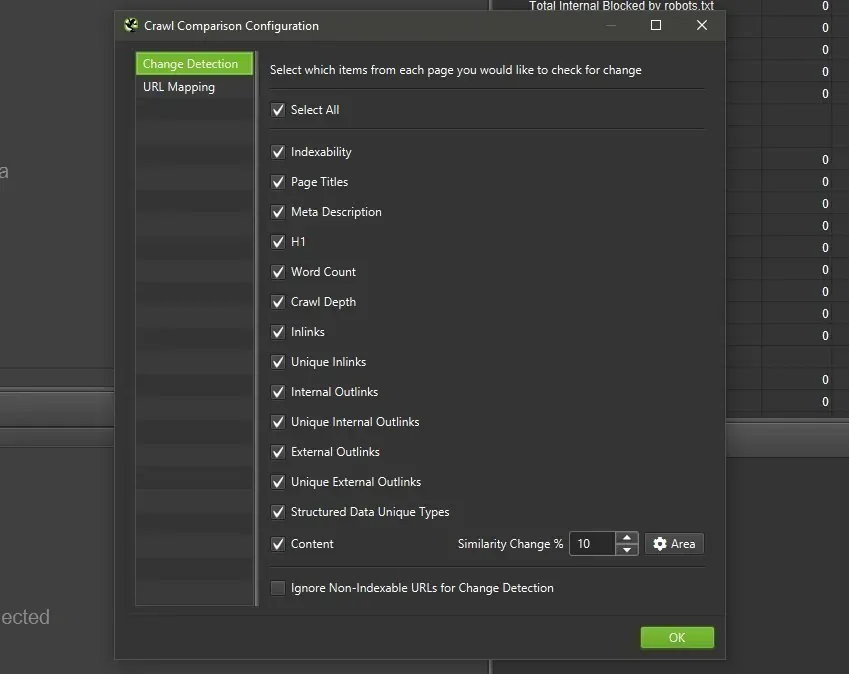
Haz clic después en Compare para lanzar la comparación. La pestaña Change Detection, que no aparece por defecto, se muestra como última pestaña en la barra lateral y en la ventana principal.
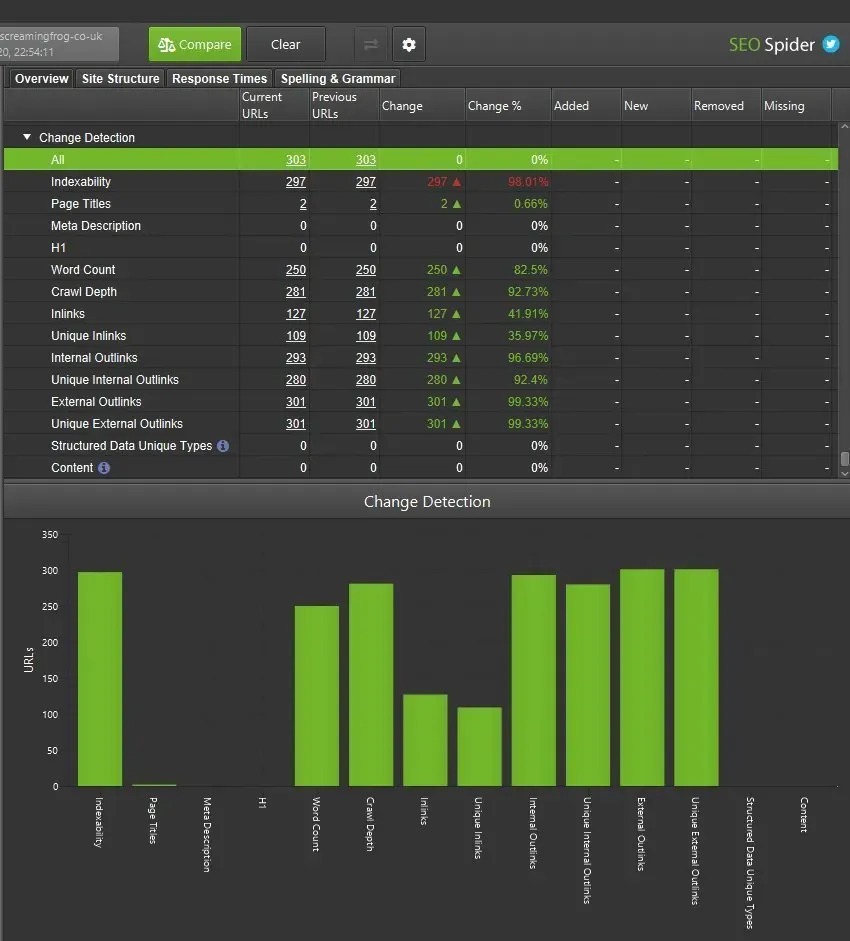
En el ejemplo, 2 URL han cambiado el title y 250 el número de palabras, mientras que las meta descriptions y los H1 no han cambiado.
En esta pantalla puedes hacer clic en cada elemento para aislarlo y ver sus cambios. Abajo se han aislado los Page Titles para valorar su validez semántica.

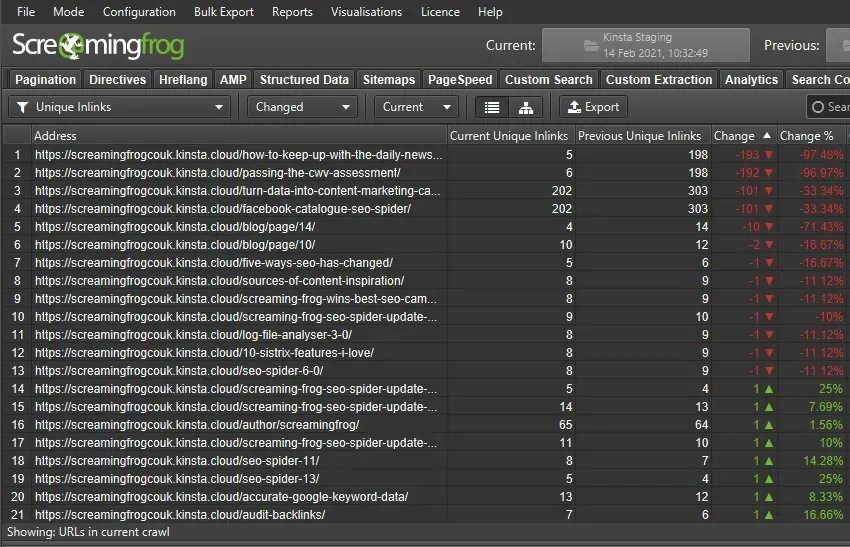
Si con la migración cambian mucho la estructura del sitio y los enlaces internos, es fundamental saber qué páginas han perdido o ganado enlaces y cuáles han cambiado de profundidad de rastreo.
Mapeo de redirecciones (extra)
Aunque no nació con este fin, la función Near Duplicates te ayuda a mapear las redirecciones de las URL antiguas a las nuevas cuando los contenidos son parecidos.
Pasa al modo List (1Mode›2List), activa Enable Near Duplicates y desactiva Only Check Indexable Pages for Duplicates en:
1Configuration›2Content›3Duplicates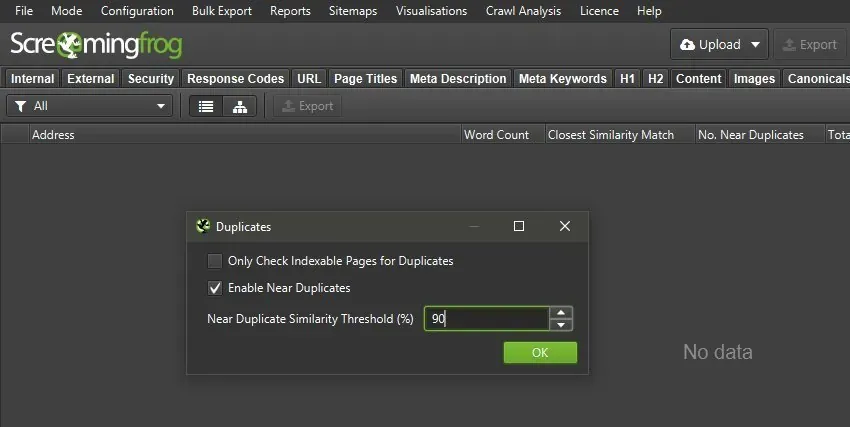
Después afina el rastreo configurando el área de contenido que se usa para calcular la similitud entre URL antiguas y nuevas:
1Configuration›2Content›3AreaPor ejemplo, puedes incluir las clases de las descripciones de categorías y productos del sitio antiguo y del nuevo, si han cambiado. Si las plantillas son las mismas, difícilmente tendrás que ajustar el área de contenido.
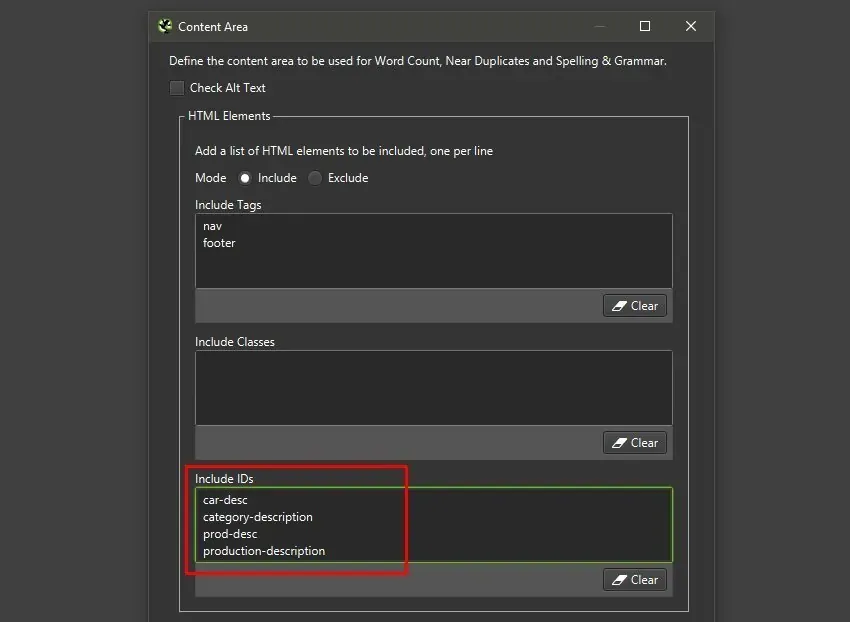
Carga en modo List tanto las URL antiguas como las nuevas y rastréalas. Recuerda quitar el límite de profundidad en 1Configuration›2Spider›3Limits e incluir tanto la home del sitio existente como la del staging.
Terminado el rastreo, lanza la Crawl Analysis y abre la pestaña Content para ver los casi duplicados y el índice de similitud.
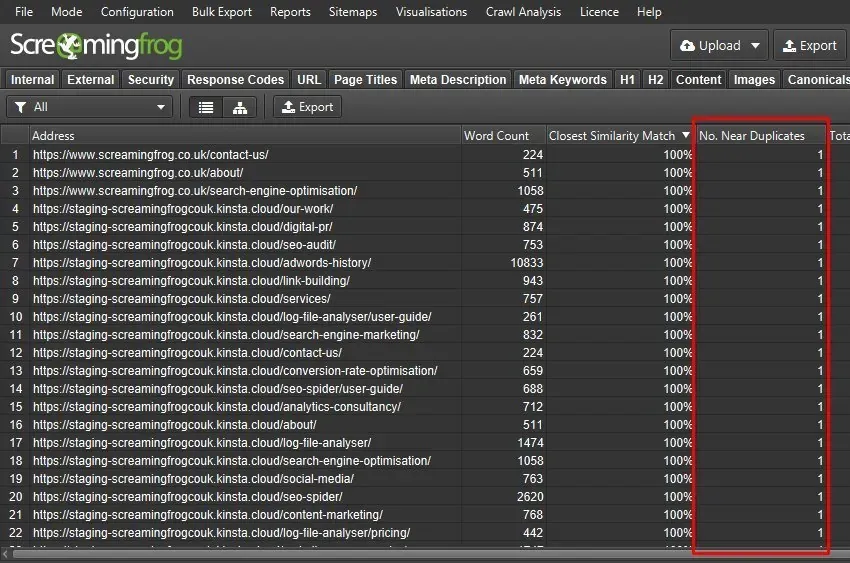
Si el contenido coincide perfectamente, cada URL tendrá 1 casi duplicado con una similitud cercana al 100 %.
Si el contenido ha cambiado mucho, las puntuaciones de similitud y el número de casi duplicados serán distintos. La correspondencia entre URL se ve en la ventana inferior de SEO Spider.
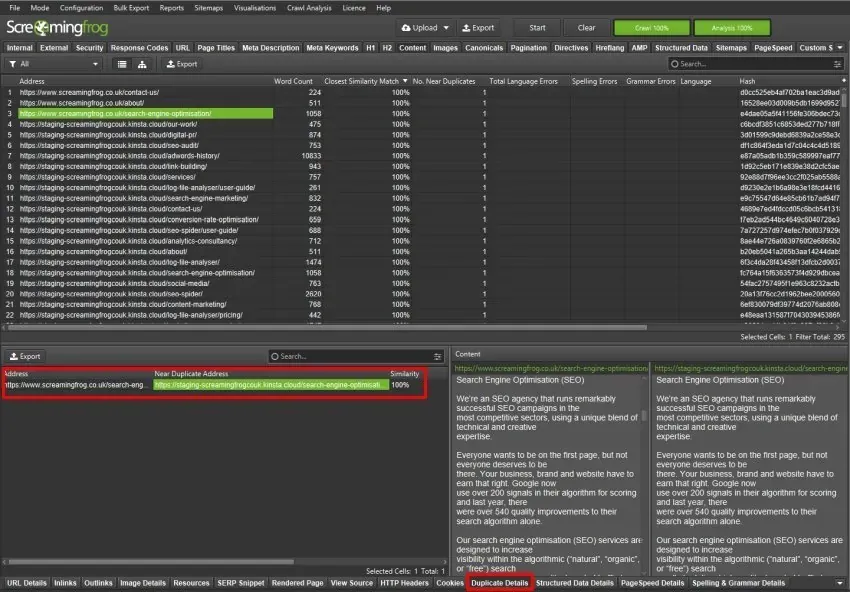
Ahora exporta los Near Duplicates para tener una buena base con la que configurar las redirecciones y proteger el sitio de los posibles daños orgánicos de la migración:
1Bulk Export›2Content›3Near Duplicates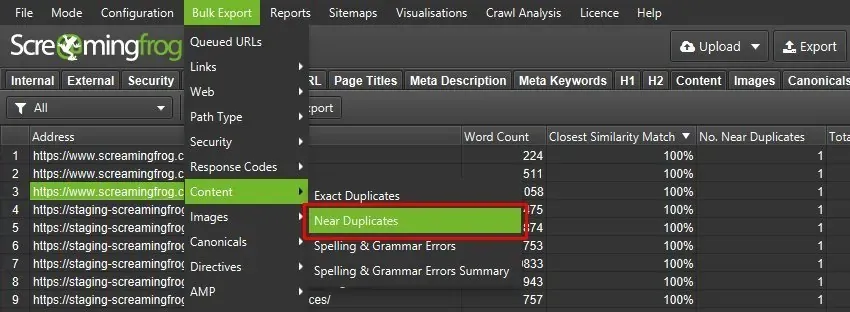
Posmigración
Rastrear el nuevo sitio
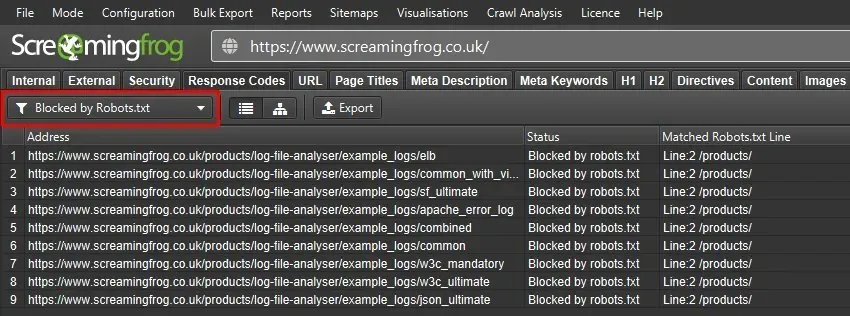
Al publicar, rastrea el sitio para comprobar que todas las páginas se pueden rastrear e indexar y que ningún recurso importante está bloqueado por el robots.txt (1Response Codes›2Blocked by Robots.txt).
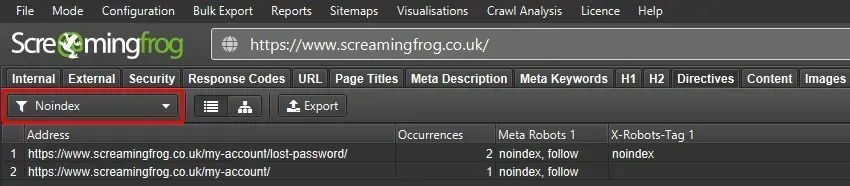
Asegúrate de que no haya directivas noindex, nofollow o none no deseadas en las meta etiquetas o en la cabecera HTTP (1Directives›2Noindex).
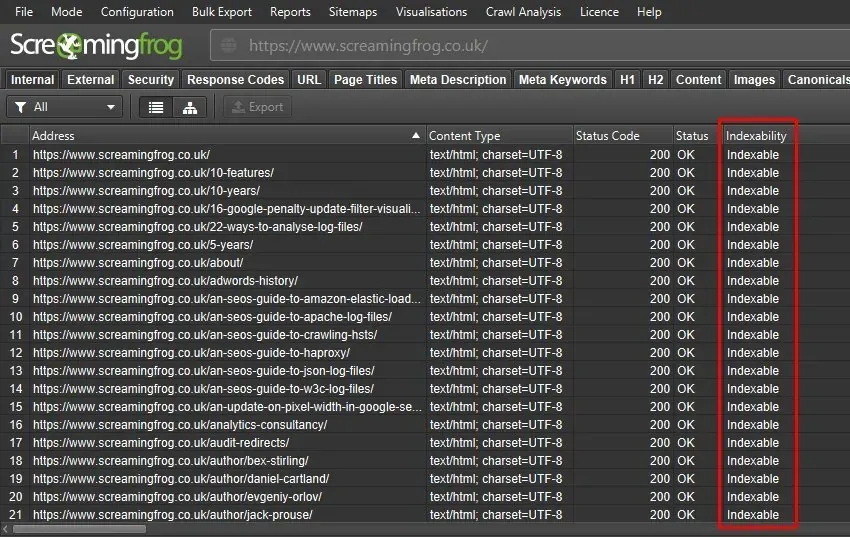
Comprueba que cada URL que quieres posicionar sea indexable.
Hechos estos controles, te aconsejo comparar el sitio antiguo con el que está en producción para comprobar que todo lo que optimizaste en staging ha llegado a la web.
Comprobar las redirecciones
Si las URL han cambiado, es fundamental revisar todas las redirecciones 301 hacia los nuevos destinos, para evitar errores, cadenas, bucles, redirecciones temporales o hacia páginas no indexables.
Pasa al modo List (1Mode›2List) y activa Always Follow Redirects en 1Configuration›2Spider›3Advanced.
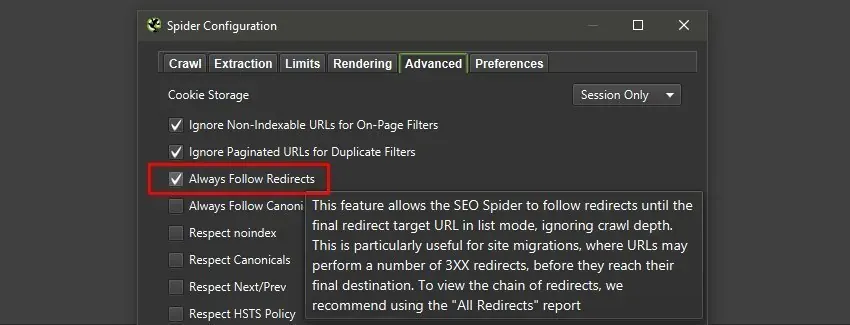
Carga las URL antiguas recogidas en el primer rastreo del sitio antiguo y lanza el rastreo. Al final, exporta el informe All Redirects:
1Reports›2Redirects›3All Redirects
El informe All Redirects
Con este informe puedes valorar:
- Chain Type: el tipo de redirección (HTTP, JavaScript, Meta Refresh).
- Number of Redirects: el número de saltos de la cadena.
- Redirect Loop: si hay redirecciones circulares (True/False).
- Temp Redirect in Chain: si en la cadena hay una redirección temporal, por ejemplo una 302.
- Address: la URL de partida.
- Final Address: el destino final.
- Indexability: si el destino final es indexable. Es muy útil para saber si durante la migración redirigiste una URL antigua a una página excluida de la indexación: una redirección sirve para transmitir la confianza a un nuevo destino, pero si este es «Non-Indexable», el trabajo no tiene ningún efecto.
- Indexability Status: el motivo por el que el destino no es indexable, por ejemplo una etiqueta noindex.
- Final Content: el tipo de contenido del destino (por ejemplo HTML).
- Final Status Code: el código de estado del destino final (200, 4xx, 5xx o sin respuesta). Este campo también es clave para no desperdiciar la confianza de la redirección en un recurso con errores. En resumen, si no ves un código 200, detente y corrígelo.
Seguimiento de Google Analytics y GTM
Al publicar un sitio nuevo es frecuente olvidar los scripts de seguimiento como GA o GTM.
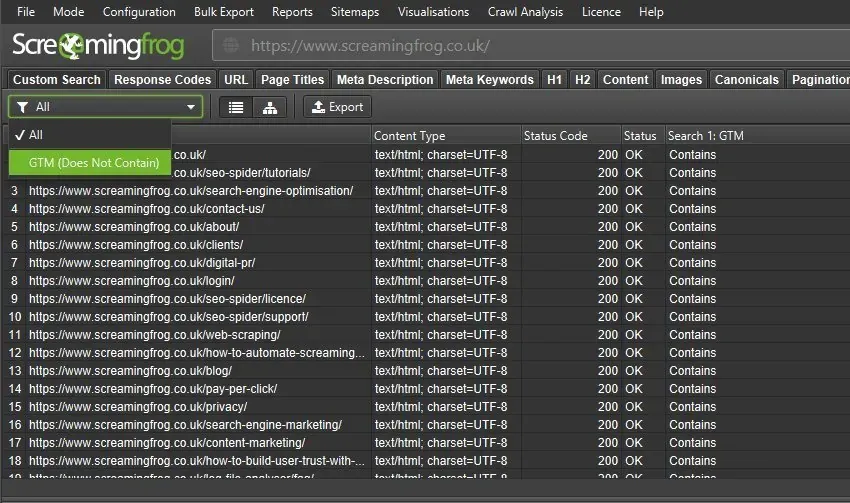
Para comprobar de inmediato que están implementados, usa la Custom Search (1Configuration›2Custom›3Custom Search) con el filtro Does Not Contain, buscando el snippet completo de seguimiento en el head HTML de cada página.
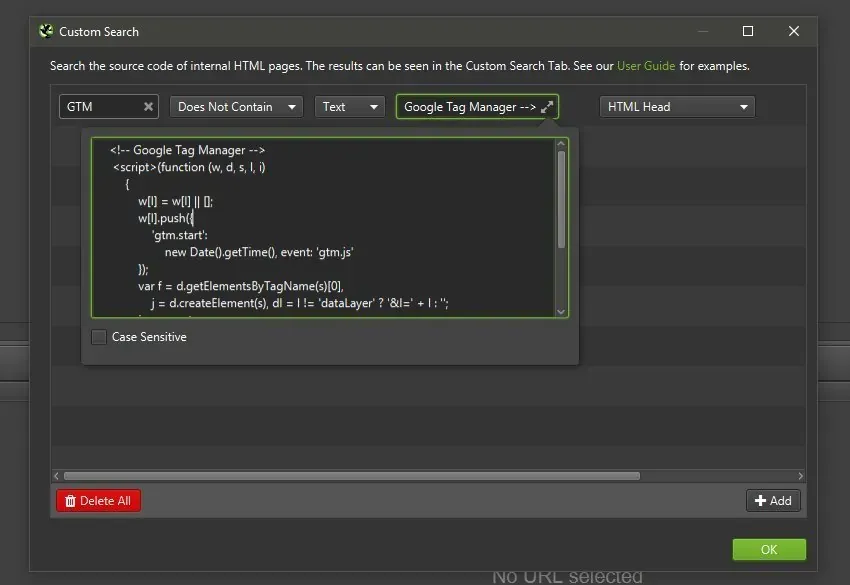
En la pestaña Custom Search de la ventana principal verás qué URL no tienen seguimiento.
Vídeo tutorial sobre la migración SEO (en italiano)
¿Dudas sobre Migración SEO?
Estas guías nacen de proyectos reales. Si algo no cuadra en tu rastreo, o quieres aplicar este proceso a tu sitio, escríbeme.
 Autor.Raffaele Visintin.Search & Strategic Marketing Advisor
