Scansionare Alt Text.
Analizzare gli Alt text delle immagini per evitare penalizzazioni del Motore di Ricerca.
Come trovare le immagini senza testo alternativo, o con alt troppo lunghi, usando le schede Images e Image Details di SEO Spider. Vedi anche come risalire alle pagine che usano ogni immagine.
Alt Text
L’alt text (testo alternativo) viene usato all’interno dell’HTML di un sito web per descrivere testualmente un’immagine.
Questo tag è fondamentale per l’accessibilità web (per non vedenti e ipovedenti) e per servire un testo alternativo all’immagine se per caso la stessa non può essere caricata.
E’ molto usato dai Motori di Ricerca per comprendere il contenuto dell’immagine nonostante la sua funzione si sia affievolita vista l’interpretazione autonoma di Google mediante l’intelligenza artificiale.
Approfondimento: Alt Tag Immagini – W3C.
Trovare le immagini senza Alt Text
Vediamo assieme quali siano i principali steps per trovare immagini a cui manca questo attributo.
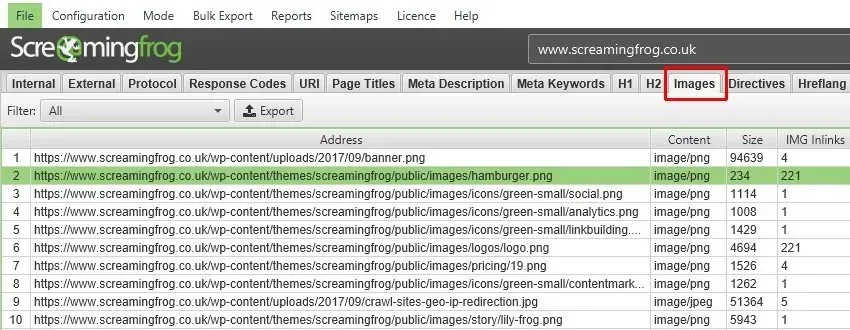
1. La tab Images
Eseguito il crawl di un sottodominio è sufficiente cliccare sulla tab 1Images nella quale saranno presenti tutti gli URL relativi alle immagini, le rispettive dimensioni (Size) e il numero di link IMG di origine.
2. Image Details
Cliccando sulla scheda Image Details, nella finestra inferiore del SEO Spider, vedrai tutte le informazioni sulle pagine di origine che fanno riferimento all’immagine (From – l’URL ‘da’) e l’alt text di ogni elemento dell’immagine scoperta tra cui l’anteprima scorrendo sul lato destro della schermata.
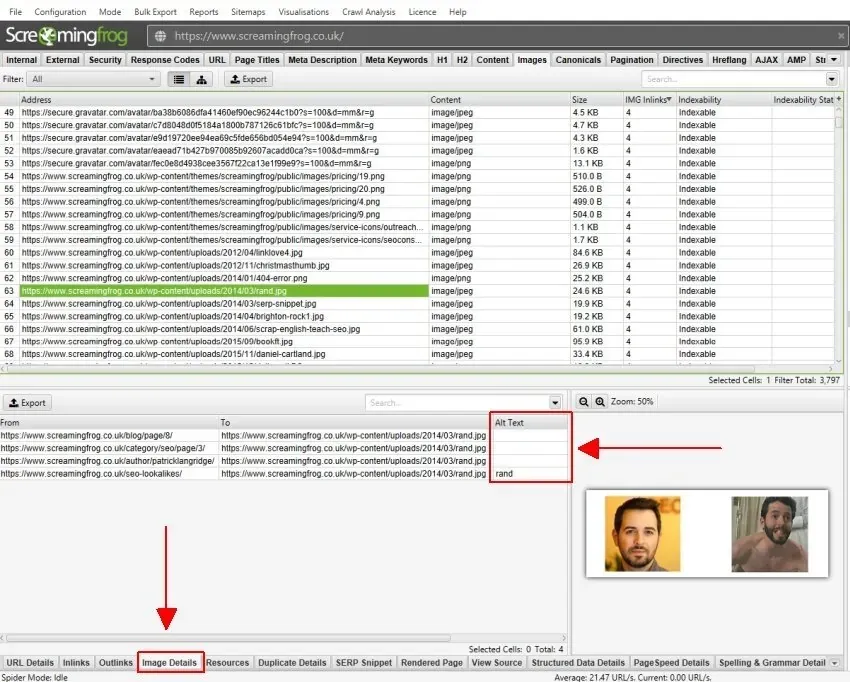
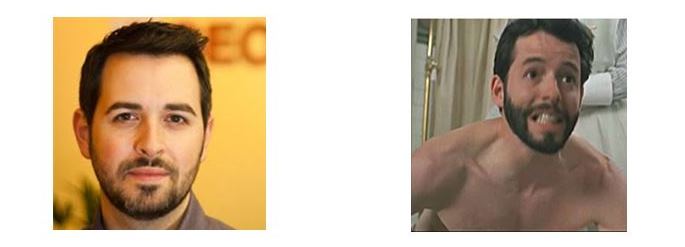
Nell’esempio qui sopra, puoi vedere come quattro pagine del sito web di Screaming Frog (elencati nella colonna ‘From’) presentano la stessa immagine (https://www.screamingfrog.co.uk/wp-content/uploads/2014/03/rand.jpg).
L’incongruenza rilevata è che solamente una di queste quattro pagine html presenta un Alt Text (nell’immagine ‘rand’), le altre sono vuote, cioè mancano di testo alt.
Le immagini possono avere molti URL diversi che fanno riferimento a loro, e quindi, molti testi alt diversi da poter ottimizzare. Nonostante l’immagine sia presente in più pagine è plausibile pensare che il Search Intent delle stesse sia diverso e quindi ti consiglio, in fase di ottimizzazione, di prevedere diverse versioni di Alt Text per contestualizzare al meglio il contenuto.
3. Missing Alt Text e Missing Alt Attribute
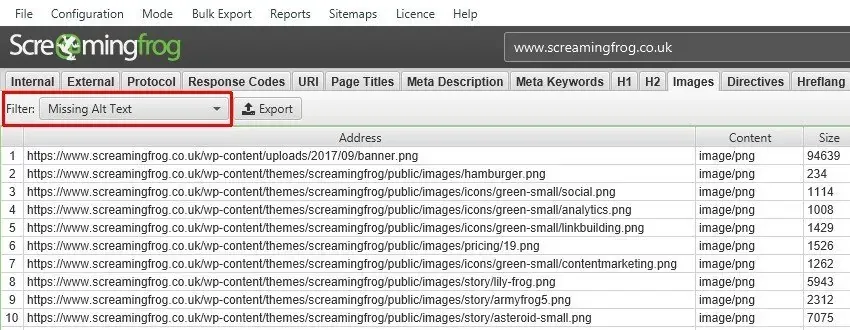
Utilizza i filtri Missing Alt Text o Missing Alt Attribute.
Il filtro ‘Missing Alt Text’ include tutte le immagini che hanno un attributo alt, ma si presenta vuoto o include solo uno spazio bianco.
<img src="screamingfrog-logo.jpg" alt="" />Il filtro ‘Missing Alt Attribute’ include le immagini che non hanno un attributo alt.
<img src="screamingfrog-logo.jpg" />Screaming Frog prevede questi due filtri separati per le immagini decorative che come best practice dovrebbero prevedere un testo alt vuoto, piuttosto che non presente per non causare problemi agli screen reader. Una buona norma potrebbe essere quella di fornire le immagini decorative come immagini di sfondo CSS.
Esportare i dati
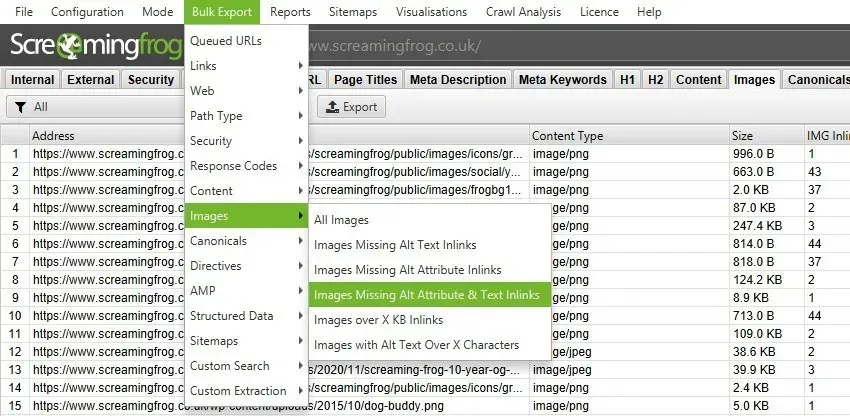
Collezionati i dati sei in grado di esportarli per singolo filtro direttamente dalla Tab o in modo massivo con la funzione Bulk Export da 1Bulk Export›2Images›3Images Missing Alt Attribute & Text Inlinks.
Attraverso questi documenti puoi visualizzare anche i dati delle pagine di riferimento “source”, il percorso delle immagini e l’alt Text per una visione più accurata di eventuali criticità.
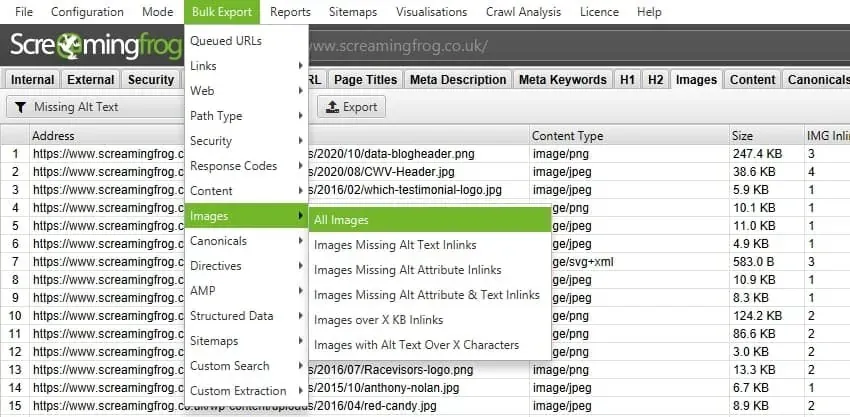
In fase di ottimizzazione delle immagini potrebbe essere molto utile esportare tutte le risorse (comprese quelle che mancano degli Alt Text) in un unica soluzione da 1Bulk Export›2Images›3All Images.
Immagini non trovate
Potrebbe capitare che alcune immagini non vengano scoperte dal Seo Spider. Nella maggior parte dei casi il motivo è legato al file robots.txt che le blocca o sono caricate usando JavaScript o CSS (come CSS ‘background-image’).
Nel primo caso puoi personalizzare il file robots da 1Configuration›2robots.txt›3Custom, nel secondo è sufficiente abilitare il rendering JavaScript da 1Configuration›2Spider›3Rendering e riavviare il crawl.
Video Tutorial
Analisi Alt Text
Seo Audit Immagini
Hai domande su Scansionare Alt Text?
Le guide nascono dai progetti di tutti i giorni. Se qualcosa non torna nel tuo crawl, o vuoi applicare questa procedura al tuo sito, scrivimi.
 Autore.Raffaele Visintin.Search & Strategic Marketing Advisor