

Rastrear el texto alternativo.
Analizar el texto alternativo de las imágenes para evitar penalizaciones del buscador.
Cómo encontrar las imágenes sin texto alternativo, o con alt demasiado largos, usando las pestañas Images e Image Details de SEO Spider. Mira también cómo llegar a las páginas que usan cada imagen.
Texto alternativo
El texto alternativo (alt) se usa en el HTML de un sitio web para describir una imagen con palabras.
Es fundamental para la accesibilidad (personas ciegas o con baja visión) y para mostrar un texto en lugar de la imagen si esta no se puede cargar.
Los buscadores lo usan mucho para entender el contenido de la imagen, aunque su papel ha perdido peso ahora que Google interpreta las imágenes por sí solo con inteligencia artificial.
Para saber más: El atributo alt de las imágenes – W3Schools.
Encontrar imágenes sin texto alternativo
Veamos los principales pasos para encontrar las imágenes a las que les falta este atributo.
1. La pestaña Images
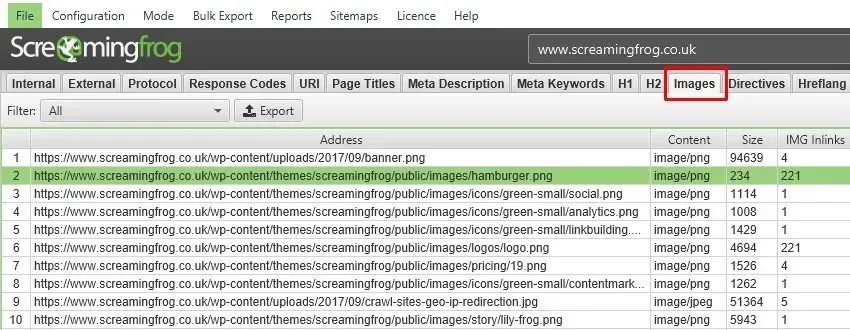
Tras rastrear un subdominio, haz clic en la pestaña 1Images, que muestra todas las URL de las imágenes, su tamaño (Size) y el número de enlaces IMG entrantes.
2. Image Details
Haciendo clic en la pestaña Image Details de la ventana inferior de SEO Spider verás todas las páginas de origen que usan la imagen (la URL «From») y el texto alternativo de cada elemento de imagen, con una vista previa a la derecha.
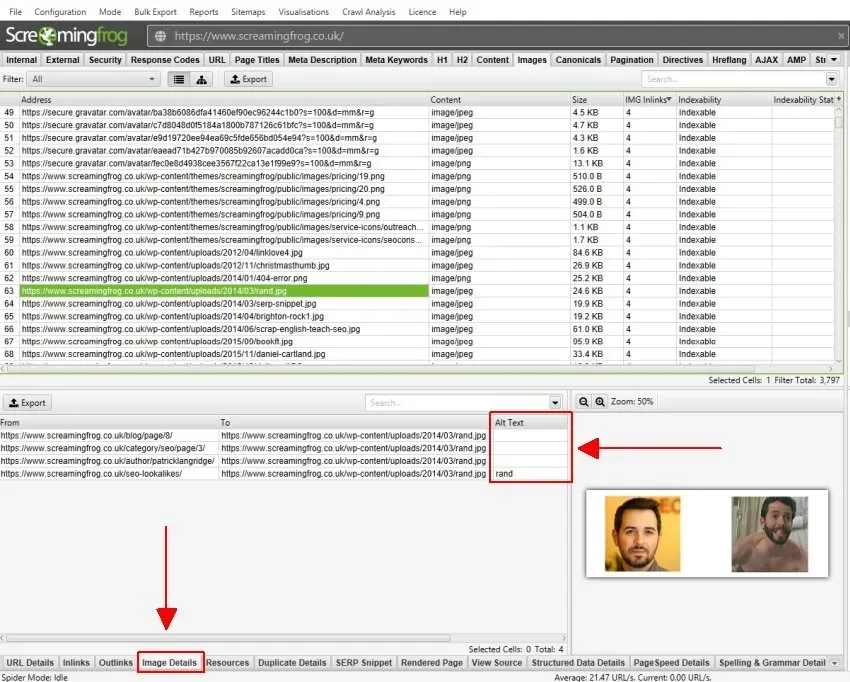
En el ejemplo de arriba, cuatro páginas del sitio de Screaming Frog (en la columna «From») usan la misma imagen (https://www.screamingfrog.co.uk/wp-content/uploads/2014/03/rand.jpg).
La incoherencia detectada es que solo una de las cuatro páginas HTML tiene texto alternativo («rand»); las demás están vacías.
Una imagen puede estar referenciada por muchas URL y, por tanto, tener muchos textos alternativos que optimizar. Aunque la imagen aparezca en varias páginas, es probable que su intención de búsqueda sea distinta, así que al optimizar te recomiendo preparar varias versiones del texto alternativo para cada contexto.
3. Missing Alt Text y Missing Alt Attribute
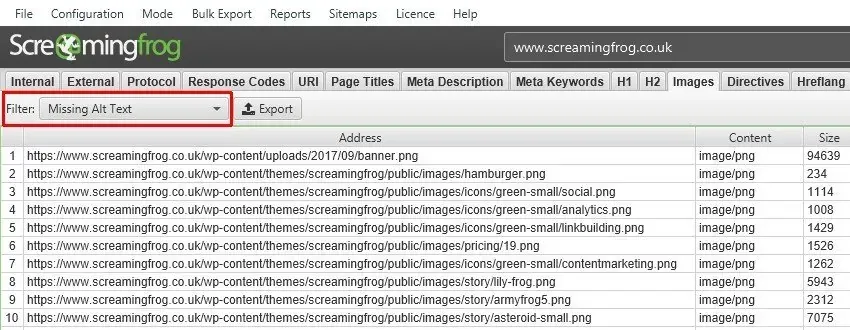
Usa los filtros Missing Alt Text o Missing Alt Attribute.
El filtro «Missing Alt Text» incluye todas las imágenes con un atributo alt vacío o que solo contiene un espacio.
<img src="screamingfrog-logo.jpg" alt="" />El filtro «Missing Alt Attribute» incluye las imágenes sin ningún atributo alt.
<img src="screamingfrog-logo.jpg" />Screaming Frog separa estos dos filtros por las imágenes decorativas, que como buena práctica deberían tener un texto alternativo vacío y no ausente, para no causar problemas a los lectores de pantalla. Una buena costumbre es servir las imágenes decorativas como fondos CSS.
Exportar los datos
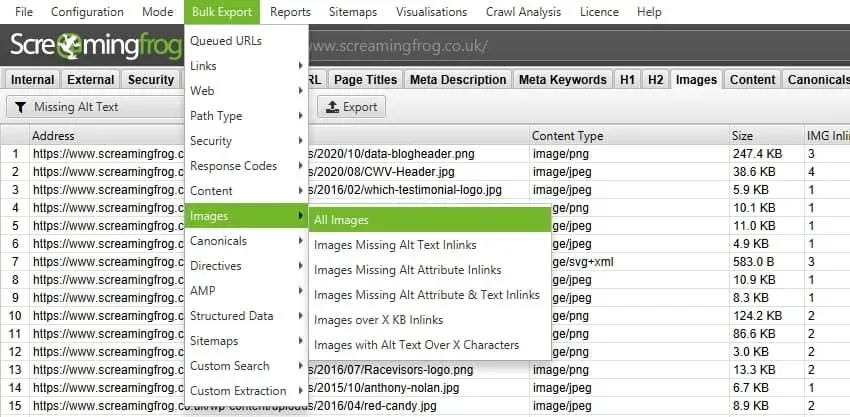
Con los datos recogidos, puedes exportarlos por filtro directamente desde la pestaña, o en bloque con 1Bulk Export›2Images›3Images Missing Alt Attribute & Text Inlinks.
Estos archivos también muestran las páginas de origen, la ruta de las imágenes y el texto alternativo, para una visión más precisa de los problemas.
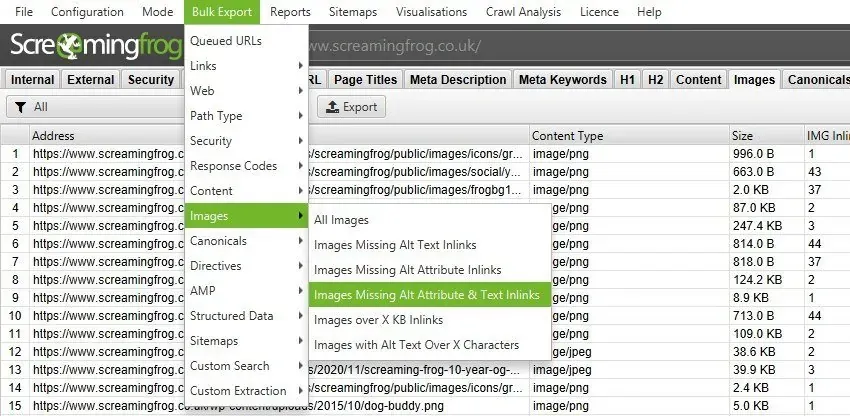
Al optimizar las imágenes puede ser muy útil exportar todos los recursos (incluidos los que no tienen texto alternativo) de una vez desde 1Bulk Export›2Images›3All Images.
Imágenes no encontradas
Puede que SEO Spider no descubra algunas imágenes. En la mayoría de los casos se debe a que el robots.txt las bloquea, o a que se cargan con JavaScript o CSS (como un «background-image» de CSS).
En el primer caso puedes personalizar el robots.txt desde 1Configuration›2robots.txt›3Custom; en el segundo, activa el renderizado JavaScript en 1Configuration›2Spider›3Rendering y vuelve a lanzar el rastreo.
Videotutoriales
Análisis del texto alternativo
Auditoría SEO de imágenes
¿Dudas sobre Rastrear el texto alternativo?
Estas guías nacen de proyectos reales. Si algo no cuadra en tu rastreo, o quieres aplicar este proceso a tu sitio, escríbeme.
 Autor.Raffaele Visintin.Search & Strategic Marketing Advisor