
Crawler les textes alternatifs.
Analyser les textes alternatifs des images pour éviter les pénalités des moteurs de recherche.
Comment trouver les images sans texte alternatif, ou avec un alt trop long, grâce aux onglets Images et Image Details de SEO Spider. Vois aussi comment remonter aux pages qui utilisent chaque image.
Le texte alternatif
Le texte alternatif (alt) sert, dans le HTML d’un site, à décrire une image avec des mots.
Il est essentiel pour l’accessibilité (personnes aveugles et malvoyantes) et pour afficher un texte de remplacement si l’image ne peut pas se charger.
Les moteurs de recherche l’utilisent beaucoup pour comprendre le contenu de l’image, même si son rôle a diminué depuis que Google interprète les images lui-même grâce à l’intelligence artificielle.
Pour aller plus loin : L’attribut alt des images – W3Schools.
Trouver les images sans texte alternatif
Voyons les principales étapes pour trouver les images sans cet attribut.
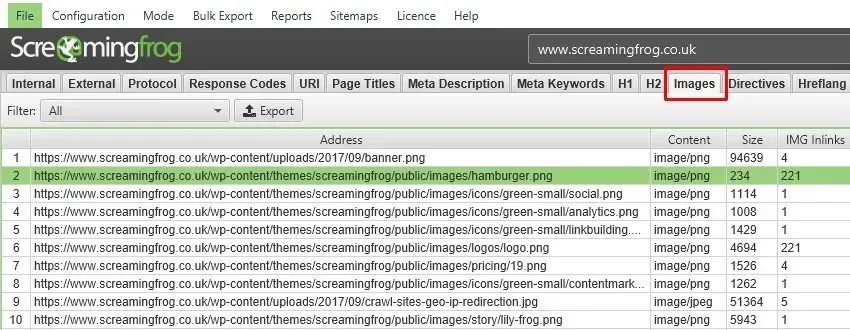
1. L’onglet Images
Après le crawl d’un sous-domaine, clique sur l’onglet 1Images, qui liste toutes les URL des images, leur taille (Size) et le nombre de liens IMG entrants.
2. Image Details
En cliquant sur l’onglet Image Details dans la fenêtre inférieure de SEO Spider, tu vois toutes les pages sources qui utilisent l’image (l’URL « From ») et le texte alternatif de chaque élément image trouvé, avec un aperçu sur la droite.
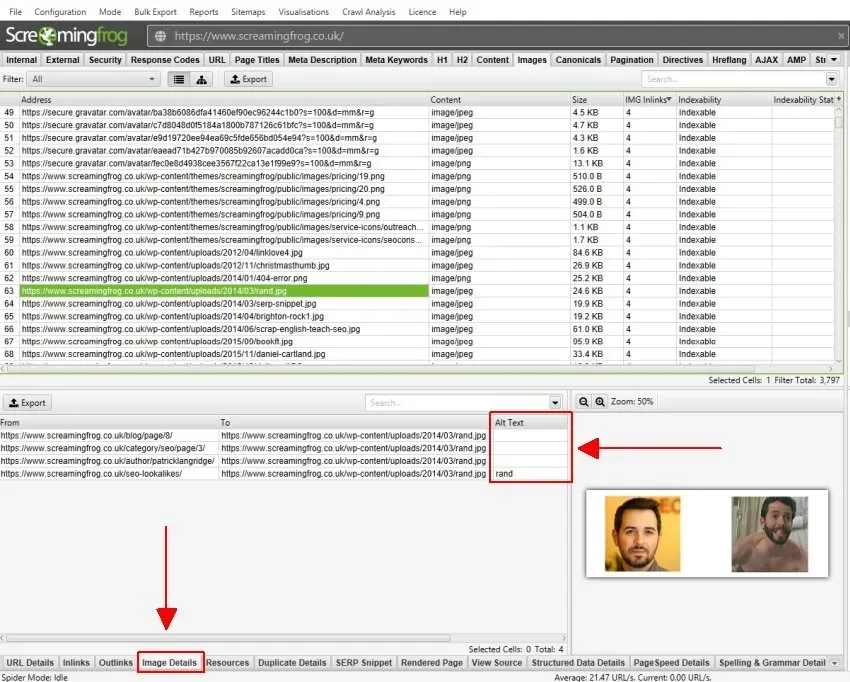
Dans l’exemple ci-dessus, quatre pages du site de Screaming Frog (listées dans la colonne « From ») utilisent la même image (https://www.screamingfrog.co.uk/wp-content/uploads/2014/03/rand.jpg).
L’incohérence relevée : une seule des quatre pages HTML a un texte alternatif (« rand »), les autres sont vides.
Une image peut être utilisée par de nombreuses URL et avoir donc de nombreux textes alternatifs à optimiser. Même si l’image apparaît sur plusieurs pages, leur intention de recherche est probablement différente : lors de l’optimisation, je te conseille de prévoir plusieurs versions du texte alternatif adaptées à chaque contexte.
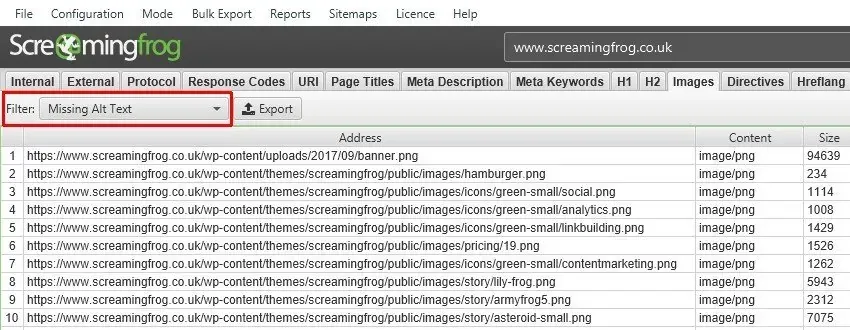
3. Missing Alt Text et Missing Alt Attribute
Utilise les filtres Missing Alt Text ou Missing Alt Attribute.
Le filtre « Missing Alt Text » inclut toutes les images qui ont un attribut alt vide ou ne contenant qu’un espace.
<img src="screamingfrog-logo.jpg" alt="" />Le filtre « Missing Alt Attribute » inclut les images sans aucun attribut alt.
<img src="screamingfrog-logo.jpg" />Screaming Frog sépare ces deux filtres à cause des images décoratives qui, en bonne pratique, doivent avoir un texte alternatif vide plutôt qu’absent, pour ne pas gêner les lecteurs d’écran. Une bonne habitude consiste à servir les images décoratives en arrière-plan CSS.
Exporter les données
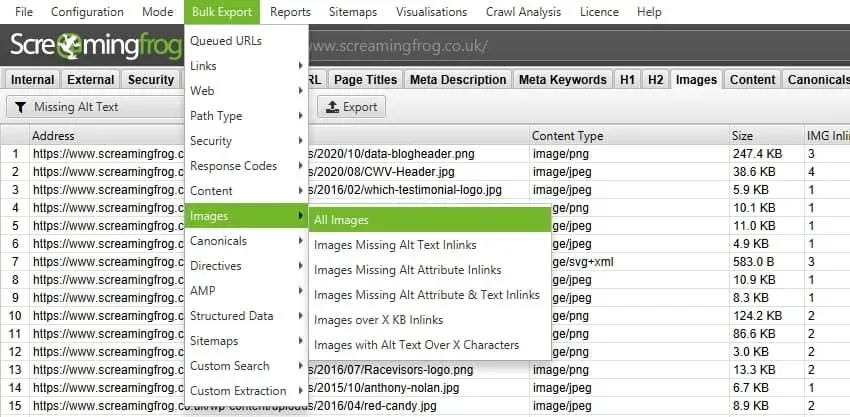
Une fois les données collectées, tu peux les exporter par filtre directement depuis l’onglet, ou en masse avec 1Bulk Export›2Images›3Images Missing Alt Attribute & Text Inlinks.
Ces fichiers montrent aussi les pages sources, le chemin des images et le texte alternatif, pour une vue plus précise des problèmes.
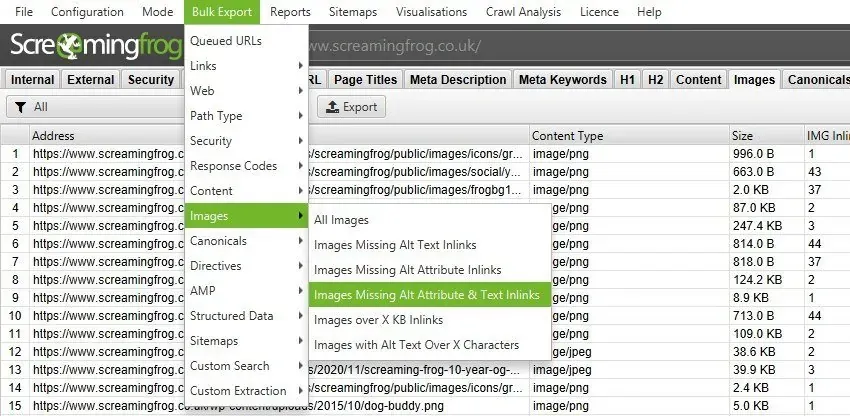
Pour optimiser les images, il peut être très utile d’exporter toutes les ressources (y compris celles sans texte alternatif) en une fois depuis 1Bulk Export›2Images›3All Images.
Images introuvables
Certaines images peuvent ne pas être découvertes par SEO Spider. Le plus souvent, c’est parce que le robots.txt les bloque, ou parce qu’elles sont chargées en JavaScript ou en CSS (comme un « background-image » CSS).
Dans le premier cas, tu peux personnaliser le robots.txt depuis 1Configuration›2robots.txt›3Custom ; dans le second, active le rendu JavaScript dans 1Configuration›2Spider›3Rendering et relance le crawl.
Tutoriels vidéo
Analyse des textes alternatifs
Audit SEO des images
Des questions sur Crawler les textes alternatifs?
Ces guides naissent de projets réels. Si quelque chose ne colle pas dans ton crawl, ou si tu veux appliquer cette méthode à ton site, écris-moi.
 Auteur.Raffaele Visintin.Search & Strategic Marketing Advisor