

URL Inspection API.
Scopri cosa sono le URL Inspection API per report sempre più efficienti e granulari.
Indice della guida 7 sezioni
●Brief01.Le URL Inspection API02.URL Inspection API e Screaming Frog03.Il template Looker Studio di Lazarina Stoy04.Leggere i dati del templateCome usare le URL Inspection API di Google Search Console con Screaming Frog per verificare lo stato di indicizzazione URL per URL. Poi porti i dati nel template Looker Studio di Lazarina Stoy, con limiti delle quote ed esempi d'uso.
Le URL Inspection API
Per chi come me ama la SEO e il mondo Google il 31 gennaio 2022 verrà segnato a calendario: il Motore di Ricerca ha finalmente rilasciato le sue URL Inspection API che permettono a noi appassionati di SEO di sbizzarrirci nel progettare nuovi report sempre più puntuali e interessanti sia per le nostre leggiadre analisi interne sia per la presentazione dei dati ai clienti. Dopo aver letto il Google developer forum mi sono imbattuto nel blog della collega Lazarina Stoy che non solo ha pensato di riportare la notizia ma ha creato un esauriente template per Google Data Studio (oggi Looker Studio) che riprende i dati dalla Search Console e li rappresenta al meglio.
Come funziona l’API di ispezione degli URL
L’API di ispezione degli URL usa un metodo chiamato “index.inspect” che permette di visualizzare lo stato di un URL e definire se è “indicizzato” o “non indicizzato”. Per ottenere questi risultati puoi fare una richiesta mettendo in analisi due parametri: il primo indica l’URL che vuoi analizzare, il secondo l’URL della proprietà definita in Search Console.
La struttura richiesta è la seguente:
Rappresentazione JSON:
{
  "inspectionUrl": "stringa",
  "siteUrl": "stringa",
  "languageCode": "stringa"
}
L’API verifica la versione dell’URL presente nell’indice di Google: non permette di testare un URL live. Google ha inoltre previsto delle quote massime: 2.000 query al giorno e 600 al minuto per proprietà.
URL Inspection API e Screaming Frog
Attivare l’URL Inspection nel SEO Spider
Screaming Frog può essere connesso tramite API a Google Search Console e questo ti permette di elaborare i dati di questa nuova release in modo semplice ma molto potente per analisi sempre più avanzate e presentate in modo semplice ed intuitivo.
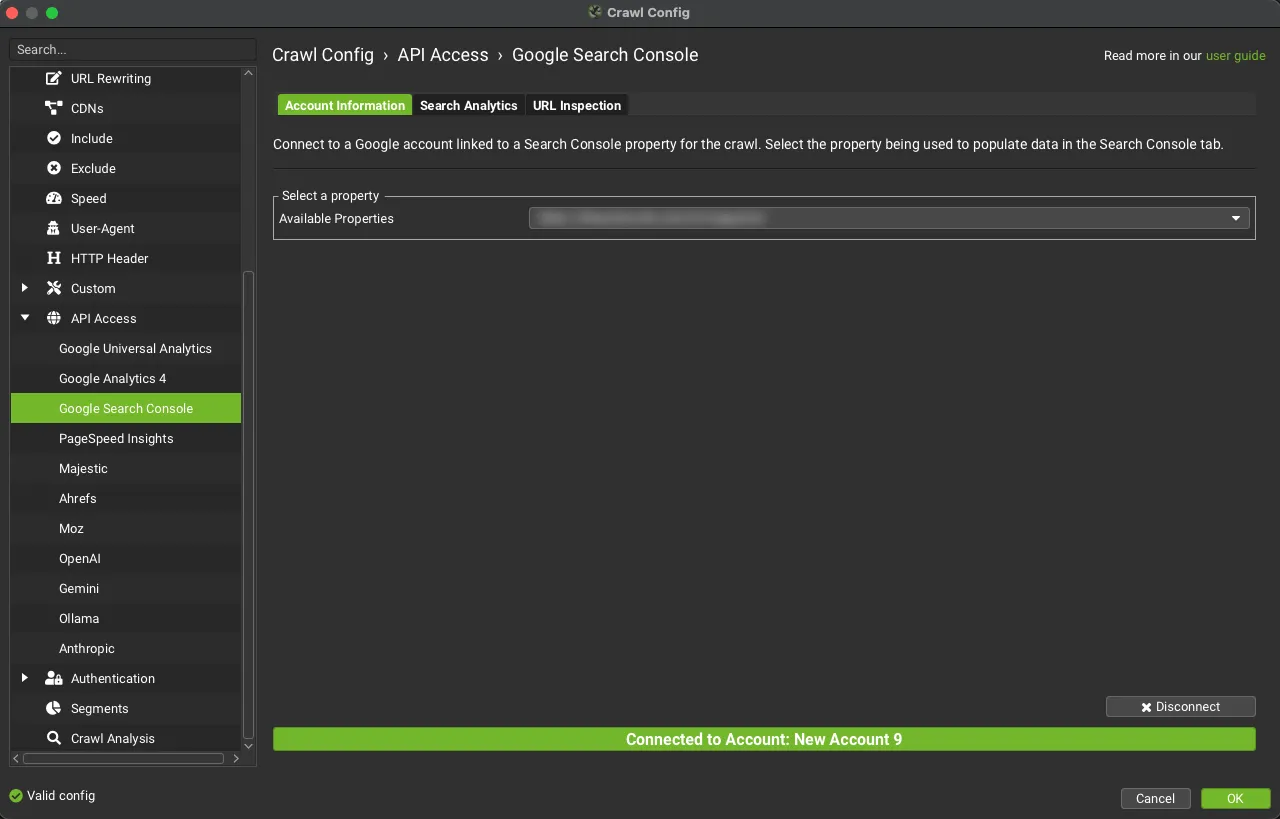
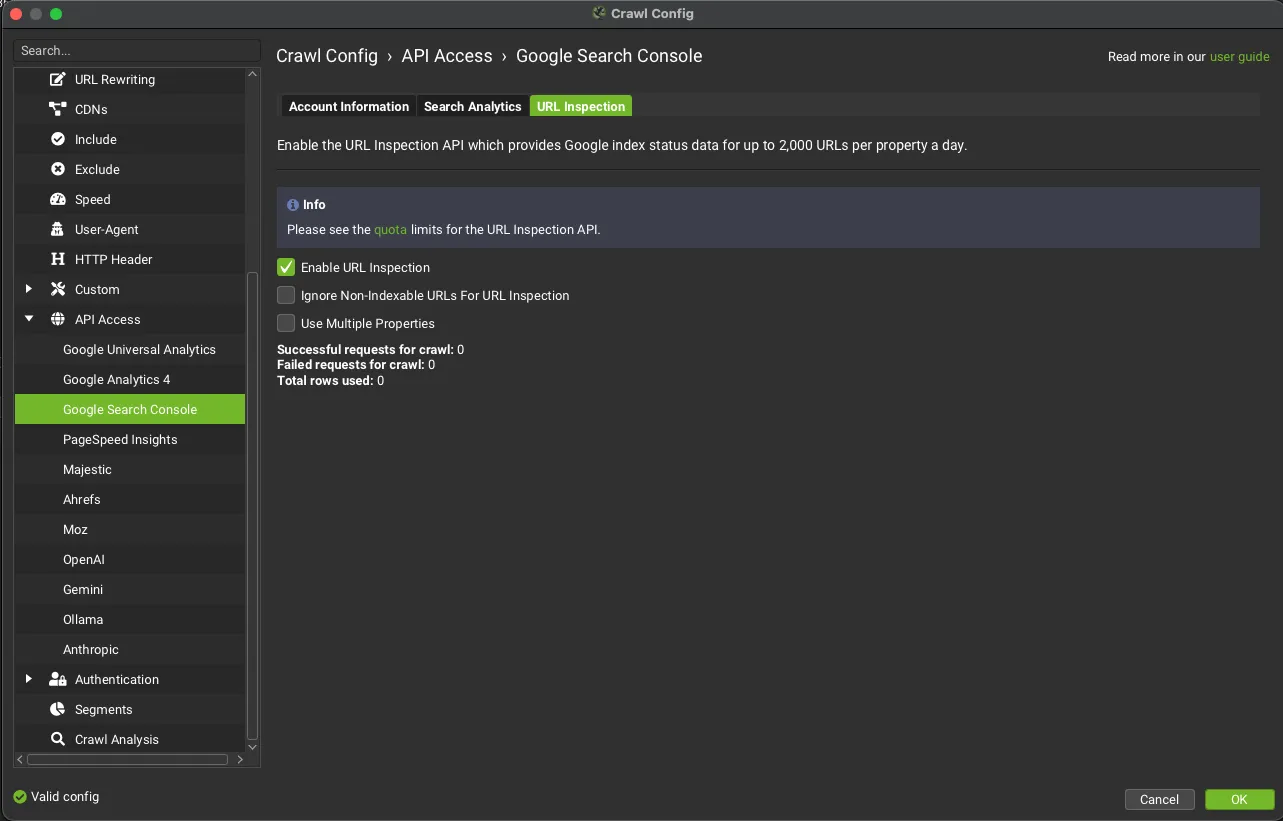
Vai in 1Configuration›2API Access›3Google Search Console, collega l’account e, nella scheda URL Inspection, attiva Enable URL Inspection. A fine scansione trovi i dati nella tab 1Search Console.

Il template Looker Studio di Lazarina Stoy
Dai dati di Screaming Frog al template
Una volta ottenuti i dati con SEO Spider puoi usare come dashboard il template di Lazarina Stoy (il link è in fondo all’articolo): apri il template, fanne una copia e utilizzare i dati estrapolati da Screaming Frog come sorgente per il tuo nuovo template appena creato.
Nota: il template funziona solo se usi Screaming Frog in inglese. Con l’interfaccia in italiano i nomi delle colonne esportate sono diversi e Looker Studio non trova i dati.
Campi personalizzati e filtri
Come in tutti i template per Looker Studio ci potrebbero essere dei malfunzionamenti relativi alla clonazione di campi, filtri e applicazioni specifiche dei filtri. Per mettere mano ad eventuali criticità ti segnalo di seguito tutti gli elementi che compongono il template per poter “fixare” eventuali bug.
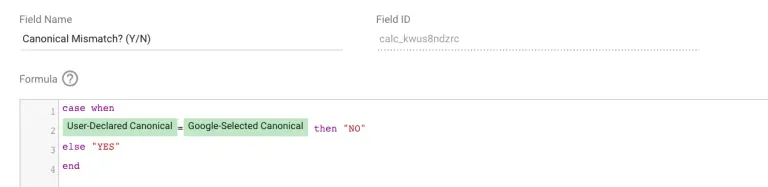
Canonical Mismatch? (Y/N)
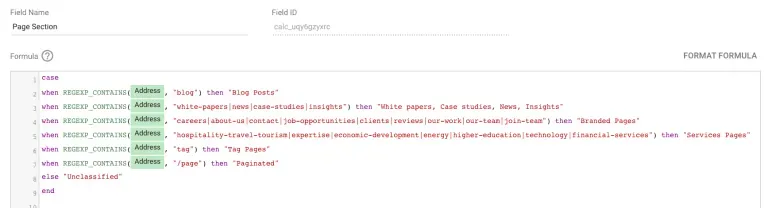
Page Section
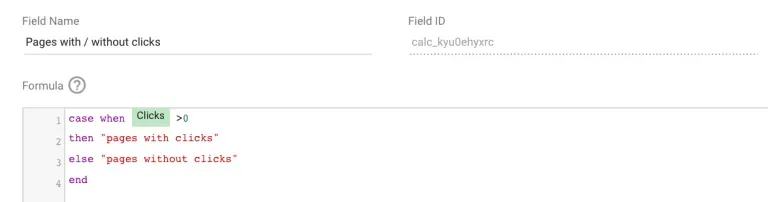
Pagine con e senza click
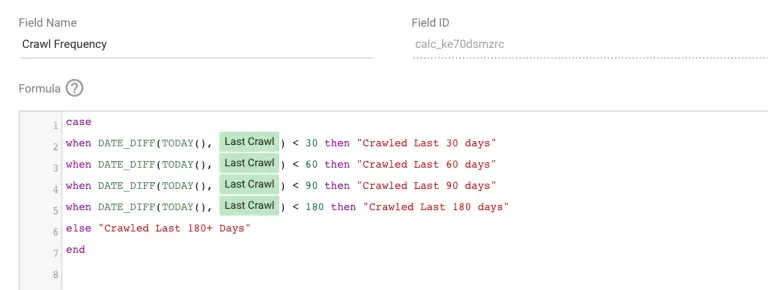
Frequenza di scansione
I filtri inseriti nel template sono i seguenti:
- Esclusione delle pagine senza errori di usabilità mobile.
- Esclusione delle pagine con 0 click.
- Esclusione URLs senza riepilogo.
- Esclusione URL con status “nullo”.
- Pagine con crawling non permesso.
- Recupero delle pagine non riuscito.
- Status code corrispondente a 404.
Leggere i dati del template
Cosa indicano i dati
Prima di immergerci nell’analisi dei dati che troverai nel template vorrei fare alcune considerazioni in merito ai dati stessi. Ricorda bene che lo status “l’URL è su Google” non corrisponde al fatto che la pagina sia realmente inserita nei risultati di ricerca; l’effettiva apparizione in Serp richiede che la pagina e i dati siano conformi alle linee guida di qualità e sicurezza. Inoltre lo strumento di ispezione URL non considera le azioni manuali, le rimozioni di contenuti e gli URL temporaneamente bloccati. Quindi potrebbe accadere che l’URL non sia presente su Google ma lo strumento indichi comunque la sua indicizzazione sul Motore di Ricerca. Solamente un’analisi ad hoc ti svelerà la motivazione di questa discrepanza.
Coverage Overview
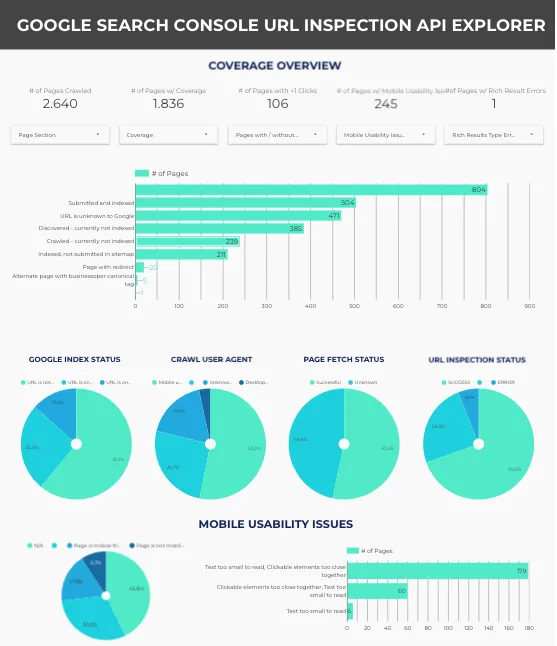
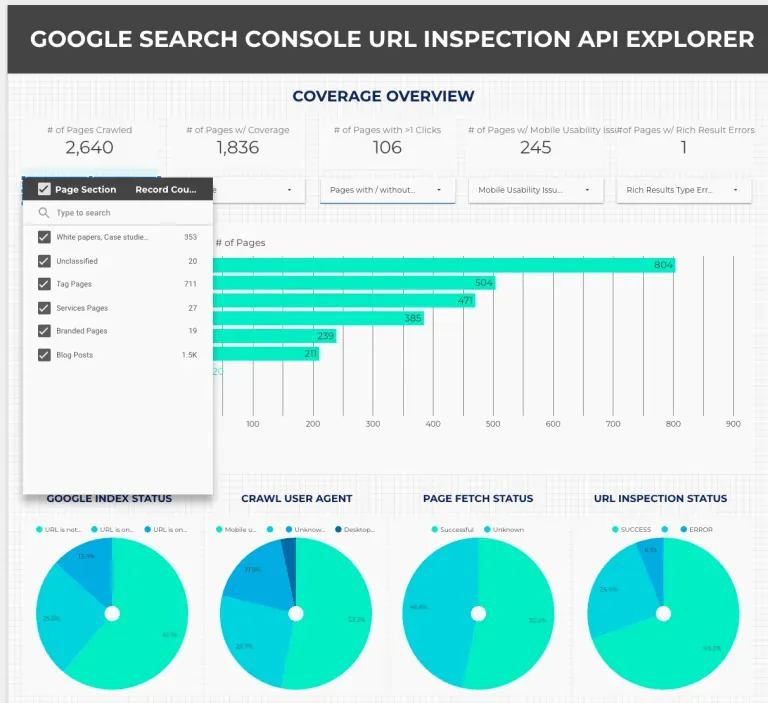
Nella sezione Coverage Overview trovi:
- quante pagine sono state scansionate, così come la distribuzione delle pagine per sezione;
- quante pagine hanno uno stato di copertura secondo l’API di ispezione, compresa la distribuzione delle pagine per stato;
- quante pagine ricevono click;
- quante pagine hanno problemi di usabilità mobile e la distribuzione dei problemi;
- quante pagine hanno problemi di “rich snippet” e la distribuzione degli errori;
- un riassunto della distribuzione dell’Index Status (le opzioni sono: URL è su Google, URL è su Google ma presenta dei problemi, e l’URL non è presente su Google);
- un riepilogo sulla distribuzione dello User Agent – il tuo sito è scansionato principalmente da un agente mobile, desktop o sconosciuto?
- un riepilogo sulla distribuzione del “Fetch delle pagine” – le pagine incluse nella scansione sono state recuperate con successo da Google?
- un riepilogo sull’URL Inspection Status – ci sono stati errori?
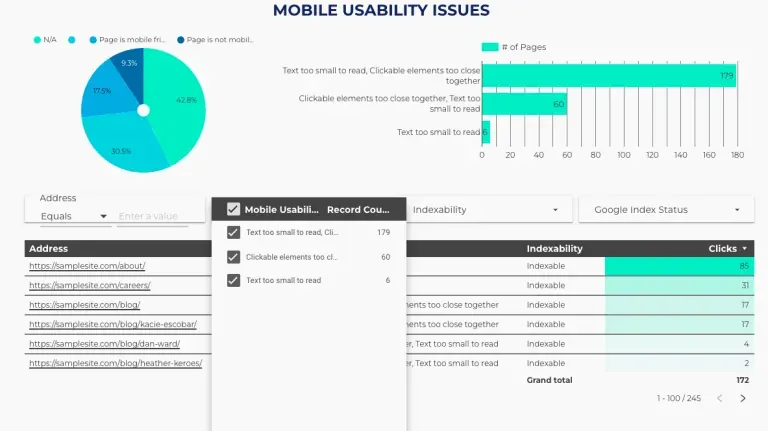
Mobile Usability
Nella sezione Mobile Usability Issues puoi:
- verificare se le tue pagine sono mobile friendly o presentano degli errori;
- ottenere una panoramica dei principali tipi di errori riscontrati sul sito, e quante pagine li stanno provocando;
- filtrare gli URL in base al tipo di errore, all’indicizzabilità e allo stato dell’indice di Google.
Da dicembre 2023 Google ha dismesso il report e i dati di usabilità mobile anche nell’API: con i dati nuovi questa sezione resta vuota.
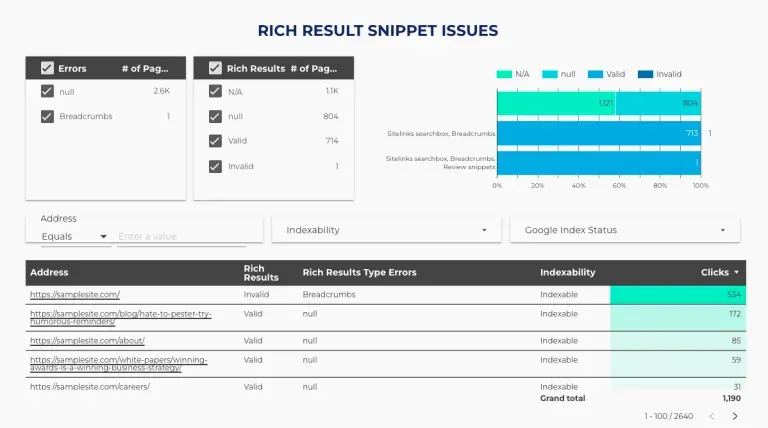
Rich Result Snippet Issues
Nella sezione Rich Result Snippet Issues puoi:
- ottenere una panoramica dei principali errori relativi ai rich snippet;
- ottenere una panoramica del numero di pagine che sono valide per i dati strutturati;
- vedere i principali tipi di schema implementati;
- filtrare ed esplorare gli URL, in base allo stato di indicizzabilità, ai clic e allo stato dell’indice di Google per aiutare a dare priorità alle correzioni.
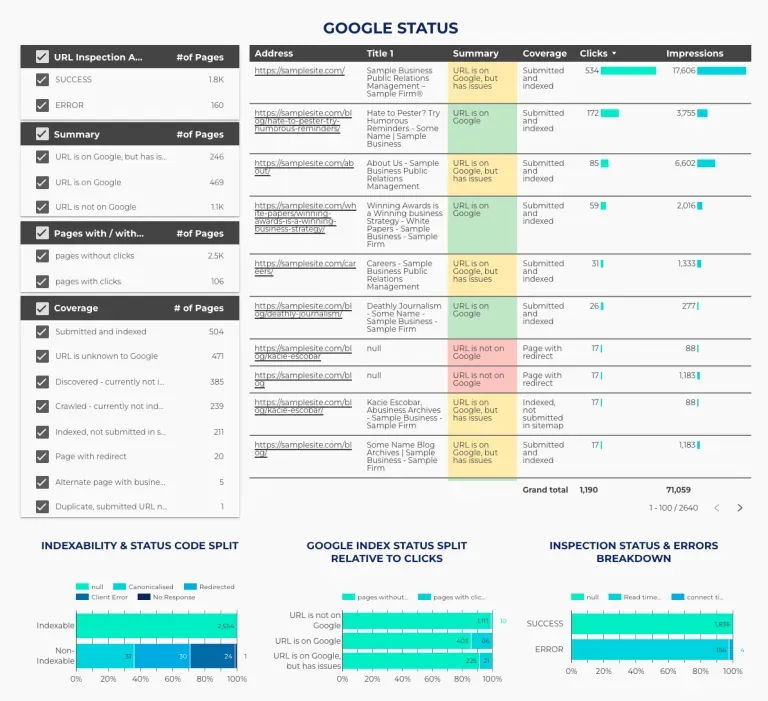
Google Status
Nella sezione Google Status (pagina 2 del template) puoi:
- Filtrare ed esplorare gli URL, in base allo stato dell’API di ispezione degli URL, al sommario, alle pagine con/senza click e alla copertura;
- ottenere una panoramica della relazione tra indicizzabilità e codice di stato – tutte le pagine che hai dichiarato indicizzabili restituiscono un codice di stato 200?
- ottenere una panoramica della relazione tra lo stato dell’indice di Google e i clic – le pagine con problemi ricevono clic? Dai la priorità alle loro ottimizzazioni.
- ottenere una panoramica della relazione tra lo stato di ispezione e la ripartizione degli errori – quando viene ricevuto un errore di ispezione, qual è la ragione di questo? Timeout di lettura, tempo di connessione?
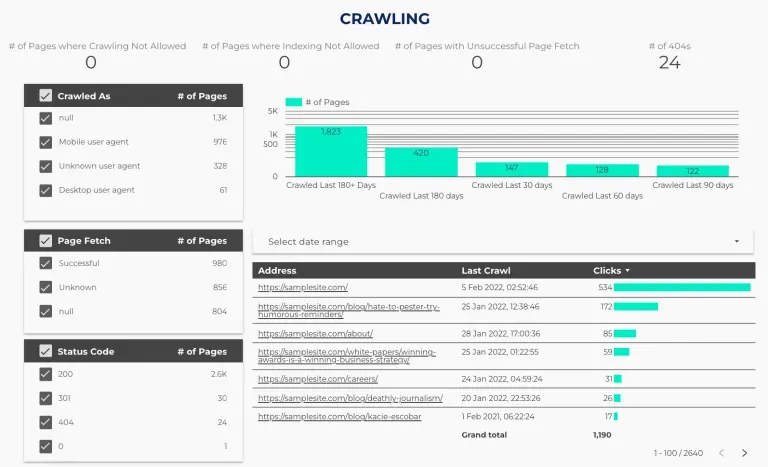
Crawling
Nella sezione Crawling trovi statistiche riassuntive su:
- pagine in cui non è permesso il crawling;
- le pagine in cui l’indicizzazione non è consentita;
- gli URL in cui non è consentito il “fetch” delle pagine;
- pagine con status code 404.
Puoi inoltre:
- filtrare gli URL in base all’agente di crawl (mobile, desktop, sconosciuto);
- filtrare in base all’ultima data di estrazione utilizzando il filtro intervallo di date;
- filtrare in base allo stato del fetch della pagina;
- filtrare in base al codice di stato;
- ottenere una panoramica del comportamento del crawling sul sito – quanto frequentemente vengono sottoposti a crawl gli URL?
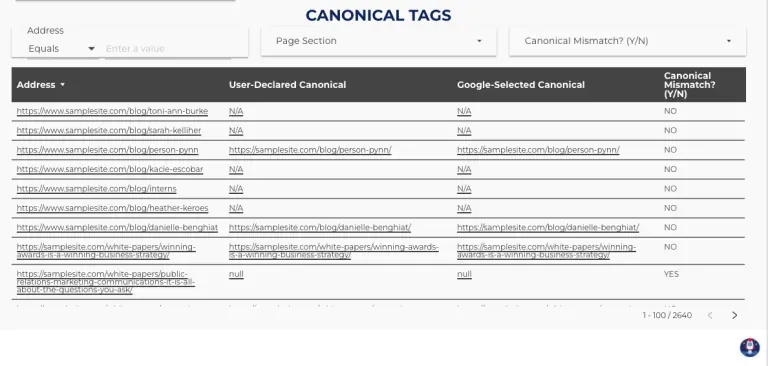
Canonical Tags
Nella sezione Canonical Tags è possibile controllare le discrepanze tra i tag canonici che hai indicato e quelli selezionati da Google. Puoi anche integrare queste dimensioni con ulteriori filtri per scoprire eventuali schemi di errore.
Casi pratici
Concludiamo l’analisi di questo template con alcuni casi pratici in cui utilizzare il template.
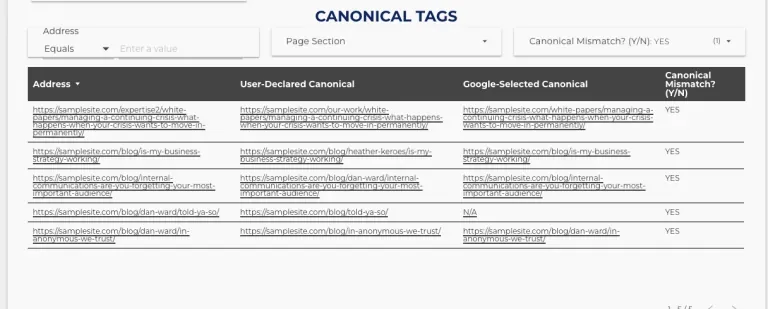
Per quali pagine Google ignora il tuo canonical?
Vai sulla seconda pagina del template nella sezione “Canonical tags” e filtra la tabella per Canonical Mismatch? (Y/N) con l’opzione “YES”. Potrai immediatamente revisionare tutte le incongruenze.
Quali pagine con clic non vengono scansionate da tempo?
Vai alla pagina 2 e seleziona dalla sezione Stato di Google, il filtro Pagine con/senza click impostandolo per mostrare solo le pagine con click.
Poi scorri verso il basso fino alla sezione successiva, e usa la barra della data, al fine di regolare l’intervallo di tempo che vuoi rivedere. In questo modo potrai vedere il risultato nella tabella qui sotto con gli URL, Last Crawl (Date), e il numero di clic.
Quali URL con clic hanno problemi nei dati strutturati?
Vai a pagina 1, nelle sezioni Mobile Usability Issues e Rich Result Snippet Issues, e usa i filtri di indicizzazione per rispondere a queste domande.
Scarica il template per Looker Studio
Credits: articolo di Lazarina Stoy sul template.
Video tutorial
Hai domande su URL Inspection API?
Le guide nascono dai progetti di tutti i giorni. Se qualcosa non torna nel tuo crawl, o vuoi applicare questa procedura al tuo sito, scrivimi.
 Autore.Raffaele Visintin.Search & Strategic Marketing Advisor