

URL Inspection API.
Descubre qué es la URL Inspection API para informes cada vez más eficaces y detallados.
Índice de la guía 7 secciones
●Brief01.La URL Inspection API02.URL Inspection API y Screaming Frog03.La plantilla de Looker Studio de Lazarina Stoy04.Leer los datos de la plantillaCómo usar la URL Inspection API de Google Search Console con Screaming Frog para comprobar el estado de indexación URL por URL. Después llevas los datos a la plantilla de Looker Studio de Lazarina Stoy, con los límites de cuota y ejemplos de uso.
La URL Inspection API
Para quienes, como yo, aman el SEO y el mundo Google, el 31 de enero de 2022 es una fecha marcada en el calendario: el buscador por fin publicó su URL Inspection API, que nos permite a los apasionados del SEO dar rienda suelta a la creatividad diseñando informes cada vez más precisos e interesantes, tanto para nuestros análisis internos como para presentar los datos a los clientes. Tras leer el Google developer forum di con el blog de mi colega Lazarina Stoy, que no solo se hizo eco de la noticia, sino que creó una plantilla completa para Google Data Studio (hoy Looker Studio) que toma los datos de Search Console y los representa de maravilla.
Cómo funciona la URL Inspection API
La URL Inspection API usa un método llamado «index.inspect» que muestra el estado de una URL e indica si está «indexada» o «no indexada». Para obtener estos resultados haces una petición con dos parámetros: el primero es la URL que quieres analizar y el segundo, la URL de la propiedad definida en Search Console.
La estructura de la petición es la siguiente:
Representación JSON:
{
  "inspectionUrl": "cadena",
  "siteUrl": "cadena",
  "languageCode": "cadena"
}
La API comprueba la versión de la URL presente en el índice de Google: no permite probar una URL en directo. Google también ha fijado cuotas: 2.000 consultas al día y 600 por minuto por propiedad.
URL Inspection API y Screaming Frog
Activar la URL Inspection en SEO Spider
Screaming Frog puede conectarse por API a Google Search Console, lo que te permite trabajar con los datos de esta novedad de forma sencilla pero muy potente, para análisis cada vez más avanzados y presentados de forma clara e intuitiva.
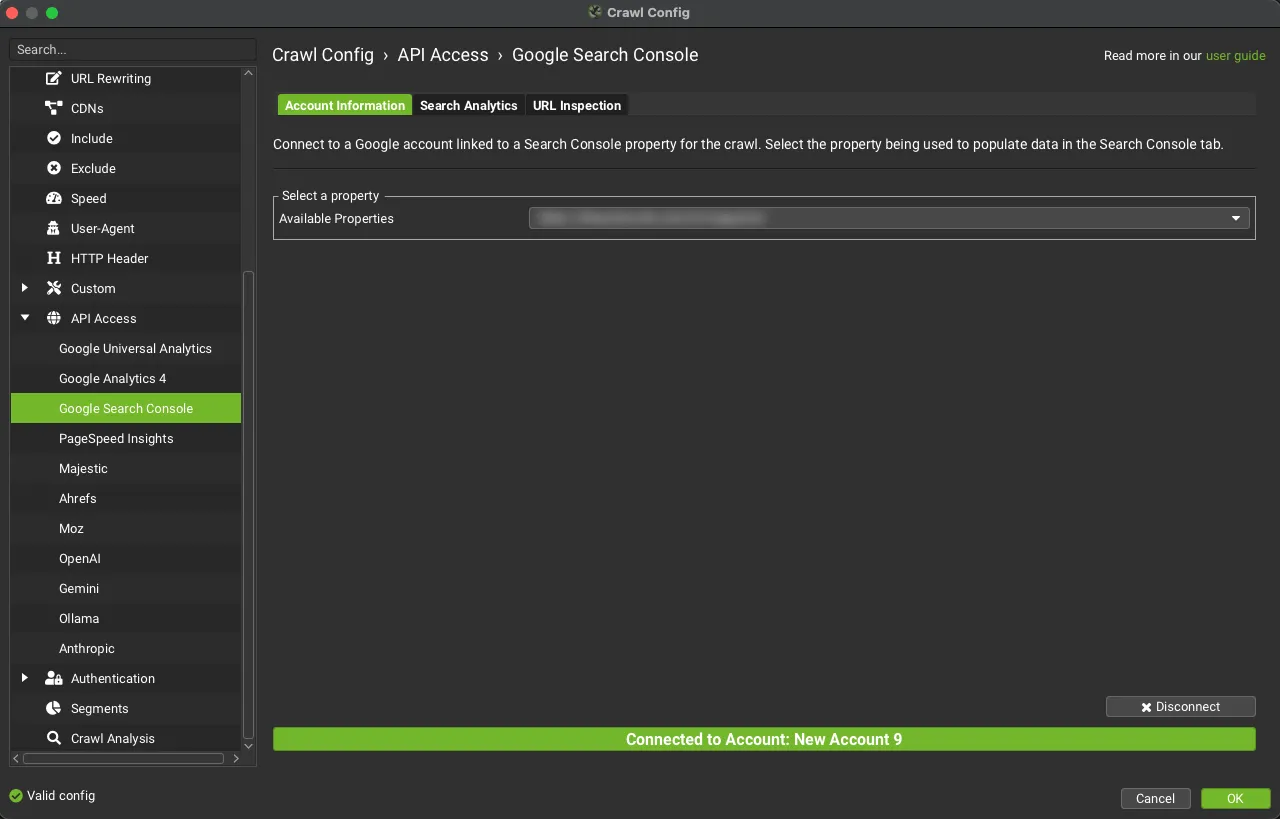
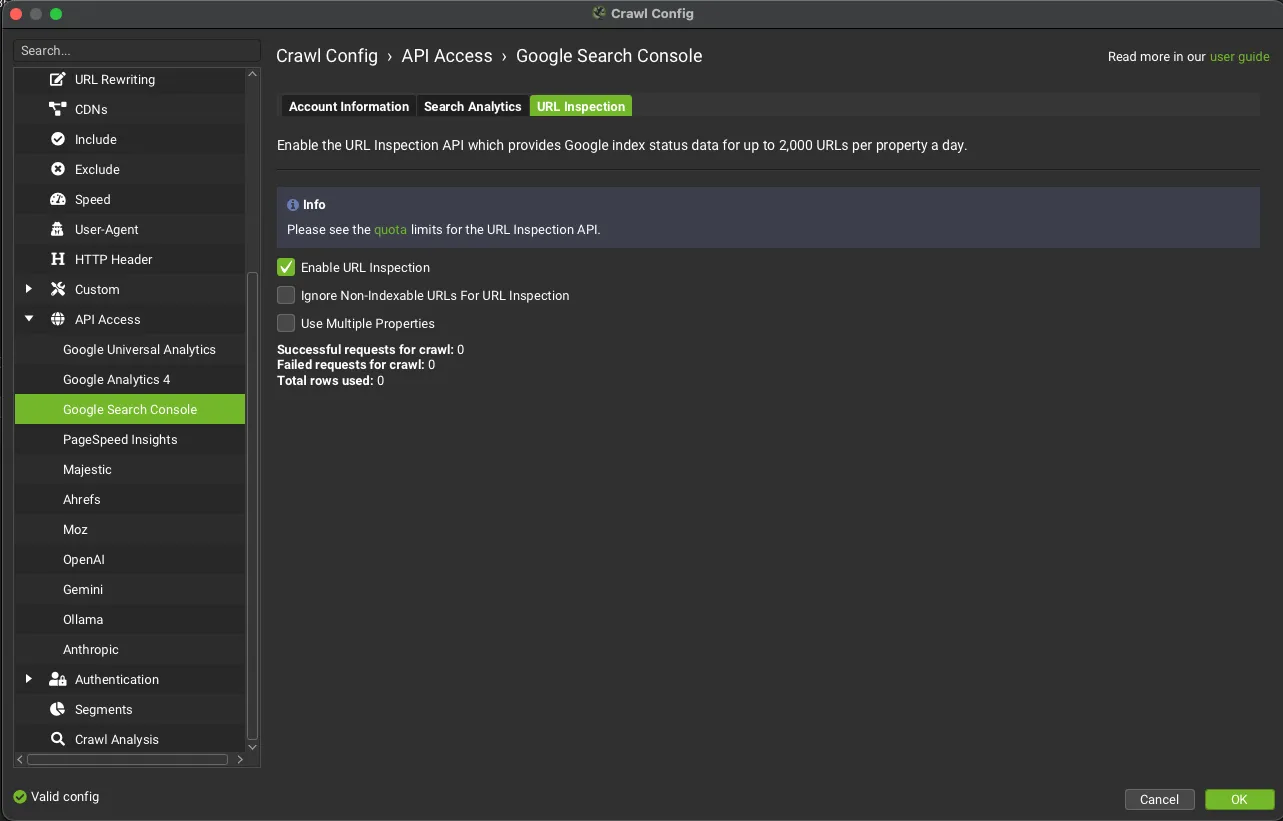
Ve a 1Configuration›2API Access›3Google Search Console, conecta la cuenta y, en la pestaña URL Inspection, activa Enable URL Inspection. Al terminar el rastreo encontrarás los datos en la pestaña 1Search Console.

La plantilla de Looker Studio de Lazarina Stoy
De los datos de Screaming Frog a la plantilla
Una vez obtenidos los datos con SEO Spider, puedes usar como panel la plantilla de Lazarina Stoy (el enlace está al final del artículo): abre la plantilla, haz una copia y usa los datos exportados de Screaming Frog como fuente de tu nueva plantilla.
Nota: la plantilla solo funciona si usas Screaming Frog en inglés. Con la interfaz en otro idioma, los nombres de las columnas exportadas cambian y Looker Studio no encuentra los datos.
Campos personalizados y filtros
Como en todas las plantillas de Looker Studio, puede haber fallos al clonar campos, filtros y aplicaciones concretas de los filtros. Para que puedas corregir posibles problemas, te detallo todos los elementos que componen la plantilla.
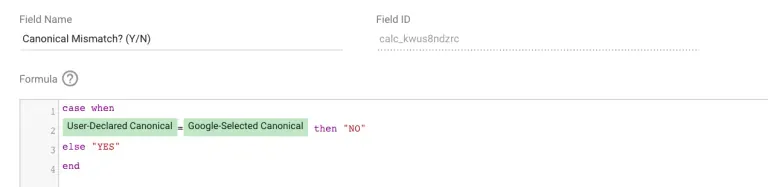
Canonical Mismatch? (Y/N)
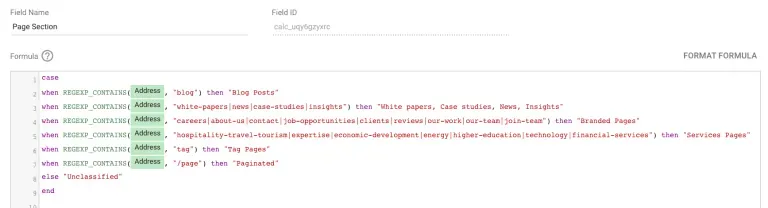
Page Section
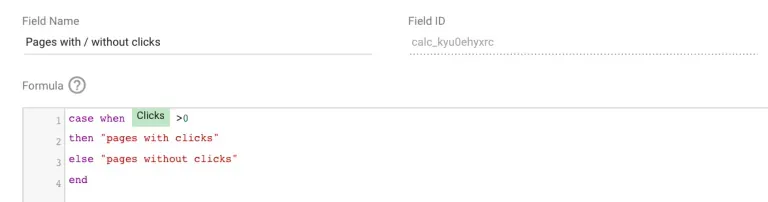
Páginas con y sin clics
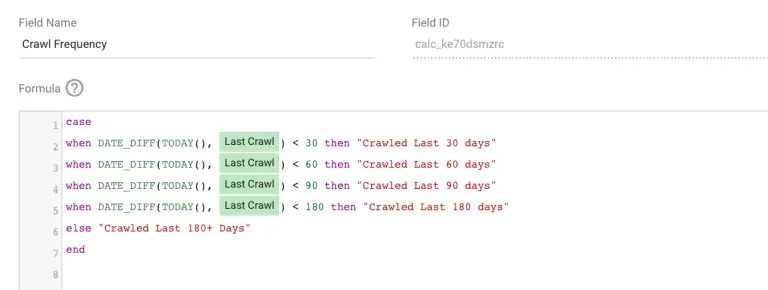
Frecuencia de rastreo
Los filtros de la plantilla son estos:
- Exclusión de las páginas sin errores de usabilidad móvil.
- Exclusión de las páginas con 0 clics.
- Exclusión de las URL sin resumen.
- Exclusión de las URL con estado «nulo».
- Páginas en las que no se permite el rastreo.
- Fallo al obtener la página.
- Código de estado 404.
Leer los datos de la plantilla
Qué indican los datos
Antes de meternos en el análisis de los datos de la plantilla, unas consideraciones sobre los datos en sí. Ten muy presente que el estado «La URL está en Google» no significa que la página aparezca realmente en los resultados; para aparecer en las SERP, la página y sus datos deben cumplir las directrices de calidad y seguridad. Además, la herramienta de inspección de URL no tiene en cuenta las acciones manuales, las retiradas de contenido ni las URL bloqueadas temporalmente. Así que puede ocurrir que una URL no esté en Google y la herramienta la indique como indexada. Solo un análisis específico te revelará el motivo de esa discrepancia.
Coverage Overview
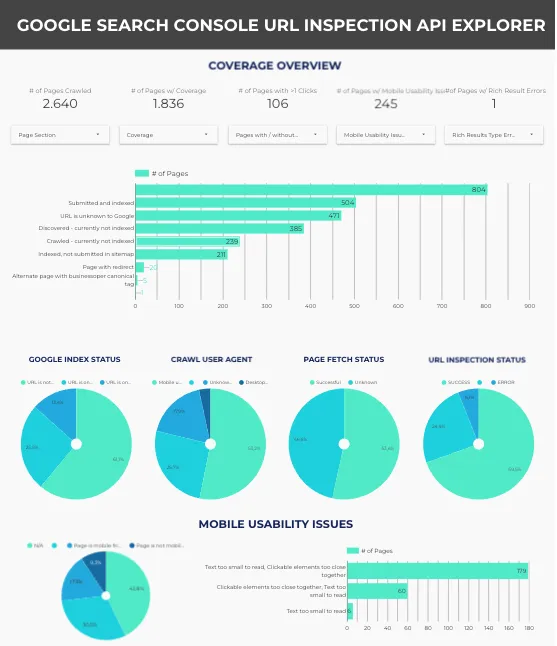
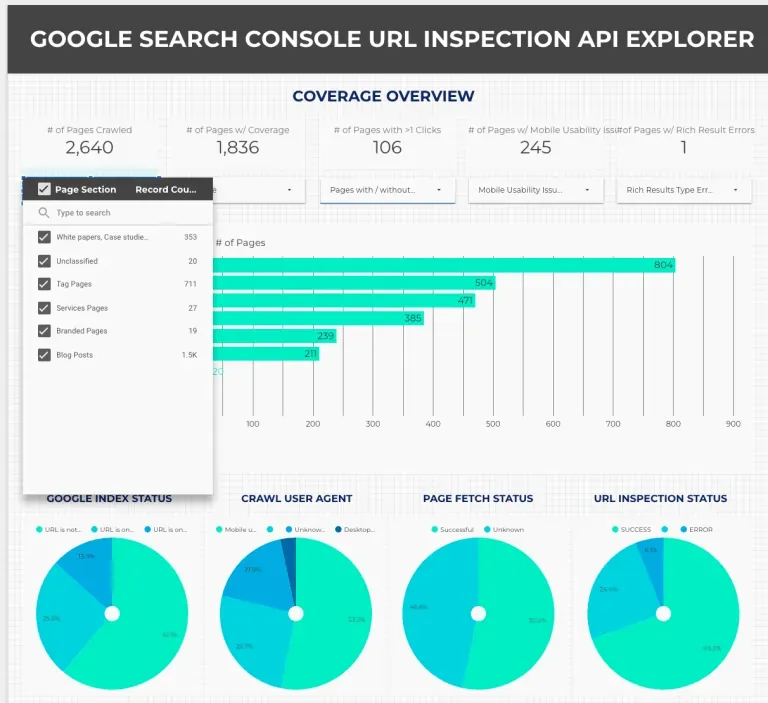
En la sección Coverage Overview encontrarás:
- cuántas páginas se han rastreado y su distribución por sección;
- cuántas páginas tienen un estado de cobertura según la API de inspección, con la distribución por estado;
- cuántas páginas reciben clics;
- cuántas páginas tienen problemas de usabilidad móvil y cómo se distribuyen;
- cuántas páginas tienen problemas de «rich snippets» y cómo se distribuyen los errores;
- un resumen de la distribución del Index Status (las opciones son: la URL está en Google, la URL está en Google pero tiene problemas y la URL no está en Google);
- un resumen de la distribución del user agent: ¿tu sitio lo rastrea sobre todo un agente móvil, de escritorio o desconocido?
- un resumen de la distribución del «page fetch»: ¿Google obtuvo correctamente las páginas incluidas en el rastreo?
- un resumen del URL Inspection Status: ¿hubo errores?
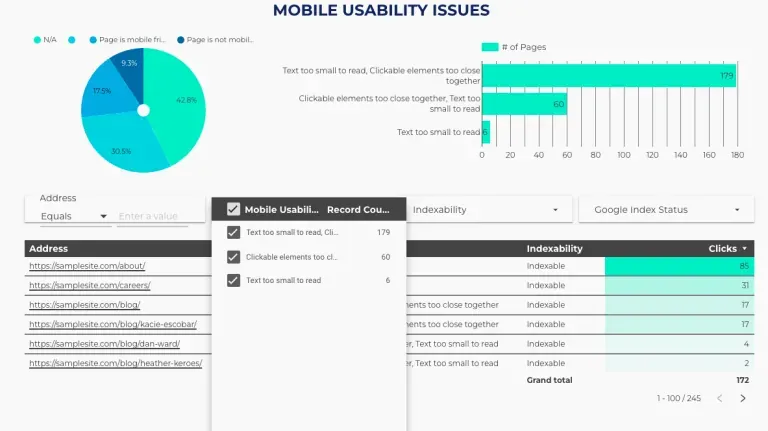
Mobile Usability
En la sección Mobile Usability Issues puedes:
- comprobar si tus páginas están adaptadas a móviles o tienen errores;
- tener una visión de los principales tipos de errores del sitio y de cuántas páginas los provocan;
- filtrar las URL por tipo de error, indexabilidad y estado en el índice de Google.
Desde diciembre de 2023 Google ha retirado el informe y los datos de usabilidad móvil, también en la API: con datos nuevos, esta sección queda vacía.
Rich Result Snippet Issues
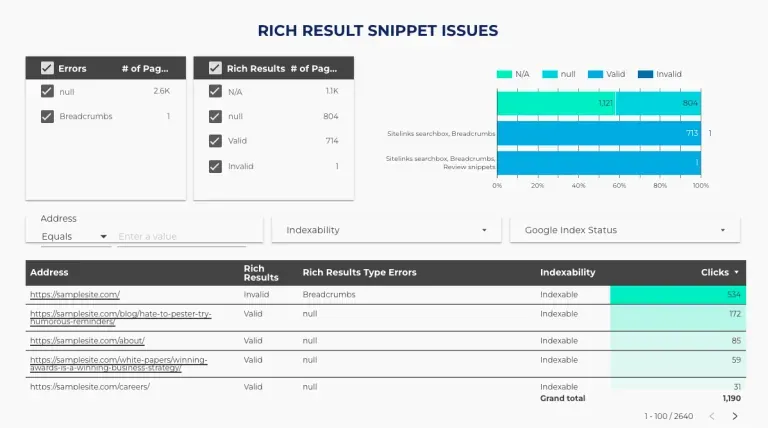
En la sección Rich Result Snippet Issues puedes:
- tener una visión de los principales errores de rich snippets;
- ver cuántas páginas tienen datos estructurados válidos;
- ver los principales tipos de schema implementados;
- filtrar y explorar las URL por indexabilidad, clics y estado en el índice de Google para priorizar las correcciones.
Google Status
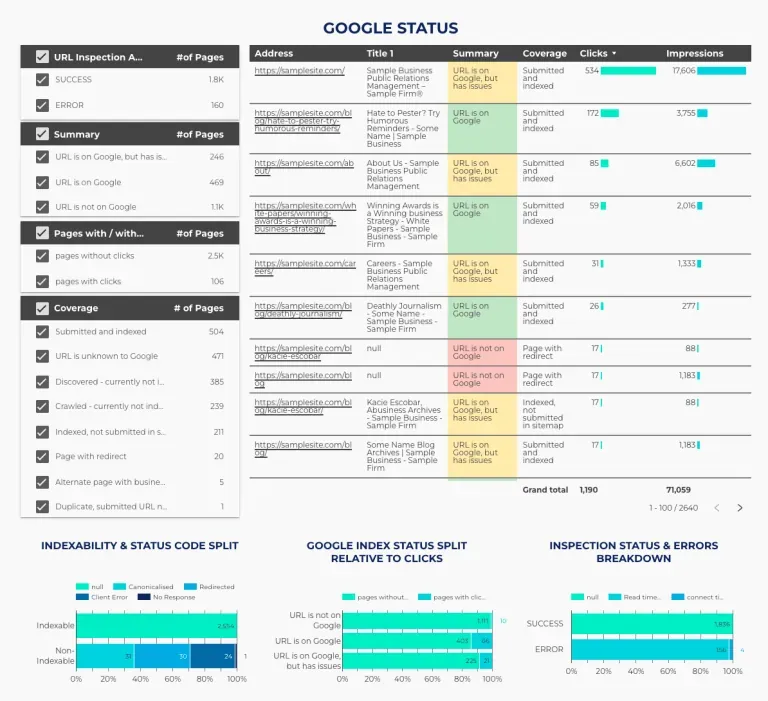
En la sección Google Status (página 2 de la plantilla) puedes:
- filtrar y explorar las URL según el estado de la URL Inspection API, el resumen, las páginas con/sin clics y la cobertura;
- ver la relación entre indexabilidad y código de estado: ¿todas las páginas que declaraste indexables devuelven un código 200?
- ver la relación entre el estado en el índice de Google y los clics: ¿las páginas con problemas reciben clics? Prioriza su optimización.
- ver la relación entre el estado de inspección y el desglose de errores: cuando se recibe un error de inspección, ¿cuál es el motivo? ¿Timeout de lectura, tiempo de conexión?
Crawling
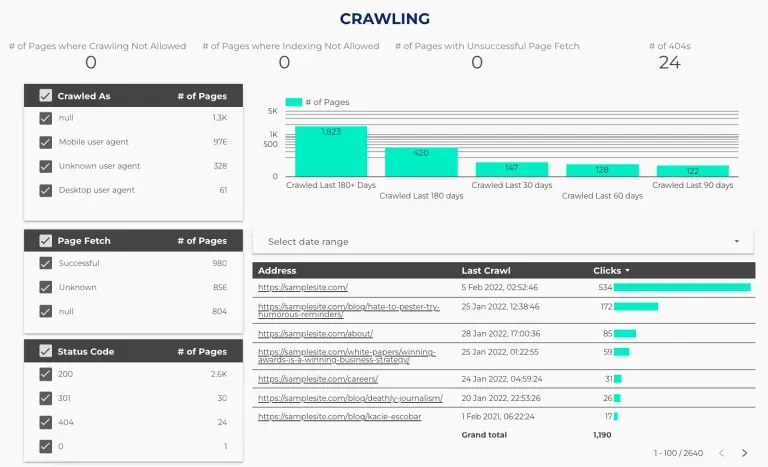
En la sección Crawling encontrarás estadísticas resumidas sobre:
- páginas en las que no se permite el rastreo;
- páginas en las que no se permite la indexación;
- URL en las que no se permite el «fetch»;
- páginas con código de estado 404.
También puedes:
- filtrar las URL por agente de rastreo (móvil, escritorio, desconocido);
- filtrar por fecha del último rastreo con el filtro de intervalo de fechas;
- filtrar por estado del fetch de la página;
- filtrar por código de estado;
- ver el comportamiento del rastreo en el sitio: ¿con qué frecuencia se rastrean las URL?
Canonical Tags
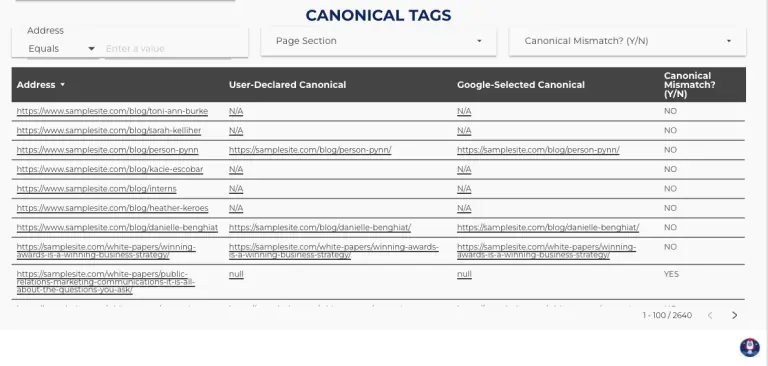
En la sección Canonical Tags puedes comprobar las discrepancias entre las etiquetas canónicas que indicaste y las que ha elegido Google. También puedes combinar estas dimensiones con más filtros para descubrir patrones de error.
Casos prácticos
Terminamos con algunos casos prácticos en los que usar la plantilla.
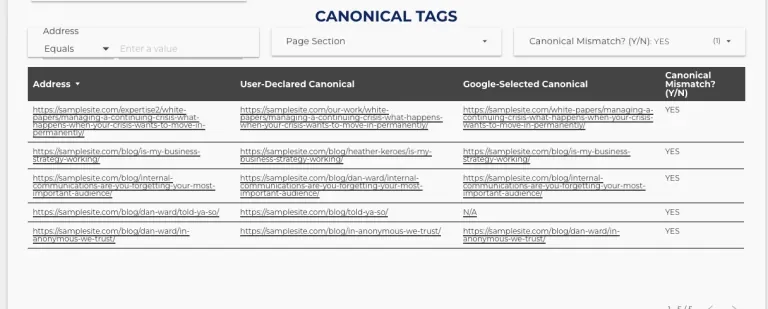
¿En qué páginas ignora Google tu canonical?
Ve a la segunda página de la plantilla, sección «Canonical tags», y filtra la tabla por Canonical Mismatch? (Y/N) con la opción «YES». Podrás revisar al instante todas las incongruencias.
¿Qué páginas con clics llevan tiempo sin rastrearse?
Ve a la página 2 y, en la sección Google Status, configura el filtro Páginas con/sin clics para mostrar solo las páginas con clics.
Después baja a la siguiente sección y usa la barra de fechas para ajustar el periodo que quieres revisar. Verás el resultado en la tabla de abajo, con las URL, Last Crawl (Date) y el número de clics.
¿Qué URL con clics tienen problemas en los datos estructurados?
Ve a la página 1, a las secciones Mobile Usability Issues y Rich Result Snippet Issues, y usa los filtros de indexación para responder a estas preguntas.
Descarga la plantilla de Looker Studio
Créditos: artículo de Lazarina Stoy sobre la plantilla.
Vídeo tutorial
¿Dudas sobre URL Inspection API?
Estas guías nacen de proyectos reales. Si algo no cuadra en tu rastreo, o quieres aplicar este proceso a tu sitio, escríbeme.
 Autor.Raffaele Visintin.Search & Strategic Marketing Advisor
