

TAB CONTENT.
Controllo delle criticità relative al contenuti duplicati, pagine simili e degli elementi a basso valore.
Indice della guida 4 sezioni
●Brief01.Panoramica Tab Content02.Filtri della Tab Content03.Video TutorialCosa trovi nella scheda Content di SEO Spider: conteggio parole, duplicati esatti e quasi duplicati, pagine con poco contenuto, errori di ortografia e di grammatica.
Panoramica Tab Content
La scheda “Content” mostra i dati relativi al contenuto degli URL scoperti durante la scansione in termini di numero di parole, contenuti duplicati e quasi duplicati, ed errori di ortografia e di grammatica.
-
Address: l’indirizzo dell’URL.
-
Word Count: questo indice identifica la somma di tutte le “parole” scansionate all’interno del tag body, escluso il markup HTML.
Il conteggio si basa sull’area di contenuto definito dal Seo Spider ma puoi anche personalizzarlo da 1Configuration›2Content›3Content Area.
Per impostazione predefinita, gli elementi <nav> e <footer> sono esclusi.
Per un’analisi più analitica puoi decidere di includere o escludere elementi HTML, classi e ID. Ci potrebbero essere delle divergenze fra i valori riportati da Screaming Frog e un calcolo manuale delle stesse. Queste incongruenze sono dovute al fatto che il parser esegue alcune correzioni quando si imbatte su HTML non valido. Da non sottovalutare eventuali impostazioni personali di rendering che potrebbero influenzare anche quale HTML viene considerato. Screaming Frog conteggia una parola prendendo il testo e dividendolo per spazi senza alcuna considerazione in base alla visibilità del contenuto (come il testo all’interno di un div impostato come nascosto). -
Closest Similarity Match: attraverso questa funzionalità puoi vedere l’indice di similarità fra più pagine ed evitare situazioni di duplicazione. Utilizzando le soglie di default il Seo Spider identifica come contenuti “quasi duplicati” se presentano una corrispondenza del 90% o superiore. La soglia la puoi personalizzare da 1Configuration›2Content›3Duplicates, attivando Enable Near Duplicates e impostando Near Duplicate Similarity Threshold. Per popolare questa colonna devi utilizzare la “Crawl Analysis”. Solo gli URL con contenuto superiore alla soglia di somiglianza selezionata conterranno dati, gli altri rimarranno vuoti. In sintesi, per impostazione predefinita, questa colonna conterrà solo dati per gli URL con il 90% o più di similarità.
-
No. Near Duplicates: identifica il numero di URL quasi duplicati scoperti in un crawl che soddisfano o superano la ‘Near Duplicate Similarity Threshold’, che è una corrispondenza del 90% per impostazione predefinita. Questa impostazione la puoi regolare da 1Configuration›2Content›3Duplicates. Per popolare questa colonna devi abilitare la funzione “Abilita i quasi duplicati” ed eseguire la “Crawl Analysis”.
-
Total Language Errors: il numero totale di errori di ortografia e grammatica scoperti per un URL. Affinché questa colonna sia popolata, è necessario selezionare “Enable Spell Check – Abilita controllo ortografico” e/o “Enable Grammar Check – Abilita controllo grammaticale” da 1Configuration›2Content›3Spelling & Grammar.
-
Spelling Errors: il numero totale di errori ortografici scoperti per un URL. Affinché questa colonna sia popolata, devi abilitare “Enable Spell Check” (Abilita controllo ortografico).
-
Grammar Errors: identifica il numero totale di errori di grammatica scoperti per un URL. Affinché questa colonna sia popolata è necessario selezionare “Enable Grammar Check – Abilita controllo grammaticale”. Nelle impostazioni puoi definire la lingua di controllo, definire le regole grammaticali e il dizionario di riferimento.
Per consultare gli errori grammaticali e di “Spelling” nella scheda inferiore del Seo Spider è sufficiente selezionare gli URL presenti nella colonna dedicata della scheda “Internal” (finestra superiore).
Ottima funzionalità per il copywriter per scovare eventuali errori di battitura o utilizzo improprio di regole grammaticali. Oltre alla lista di errori sono presenti suggerimenti per la correzione e la sezione del sito web dove sono stati riscontrati con relativa anteprima . Per la lingua italiana è ancora poco affidabile nei suggerimenti ma molto utile in termini di errori di battitura grazie al dizionario. -
Language: mostra la lingua prescelta per i controlli ortografici e grammaticali. Questo indice è basato sull’attributo della lingua impostato nell’HTML. La lingua può anche essere impostata da 1Configuration›2Content›3Spelling & Grammar.
-
Hash: considera il valore della “hash” attraverso algoritmo MD5 dell’URL. Questo indice è un controllo dei contenuti duplicati esatti a differenza della scheda “Closest Similarity Match” in cui si esplicita una soglia di similarità. Nota bene che se due valori di hash corrispondono, le pagine sono esattamente uguali nel contenuto. Se c’è la differenza anche di un solo carattere, presentano valori di hash unici e non saranno rilevati come contenuti duplicati. I duplicati esatti possono essere visti sotto ‘URL > Duplicate’.
-
Sentence Count, Average Words per Sentence, Flesch Reading Ease e Readability: il numero di frasi, le parole medie per frase, l’indice di leggibilità Flesch e la sua classificazione (da Easy a Very Hard). L’indice Flesch è pensato per l’inglese, quindi sui testi italiani va letto con cautela.
-
Indexability: se l’URL è indicizzabile o non indicizzabile.
-
Indexability Status: il motivo per cui un URL è non è indicizzabile. Potrebbe essere canonicalizzato verso un altro URL o presentare il tag “noindex”.
Filtri della Tab Content
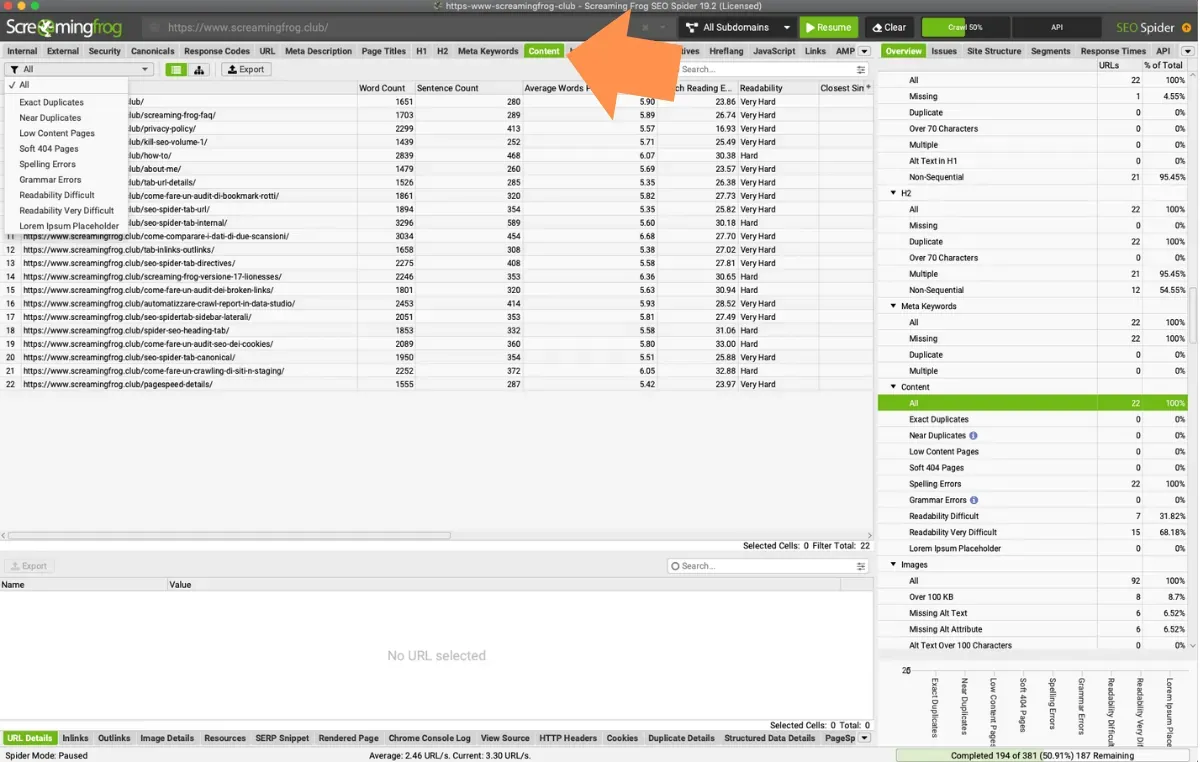
A disposizione i seguenti filtri:
- Exact Duplicates: questo filtro mostra tutte le pagine che presentano lo stesso “hash” e che potrebbero venir considerate duplicate dal Motore di Ricerca peggiorando il PageRank.
Questo filtro ti permette di isolare le pagine duplicate ed ottimizzarle impostando correttamente la versione canonica e quella “Canonicalizzata”. - Near Duplicates: attraverso questo filtro sei in grado di visualizzare tutte le pagine simili (non identiche!) in base ad una soglia di similarità che per default è al 90% e può essere personalizzata dalle impostazioni.
La colonna “Closest Similarity Match” mostra la più alta percentuale di somiglianza con un’altra pagina.
La colonna “No. Near Duplicates” mostra il numero di pagine che sono simili alla pagina in base alla soglia di somiglianza. L’algoritmo viene eseguito sul testo della pagina, piuttosto che sull’intero HTML come i duplicati esatti.
Il contenuto utilizzato per questa analisi può essere configurato da 1Configuration›2Content›3Content Area.
Ricorda che le pagine possono avere una somiglianza del 100%, ma essere solo un ‘quasi duplicato’ per degli arrotondamenti, quindi il 99,5% o superiore sarà visualizzato come 100%.
Per popolare questa colonna devi abilitare “Enable Near Duplicates” ed eseguire la “Crawl Analysis” da 1Configuration›2Content›3Duplicates.
- Low Content Pages: questo filtro evidenzia tutte le pagine con un numero di parole inferiore a 200. Il conteggio delle parole è basato sulle impostazioni dell’area di contenuto usata nell’analisi che può essere configurata da 1Configuration›2Content›3Content Area.
Non esistono dichiarazioni ufficiali da parte del Motore di Ricerca rispetto al numero minimo di parole per far si che un contenuto sia considerato valido ma, considerando la citazione “Content is the King”, il contenuto descrittivo è uno degli elementi più importanti in un’ottica di posizionamento organico.
Un’ottima analisi che ti consiglio è quella di confrontare le performance della Search Console in termini di Impressions e il filtro “Low Content Pages” per vedere se le pagine con poco contenuto vengono penalizzate e il contenuto debba essere approfondito. Ovviamente queste considerazioni dipendono dal sito web. Gli e-commerce potrebbero non necessitare di testi molto lunghi ed essere performanti anche con contenuti più ridotti
La soglia per definire le pagine a basso contenuto la puoi regolare con Low Content Word Count da 1Configuration›2Spider›3Preferences.
- Soft 404 Pages: le pagine che rispondono 200 ma il cui contenuto fa pensare a una pagina non trovata (ad esempio “pagina non trovata” o “0 prodotti”).
- Spelling Errors: questo filtro contiene tutte le pagine HTML con errori di ortografia.
- Grammar Errors: contiene tutte le pagine HTML con errori grammaticali.
- Readability Difficult e Readability Very Difficult: le pagine con un testo difficile o molto difficile da leggere secondo l’indice Flesch.
- Lorem Ipsum Placeholder: le pagine che contengono ancora il testo segnaposto “lorem ipsum”.
Video Tutorial
Hai domande su TAB CONTENT?
Le guide nascono dai progetti di tutti i giorni. Se qualcosa non torna nel tuo crawl, o vuoi applicare questa procedura al tuo sito, scrivimi.
 Autore.Raffaele Visintin.Search & Strategic Marketing Advisor
