

Análisis de sitios con contraseña.
Descubre cómo analizar sitios en staging o sitios que requieren contraseña para verlos y rastrearlos.
Cómo rastrear sin riesgos sitios en staging o protegidos con contraseña con la autenticación por formulario de SEO Spider. Mira cómo preparar credenciales de solo lectura y excluir las áreas que podrían modificar el sitio durante el rastreo.
Sitios protegidos
En la vida de un SEO es habitual tener que analizar sitios en staging o rastrear sitios privados que piden contraseña para verlos y rastrearlos.
Screaming Frog te ayuda con este tipo de diagnóstico: desde la versión 7.0 de SEO Spider incluye la función «web form authentication».
Antes de lanzar el rastreo, veamos las posibles contraindicaciones de esta función y cómo resolverlas para un rastreo a prueba de errores.
Rastrear un sitio protegido con contraseña
1. Gestionar las credenciales de SEO Spider
Esta opción es muy potente, pero hay que usarla con total responsabilidad: si el Spider se autentica como administrador del sitio, hará clic en cada enlace de las páginas y, al estar conectado, esos clics podrían cerrar la sesión, crear artículos, instalar plugins o, en el caso más extremo, borrar datos.
Por eso es fundamental preparar la autenticación con credenciales limitadas, con permisos de solo lectura y sin ningún permiso de escritura en el sitio.
Si analizas CMS habituales como WordPress, Drupal o Joomla, lo mejor es crear un usuario dedicado con permisos de «suscriptor».
2. Usar la función Exclude
También es buena práctica usar 1Configuration›2Exclude en las carpetas que podrían modificar el sitio en producción o privado; en WordPress podrías excluir del rastreo todo lo que esté en «/wp-admin/».
Por ejemplo, para excluir la carpeta de administración y el cierre de sesión puedes configurar estas regex en SEO Spider.
http://example.com/wp-login\.php\?action=logout.*
http://example.com/wp-admin/.*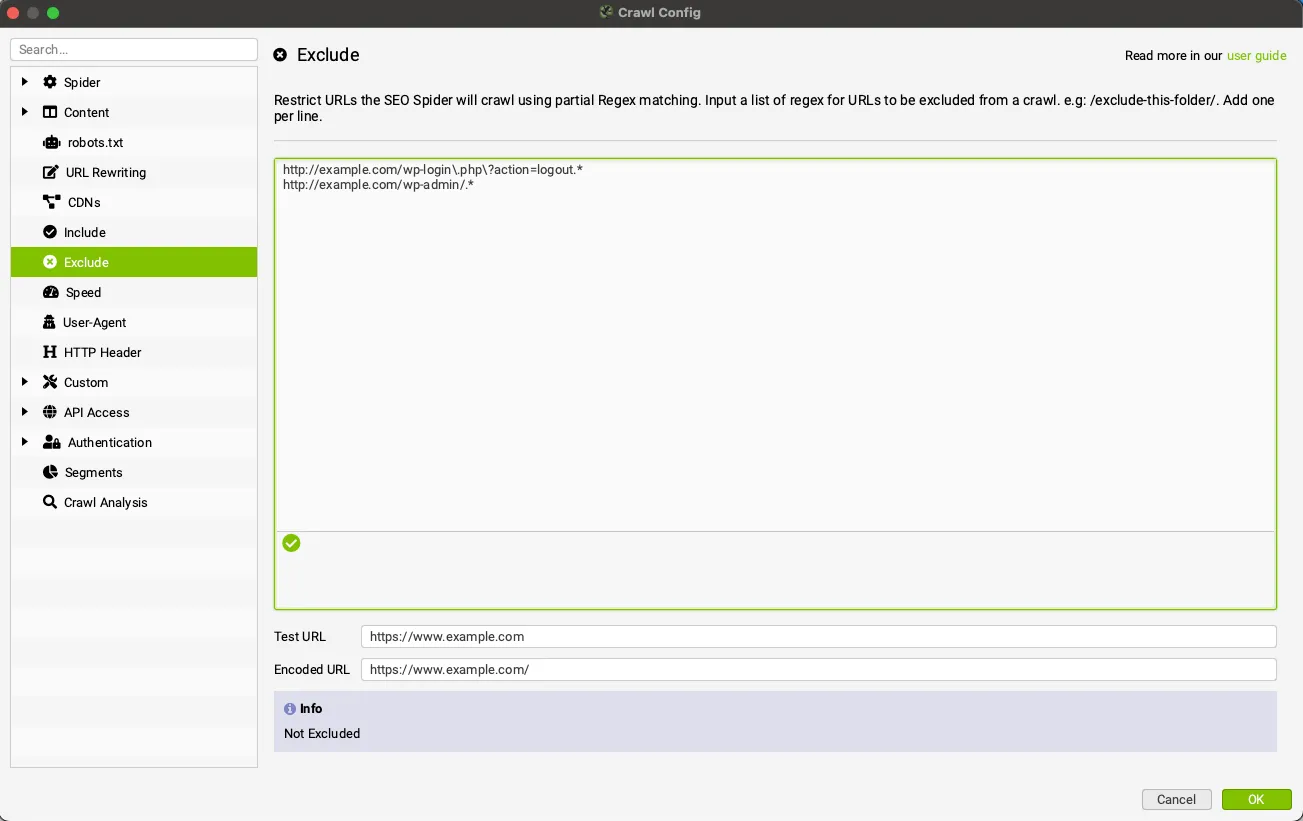
3. Configurar la autenticación
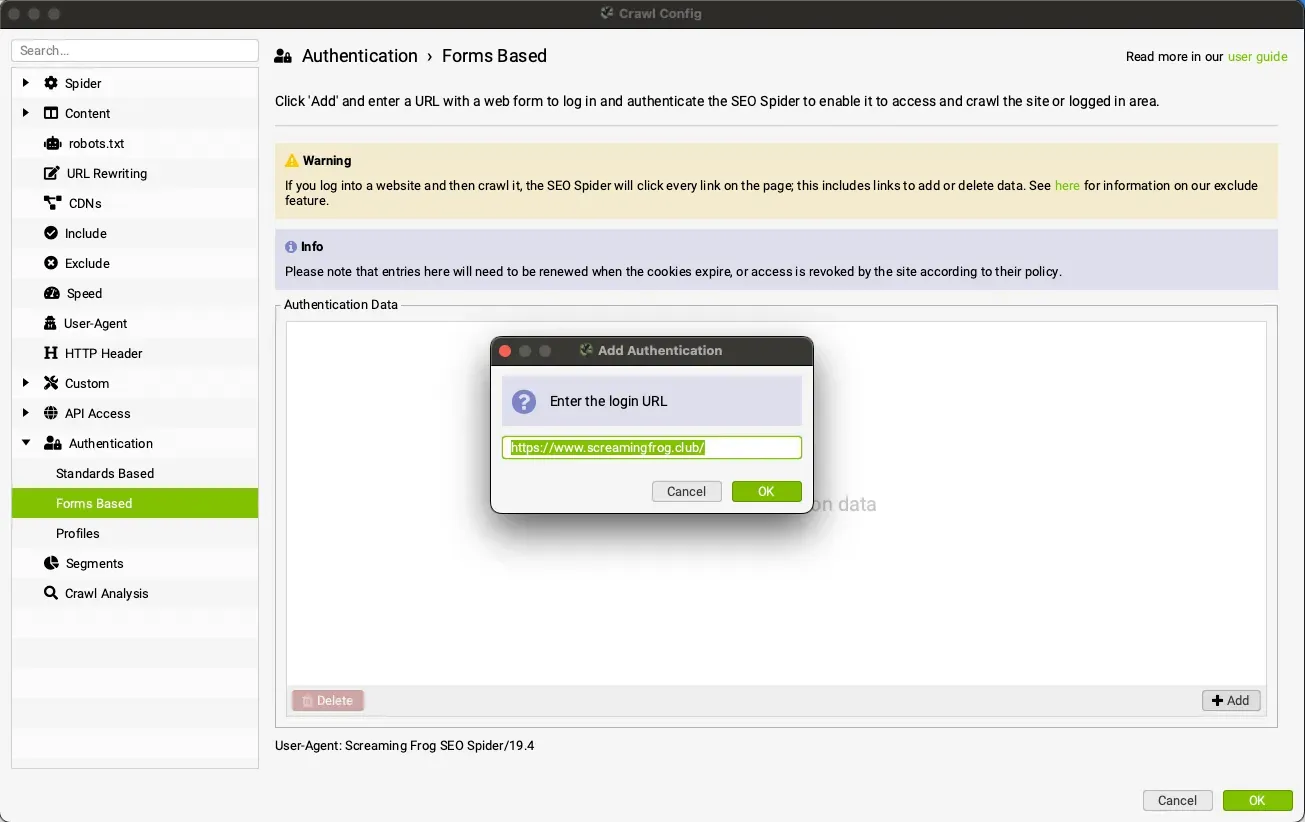
Una vez protegido el sitio y configuradas las exclusiones, puedes acceder al sitio desde 1Configuration›2Authentication›3Forms Based haciendo clic en el botón Add.
Siguiendo el proceso se te pedirá la URL que rastrear y se abrirá automáticamente un navegador para que introduzcas tus credenciales.
Con esta opción podrás, por ejemplo, corregir antes de publicar todos los problemas detectados pero, como decía al principio, presta la máxima atención a la seguridad del sitio y evita rastreos descontrolados.
¿Dudas sobre Análisis de sitios con contraseña?
Estas guías nacen de proyectos reales. Si algo no cuadra en tu rastreo, o quieres aplicar este proceso a tu sitio, escríbeme.
 Autor.Raffaele Visintin.Search & Strategic Marketing Advisor