

Comparer les données de 2 crawls.
Comparer deux crawls avec Screaming Frog SEO Spider et analyser l’évolution des données dans les onglets et filtres au fil du temps.
Comment comparer deux crawls du même site pour voir ce qui a changé : nouveaux problèmes, structure, titles, contenus et liens. Il faut le mode Database Storage ; tu utilises ensuite le mode Compare, la Change Detection et le mapping d’URL.
La fonction Compare
Ce tutoriel explique comment comparer deux crawls avec Screaming Frog SEO Spider et analyser l’évolution des données dans les onglets et filtres au fil du temps.
Tu peux ainsi suivre l’avancée de tes optimisations ou l’évolution des problèmes SEO, avec des données détaillées sur ce qui a changé entre les crawls.
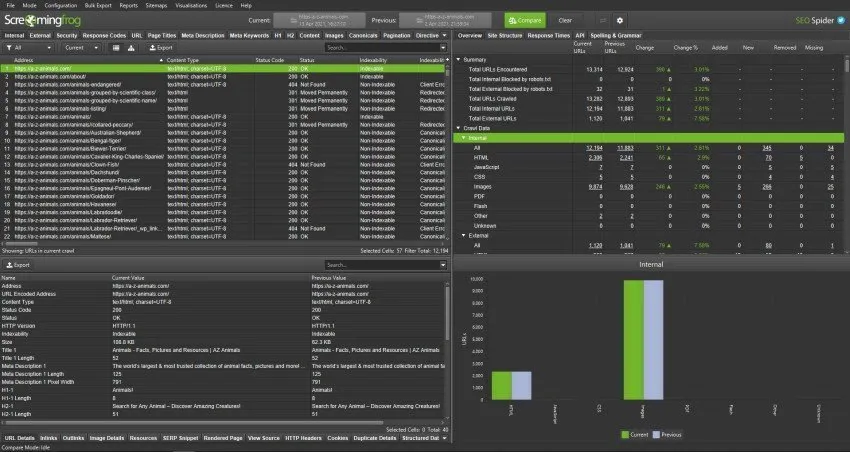
En résumé, cette analyse t’aide dans plusieurs cas :
- comparer les données de crawl et repérer de nouveaux problèmes.
- Comparer la structure du site et les changements de répertoires, de pages et de profondeur de crawl.
- Détecter les changements d’éléments et de métriques comme les titles, meta descriptions, profondeur de crawl, nombre de mots, liens internes, contenu, etc.
Database Storage
-
- Utilise le mode de stockage en base de données
Pour comparer des crawls, il faut les enregistrer en choisissant « Database Storage ».
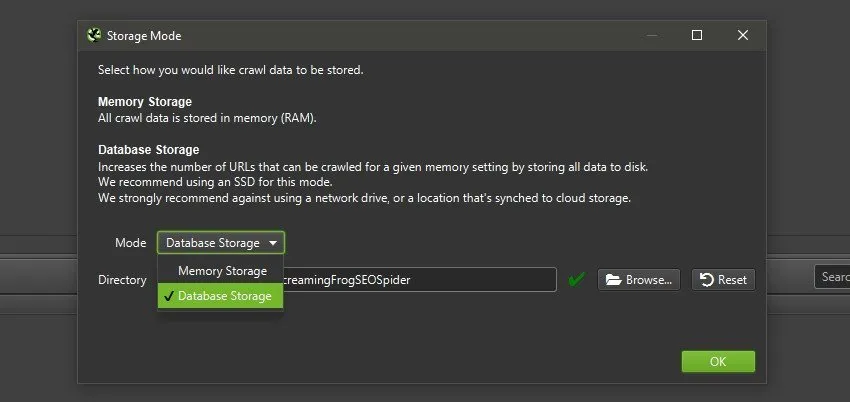
Le stockage en base enregistre automatiquement les crawls, les ouvre rapidement et garde plusieurs crawls d’un projet disponibles en local.
Comparer les crawls
-
- Sélectionne les crawls à comparer
Pour commencer, sélectionne les crawls depuis « File > Crawls », mets en surbrillance les deux crawls en maintenant « Ctrl » sous Windows ou « Cmd » sous macOS et clique sur « Select to Compare » : tu passes du mode « Spider » ou « List » au mode « Compare ».
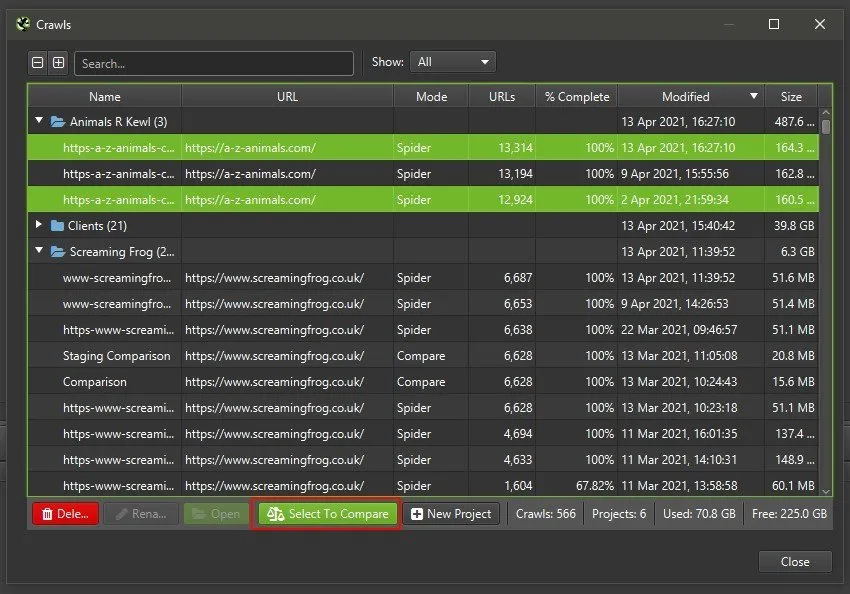
Tu peux aussi choisir le mode « Compare » directement depuis le menu principal.
Mode > Compare

Change Detection
-
- Utiliser la Change Detection
SEO Spider compare toutes les données du crawl dans les onglets et filtres de l’onglet « Overview » à droite.
Tu peux toutefois configurer l’outil pour une analyse supplémentaire des changements plus précis sur les éléments et métriques clés, comme le title, la meta description, le H1, le nombre de mots, la profondeur de crawl, les liens internes, les données structurées, le contenu, etc.
C’est utile quand un élément a changé sans déclencher de filtre. Par exemple, un title peut changer complètement sans que cela apparaisse s’il ne déclenche pas un filtre comme « Missing », « Over X Characters », « Duplicate », etc. La Change Detection t’indique si un élément ou une métrique a changé.
En mode « Compare », ouvre la configuration de comparaison via « Config > Compare » (ou l’icône en forme d’engrenage en haut) et sélectionne les éléments et métriques dont tu veux détecter les changements.
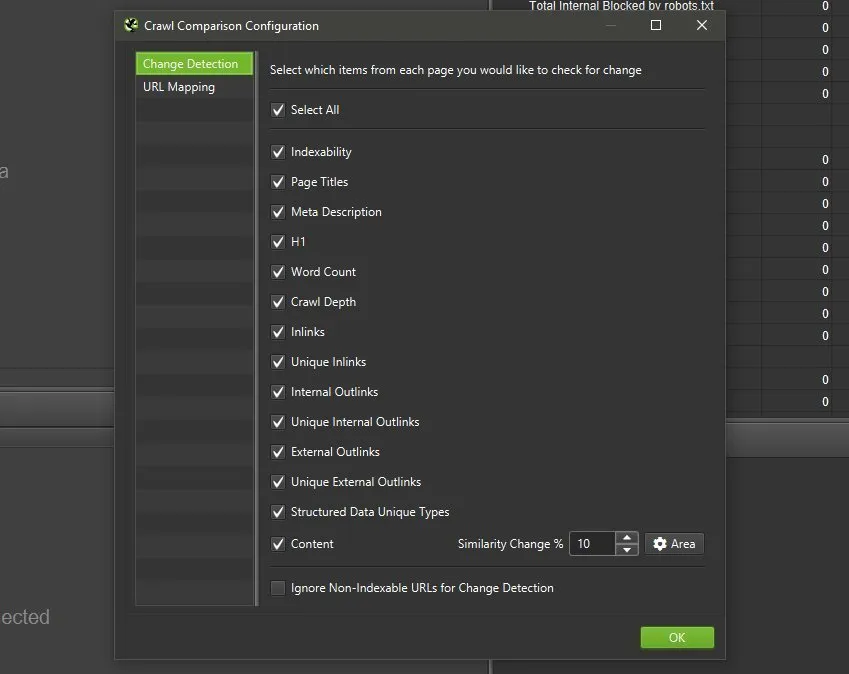
Avec ces options activées, les résultats affichent un nouvel onglet « Change Detection » dans la vue principale et dans l’onglet Overview, avec les filtres de chaque élément et métrique sélectionnés et le détail des changements.
Si tu choisis ce contrôle, sache que SEO Spider a besoin de plus de ressources pour traiter et enregistrer le HTML des pages, analyser leur similarité avec minhash et calculer le % de changement entre le contenu actuel et précédent.
-
- Lance la comparaison en cliquant sur « Compare »
Il suffit de cliquer sur « Compare » pour lancer la comparaison des deux crawls selon les réglages de Change Detection choisis.

À noter : SEO Spider utilise le crawl le plus récent comme « Current » et le plus ancien comme « Previous », mais tu peux les inverser avec la flèche à côté de l’icône engrenage en haut de l’interface.
Onglet Overview
-
- Consulte l’onglet « Overview »
Une fois la comparaison terminée, l’onglet Overview de la barre latérale se remplit avec les données et les changements détectés.
Cliquer sur les onglets met à jour les graphiques, et cliquer sur les filtres et les chiffres des colonnes met à jour la fenêtre principale.
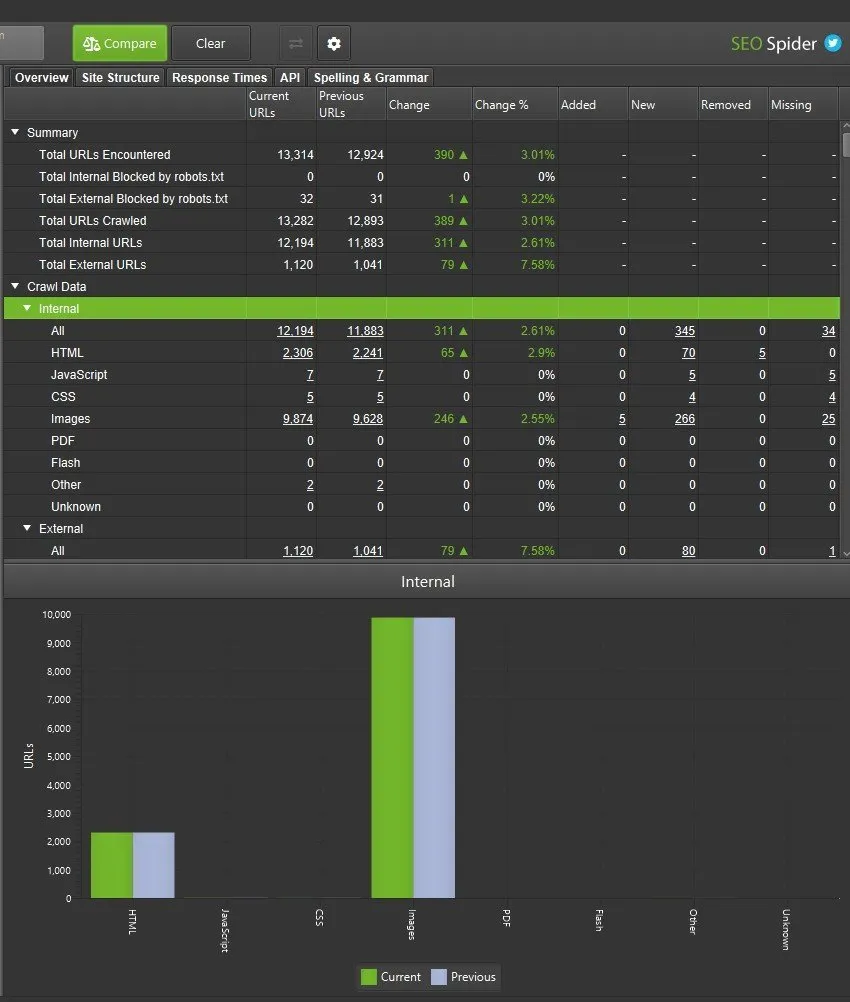
La barre latérale présente huit colonnes, tandis que la fenêtre principale utilise 4 filtres pour segmenter les URL qui ont changé dans les onglets et filtres.
- Added : les URL présentes dans les deux crawls mais dont des éléments entrent désormais dans un filtre du crawl « Current ».
Par exemple, une URL avait un title dans le crawl précédent mais il manque dans l’actuel : elle apparaîtra dans le filtre « Missing » de l’élément « Meta Title ». - New : les nouvelles URL absentes du crawl précédent mais présentes dans l’actuel.
- Removed : les URL présentes dans les deux crawls dont des éléments figuraient dans un filtre du crawl précédent mais plus dans l’actuel.
Pour reprendre l’exemple du title, ce filtre montre les URL qui n’avaient pas de title et étaient dans « Missing », mais n’y sont plus dans le crawl actuel car elles ont été corrigées. - Missing : les URL présentes dans le crawl précédent mais absentes du crawl « Current ».
En résumé, « added » et « removed » sont des URL présentes dans les deux crawls mais qui diffèrent dans les filtres, tandis que « new » et « missing » n’existent que dans l’un des deux. Ces filtres t’aident à savoir si les nouveaux problèmes ou corrections concernent des URL existantes ou nouvelles.
Clique sur les chiffres des colonnes pour voir quelles URL ont changé, et utilise le filtre de la fenêtre principale pour basculer entre crawl actuel et précédent, ainsi qu’entre added, new, removed et missing.
Les données de la barre latérale « Overview » s’exportent avec le rapport « Crawl Overview ».

-
- Analyse les changements dans l’onglet « Change Detection ».
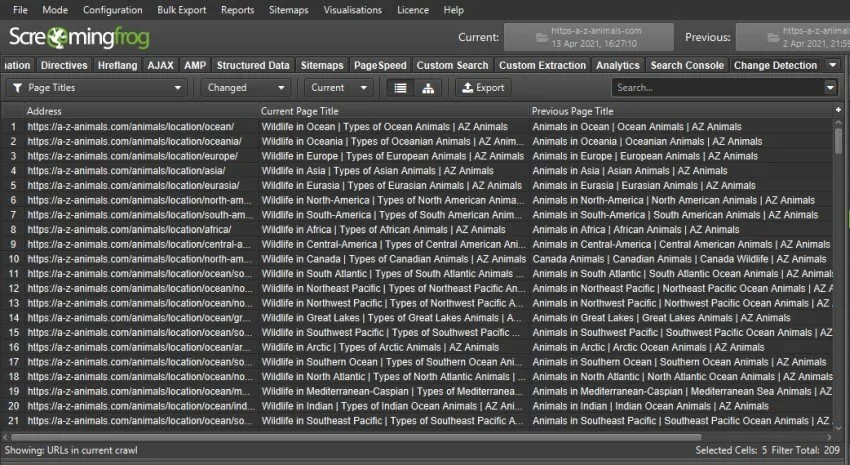
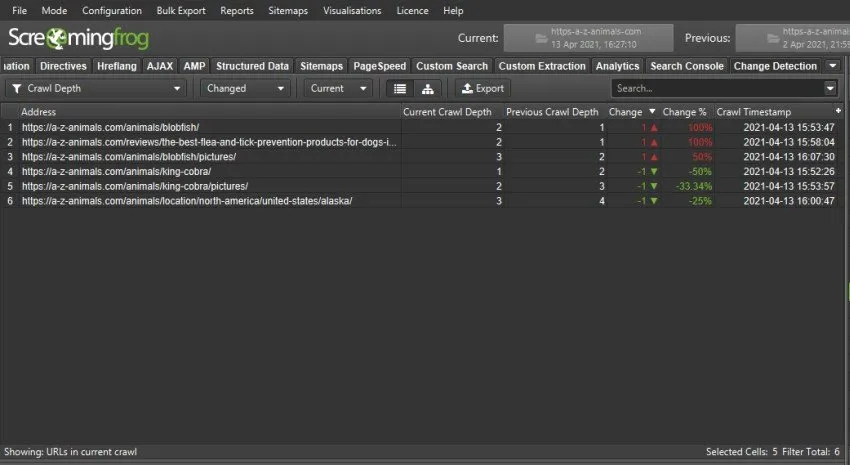
Dans l’exemple ci-dessus, 2 236 URL existent dans les deux crawls : 1 URL a changé de H1, 209 ont changé de title, 6 de profondeur de crawl, etc.
Pour exploiter ces données, clique sur un élément et vois les changements dans la fenêtre principale. Par exemple, pour les changements de title, clique sur l’élément et compare-les côte à côte dans l’onglet principal.
Autre usage : vérifier si l’architecture du site a changé en termes de profondeur de crawl.
Analyse de la structure du site
-
- Consulte l’onglet « Site Structure » pour examiner les répertoires
L’onglet « Site Structure » affiche une arborescence des répertoires du site et aide à voir comment l’architecture a évolué entre les crawls, en repérant les changements de répertoires.
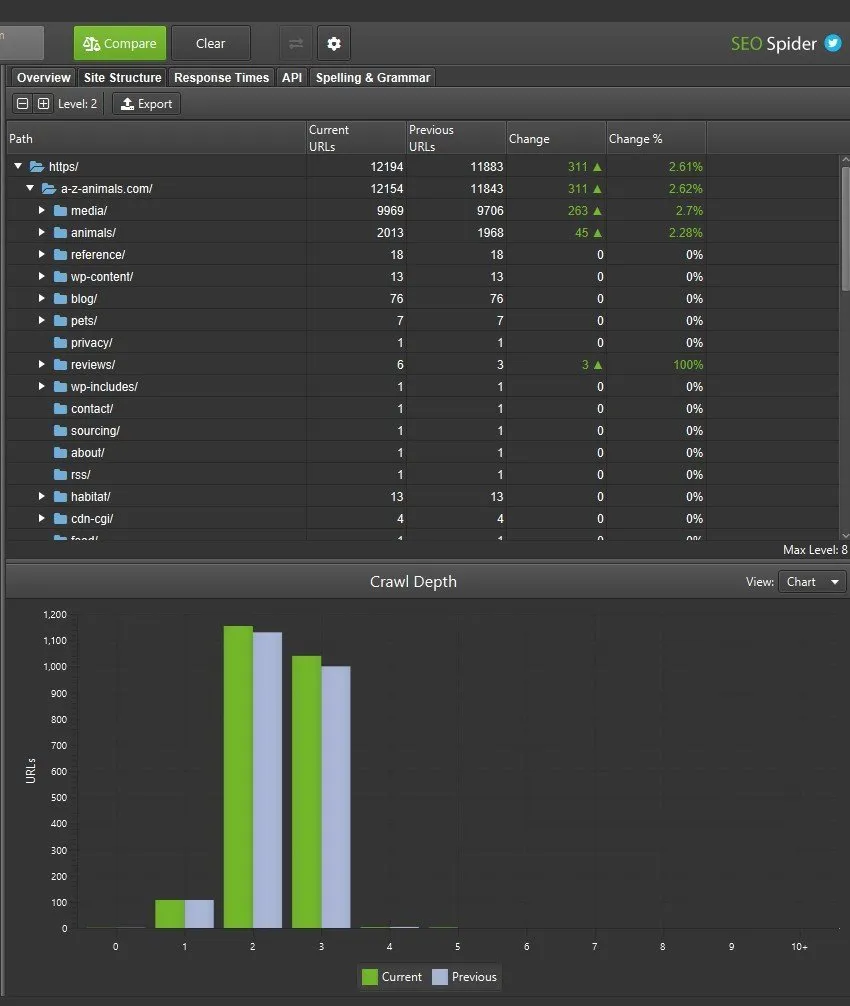
Tu peux aussi déplier les répertoires pour voir quelles URL ont changé, comme dans l’exemple du répertoire des avis. Les flèches vertes vers le haut et les chiffres indiquent les URL ajoutées, les flèches rouges vers le bas celles qui manquent désormais.
Dans notre exemple, le répertoire des avis compte 3 nouvelles URL.
Analyse des onglets inférieurs
-
- Compare les données dans les onglets de la fenêtre inférieure
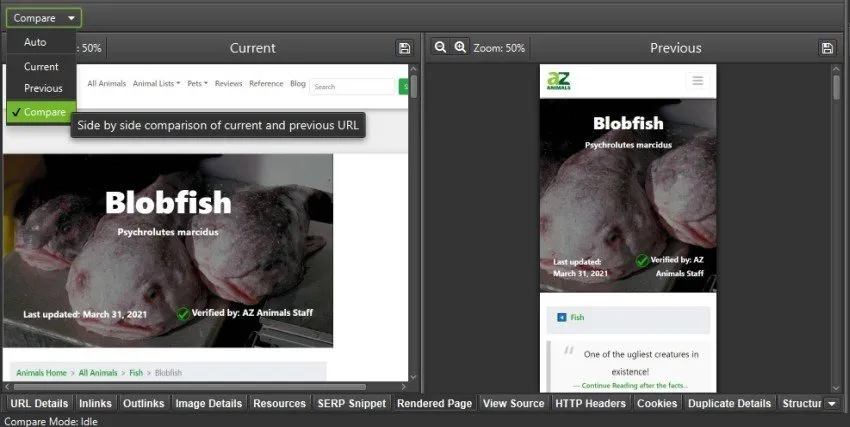
Autre possibilité : la fenêtre inférieure de SEO Spider, où tu vois les données des crawls côte à côte.
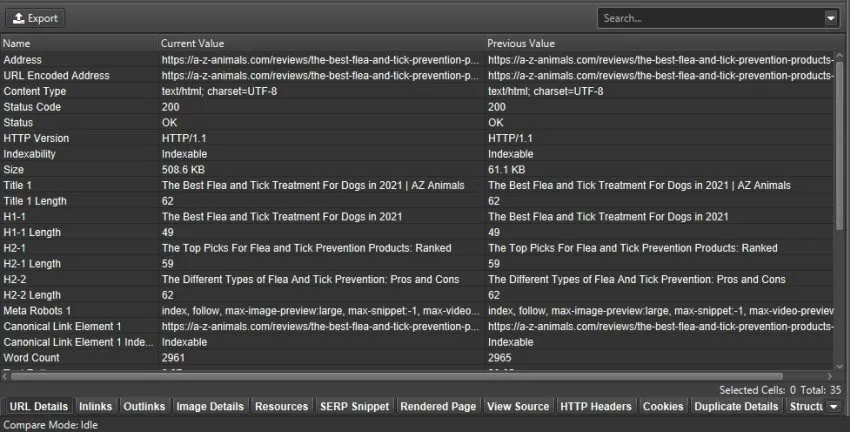
Très utile, par exemple, pour comparer le crawl d’un site en JavaScript sur desktop et mobile et voir les deux rendus côte à côte.
Dans la fenêtre inférieure (onglets Inlinks et Outlinks), tu disposes aussi du filtre « Auto », qui affiche par défaut les données des liens selon la vue de la fenêtre supérieure.
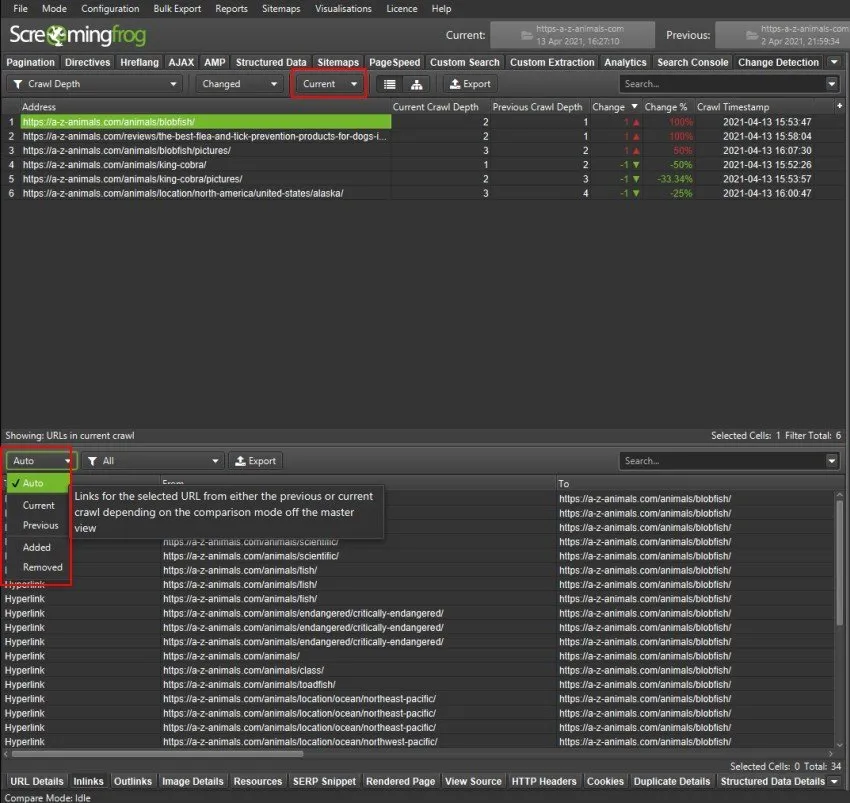
Dans notre exemple, SEO Spider affiche les liens du crawl « actuel », comme sélectionné dans la fenêtre principale. La fenêtre inférieure peut toutefois être réglée indépendamment pour afficher les données du crawl « précédent », même si la fenêtre supérieure montre le crawl actuel.
Tu peux aussi utiliser les filtres « Added » et « Removed » et sélectionner les URL pour voir où les liens internes ont changé.
Mapping des URL
Jusqu’ici nous avons comparé deux crawls avec les mêmes URL, mais l’« URL Mapping » permet aussi de comparer des crawls de sous-domaines différents. Un usage très courant : comparer un site en ligne et sa préproduction, ou un site mobile et son équivalent desktop. Les dernières versions de Screaming Frog permettent de comparer des noms d’hôte complètement différents, des répertoires ou des changements d’URL plus subtils.
Pour comparer deux structures d’URL différentes, ouvre la configuration de comparaison (« Config > Compare »), clique sur « URL Mapping » et utilise des règles regex pour la correspondance.
EXEMPLE :
Voyons comment Screaming Frog a changé d’hébergeur pour Kinsta et testé le site de préproduction avant la migration grâce à l’URL Mapping.
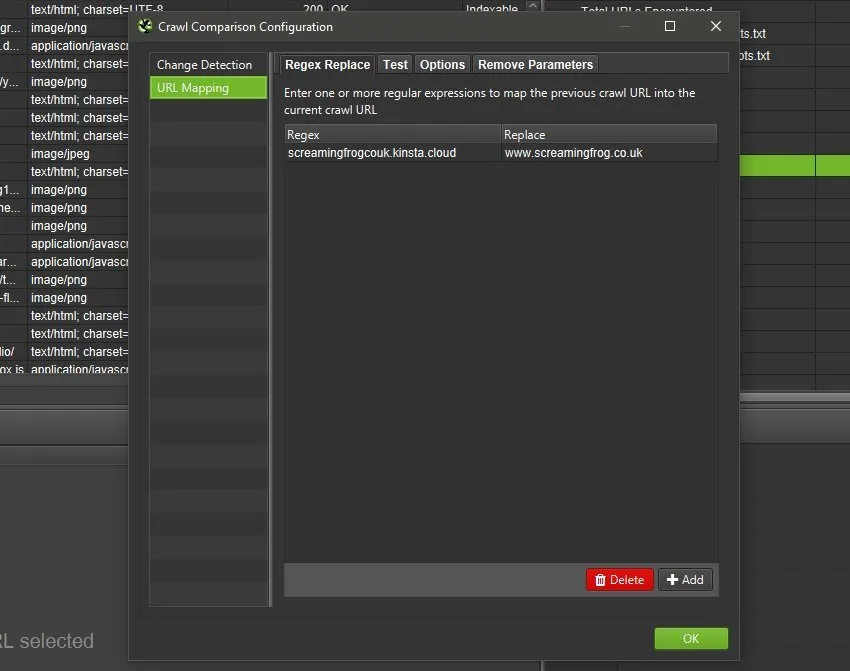
Ici, les URL de préproduction sur Kinsta ont un nom d’hôte différent, et le mapping les a fait correspondre au site en ligne pour comparer les données.
Autre scénario : comparer un site mobile et un site desktop quand il n’y a pas de version responsive.
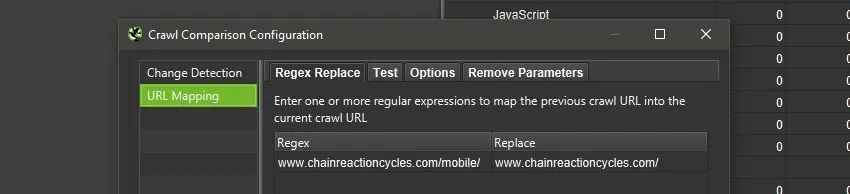
Dans l’exemple ci-dessus, le site de Chain Reaction Cycles a un sous-dossier /mobile/ pour la version smartphone : pour comparer mobile et desktop, les URL mobiles ont été mappées vers leurs équivalents desktop avec ce mapping.
Enfin, si les deux versions ne diffèrent que par la barre oblique finale, tu peux utiliser « /$ » dans le mapping.
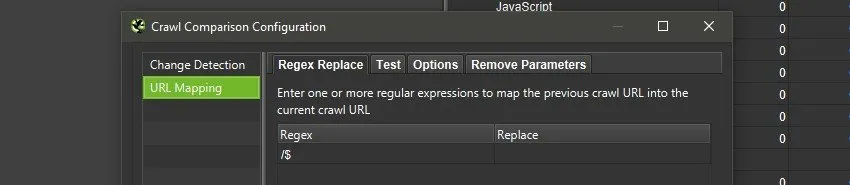
Avant d’appliquer le mapping, tu peux le tester dans l’onglet dédié pour éviter les erreurs et la perte de temps.
Comparaisons de crawls
Une fois la comparaison terminée, les données sont enregistrées automatiquement et tu peux les réutiliser depuis « File > Crawls ».
Les comparaisons sont marquées « Compare ».
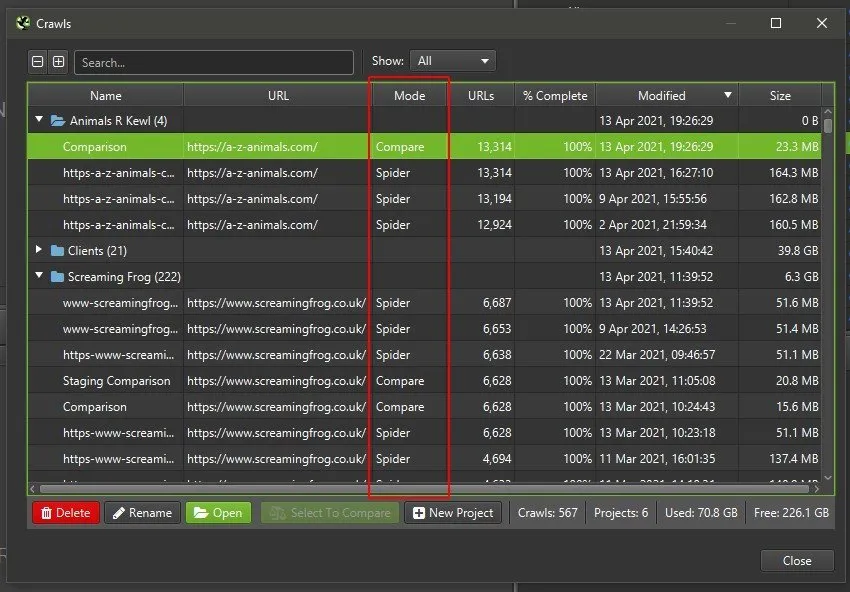
Les fichiers de comparaison utilisent les crawls actuel et précédent enregistrés : si l’un des deux est supprimé, la comparaison n’est plus accessible.
Onglets associés : Barre latérale | Onglets inférieurs
Vidéo pour comparer deux crawls
Des questions sur Comparer les données de 2 crawls?
Ces guides naissent de projets réels. Si quelque chose ne colle pas dans ton crawl, ou si tu veux appliquer cette méthode à ton site, écris-moi.
 Auteur.Raffaele Visintin.Search & Strategic Marketing Advisor
