

Screaming Frog en équipe.
Découvre comment partager les données de Screaming Frog avec ton équipe
Sommaire du guide 7 sections
●Brief01.Screaming Frog : travailler en équipe02.Exporter les données03.Exporter le crawl04.Exporter les données avec Google DriveComment partager les données et les crawls de Screaming Frog avec collègues et clients : exports des onglets, Bulk Export, fichiers de crawl complets, Google Drive, dossiers partagés et usage dans le cloud.
Screaming Frog : travailler en équipe
La collaboration est souvent essentielle pour atteindre ses objectifs, surtout en SEO. Par nature, ce métier t’amène à travailler avec différents services d’une entreprise, comme les développeurs, designers et rédacteurs, pour partager des connaissances et coordonner le projet.
Même si Screaming Frog est un crawler installé en local, il existe plusieurs façons de collaborer et de s’assurer que tout le monde est sur la même longueur d’onde et à jour sur chaque étape du projet.
Exporter les données
L’une des fonctions les plus utilisées est l’export des données vers des tableurs. Pratique pour partager des données avec quelqu’un qui n’utilise pas SEO Spider, ou si tu ne veux pas envoyer tout un fichier de crawl.
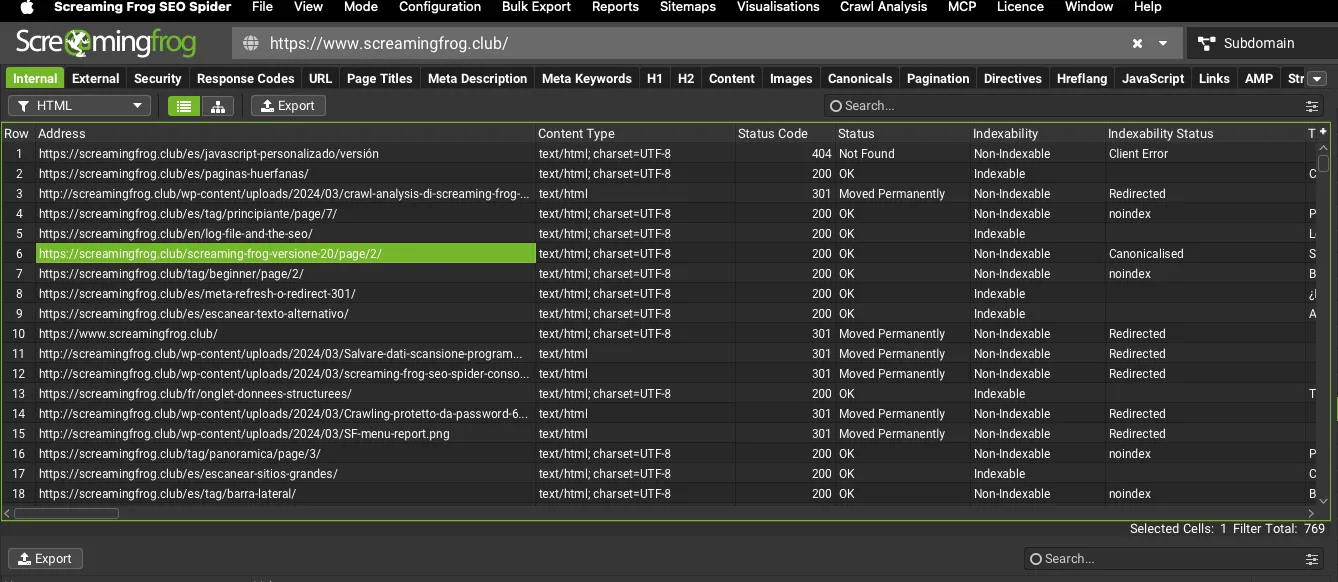
Il suffit de cliquer sur le bouton Export pour exporter les données des onglets et filtres de la fenêtre principale.
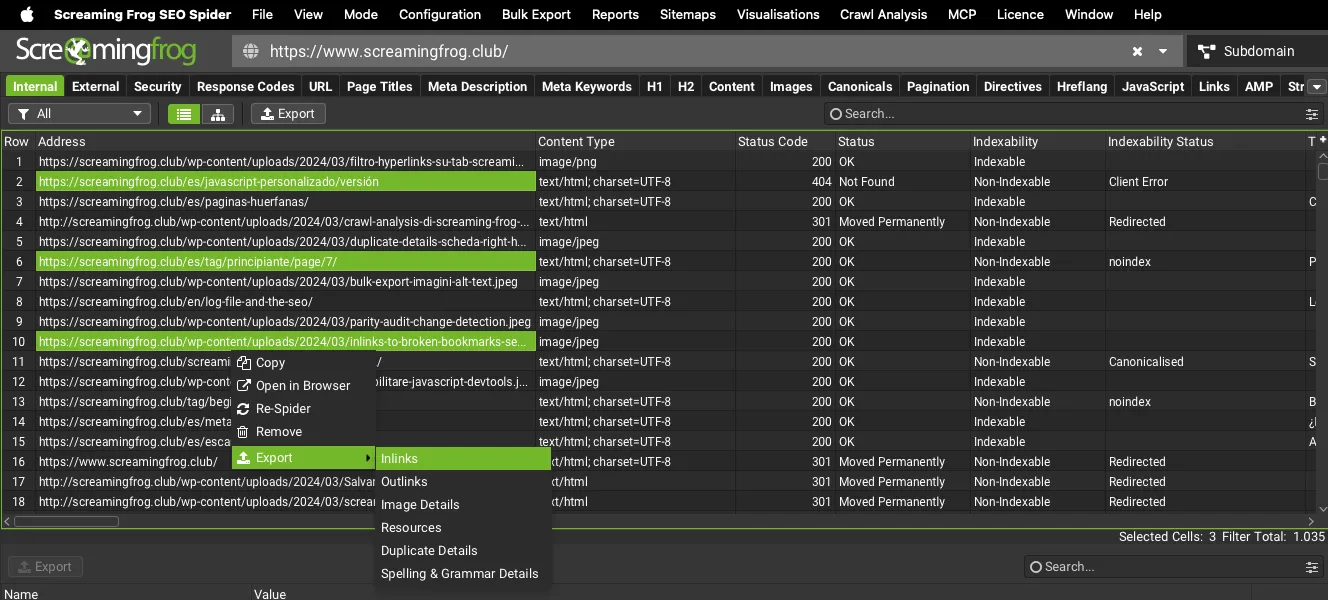
Pour les données de la fenêtre inférieure, sélectionne les éléments voulus dans la fenêtre principale, fais un clic droit et choisis les données à exporter (dans l’exemple, les « Inlinks »).
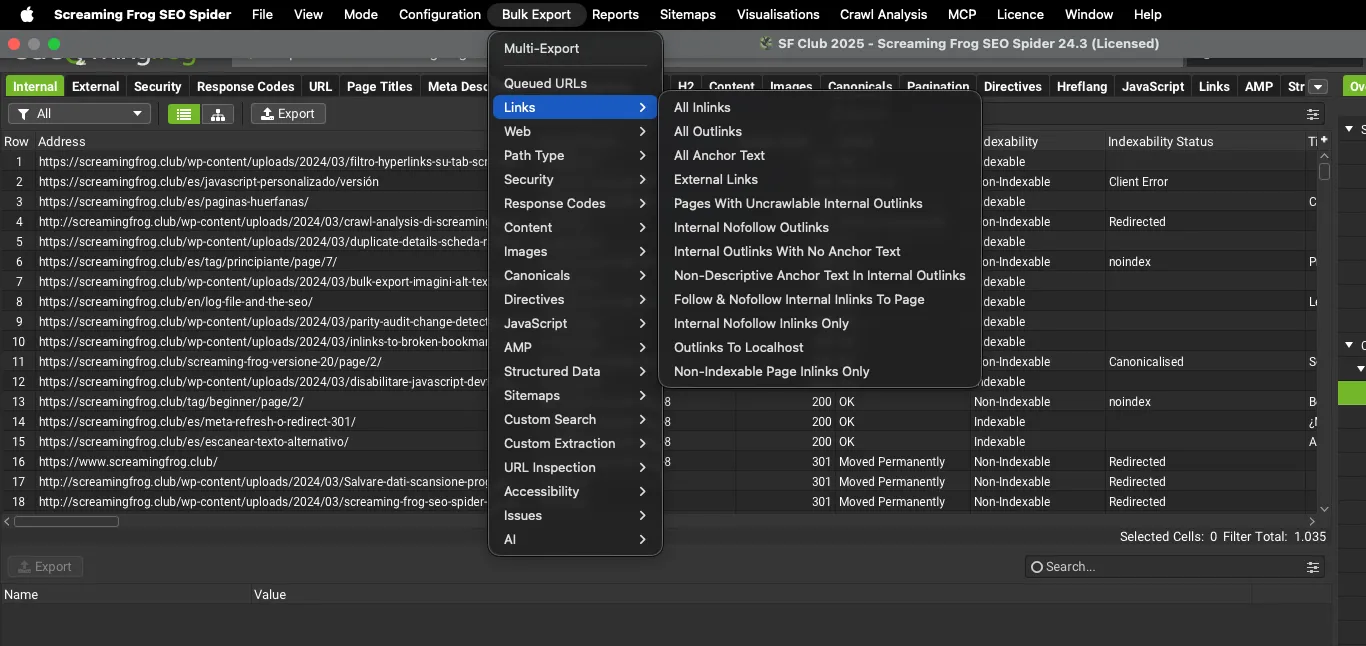
La troisième option est le menu 1Bulk Export de la barre principale.
Exporter le crawl
Ma méthode préférée est d’exporter les données complètes du crawl : je partage l’état d’avancement avec mes collègues et je leur montre aussi tous les réglages utilisés pour obtenir certaines données.
Cette façon de collaborer a d’énormes avantages techniques, car chaque aspect de l’audit SEO est visible en détail, mais un gros inconvénient : ton interlocuteur doit bien connaître SEO Spider, ce qui n’est pas toujours le cas en agence web. Par rapport à la méthode précédente, elle permet de transmettre plus facilement un gros volume de données plutôt que rapport par rapport, mais l’expertise devient indispensable.
En mode « Memory Storage » (déconseillé), tu enregistres les données du crawl avec 1File›2Save As… et tu les rouvres avec 1File›2Open….
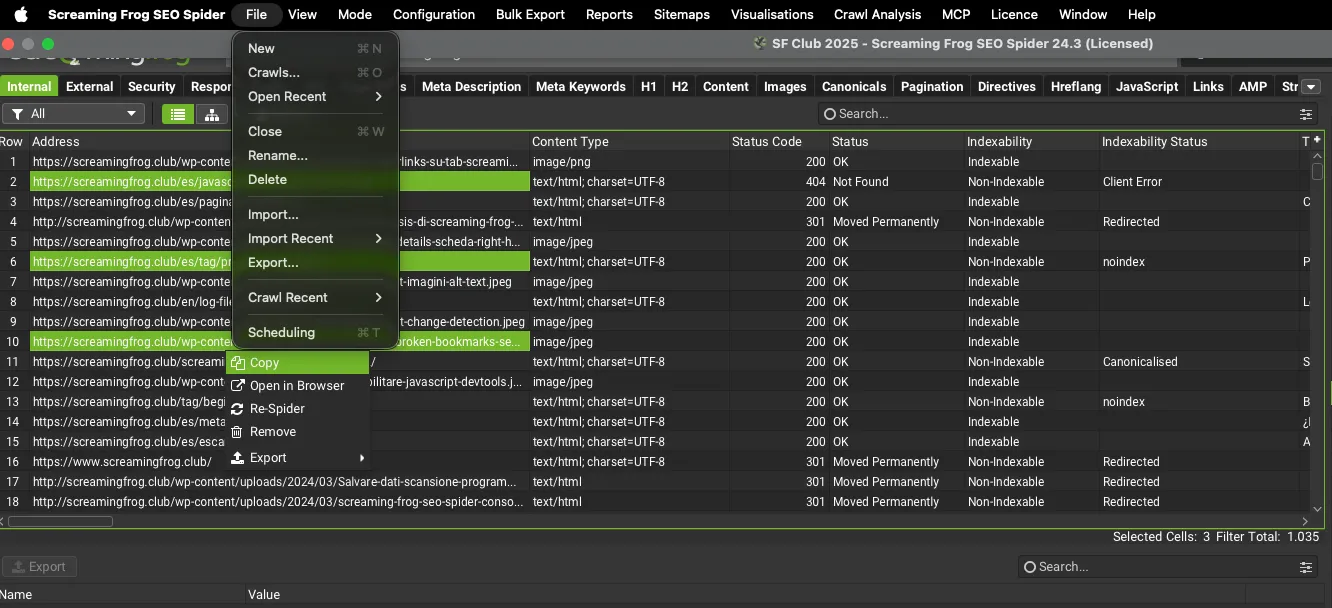
En mode « Database Storage », les crawls sont enregistrés automatiquement et tu les retrouves dans 1File›2Crawls…. Pour les échanger avec un collègue, utilise 1File›2Export… et, de son côté, 1File›2Import….
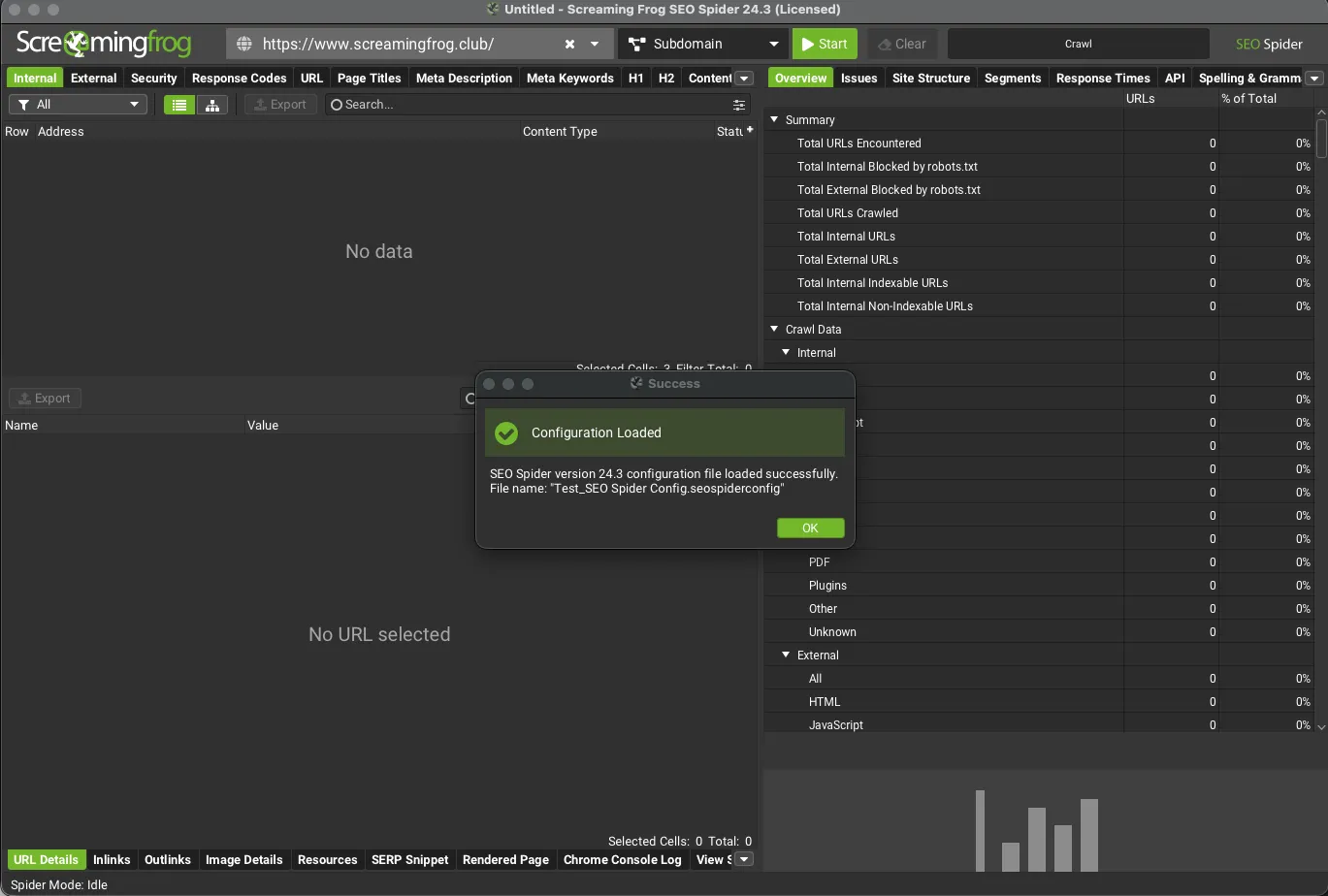
Si tu ne veux pas transmettre les données du crawl, il suffit d’envoyer la configuration utilisée : ton collègue pourra lancer un crawl avec les mêmes réglages. Pour cela, clique sur 1Configuration›2Profiles›3Save As….
La personne qui la reçoit la charge avant le crawl depuis 1Configuration›2Profiles›3Load….
Dans 99 % des cas, les résultats seront identiques, mais si du temps passe entre les deux crawls, de légères différences peuvent apparaître, comme des erreurs serveur temporaires.
Exporter les données avec Google Drive
Google Drive est un excellent allié pour collaborer avec Screaming Frog. Une fois ton compte Google Drive connecté à SEO Spider, tu as deux possibilités.
Exporter chaque rapport dans Google Sheets
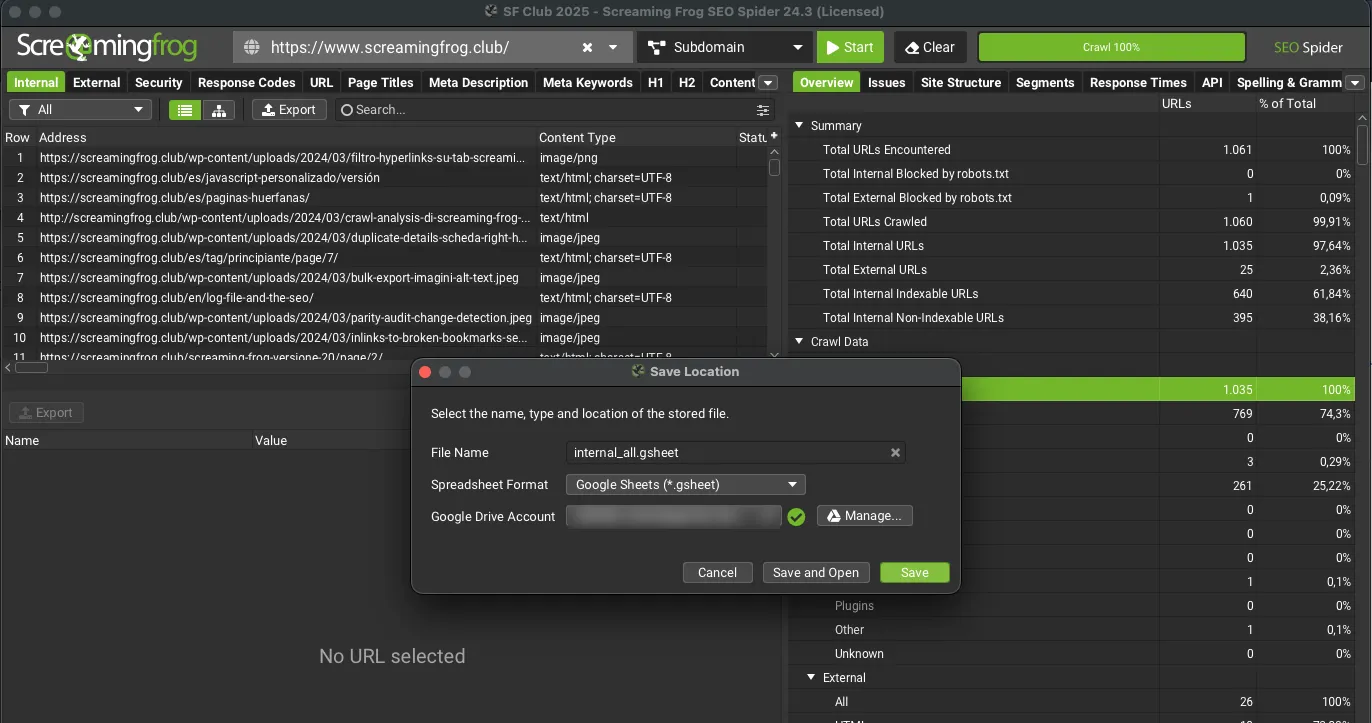
Exporte les données comme vu au début du guide et, dans la fenêtre Save Location, choisis le format Google Sheets (*.gsheet) et le compte Google Drive où enregistrer le fichier.
Exporter automatiquement avec les crawls planifiés (conseillé)
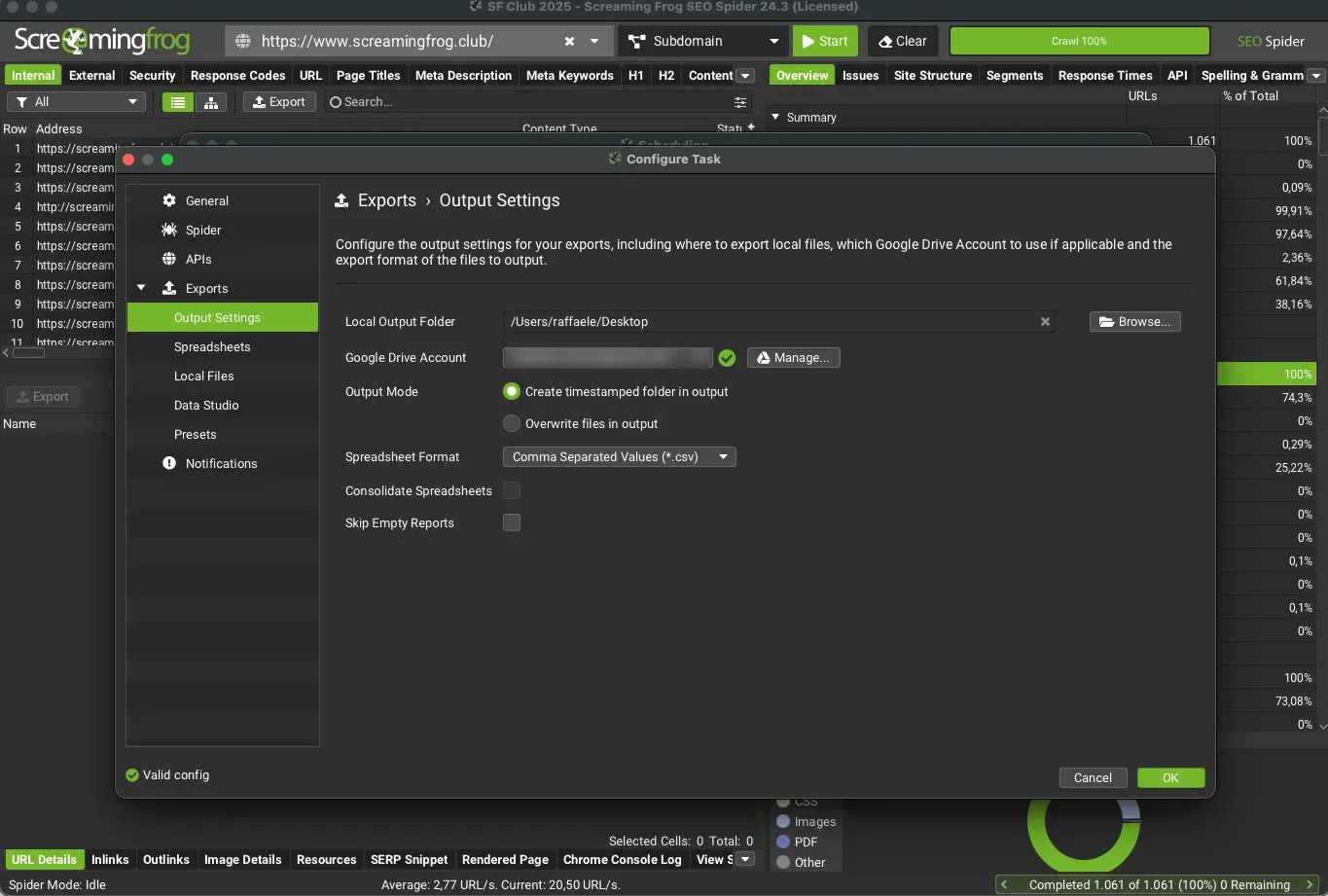
Configure un crawl planifié depuis 1File›2Scheduling et, dans la section 1Exports›2Output Settings, choisis le compte Google Drive et le format des fichiers : à chaque crawl, les rapports sont partagés automatiquement. Tu peux aussi exporter les données vers Looker Studio, une excellente option pour partager les analyses avec collègues et clients.
Exporter vers un emplacement partagé
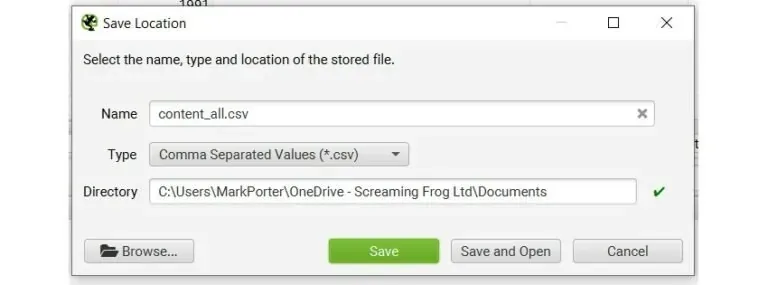
Comme pour l’export vers Google Sheets, tu peux bien sûr exporter vers un lecteur réseau partagé comme Dropbox ou OneDrive. Il suffit de choisir ce lecteur au moment d’enregistrer les crawls, les fichiers de configuration, les exports, etc.
En mode de stockage base de données, un lecteur réseau n’est pas pris en charge comme emplacement de la base : ce serait trop lent et la connexion peu fiable.
Screaming Frog dans le cloud
Comme tu le sais, SEO Spider a besoin que ton appareil soit allumé au moment d’un crawl planifié. Avec le cloud, tu contournes ce problème : tu peux lancer rapidement des machines virtuelles pour les tâches quotidiennes, faire des crawls simultanés et utiliser la planification avancée de Compute Engine pour automatiser sans mobiliser tes ressources locales.
Le cloud te permet aussi, à toi et à tes collègues, d’accéder aux données de crawl en cours ou terminées depuis n’importe où. Pour la configuration pas à pas, lis le guide officiel Screaming Frog dans le cloud (en anglais).
Des questions sur Screaming Frog en équipe?
Ces guides naissent de projets réels. Si quelque chose ne colle pas dans ton crawl, ou si tu veux appliquer cette méthode à ton site, écris-moi.
 Auteur.Raffaele Visintin.Search & Strategic Marketing Advisor