

Comparar los datos de 2 rastreos.
Comparar dos rastreos con Screaming Frog SEO Spider y analizar cómo han cambiado los datos en pestañas y filtros con el tiempo.
Cómo comparar dos rastreos del mismo sitio para ver qué ha cambiado con el tiempo: nuevos problemas, estructura, titles, contenidos y enlaces. Necesitas el modo Database Storage; después usas el modo Compare, la Change Detection y el mapeo de URL.
La función Compare
Este tutorial explica cómo comparar dos rastreos con Screaming Frog SEO Spider y analizar cómo han cambiado los datos en las pestañas y los filtros con el tiempo.
Así puedes seguir el avance de tus optimizaciones o la evolución de los problemas SEO, con datos detallados sobre lo que ha cambiado entre rastreos.
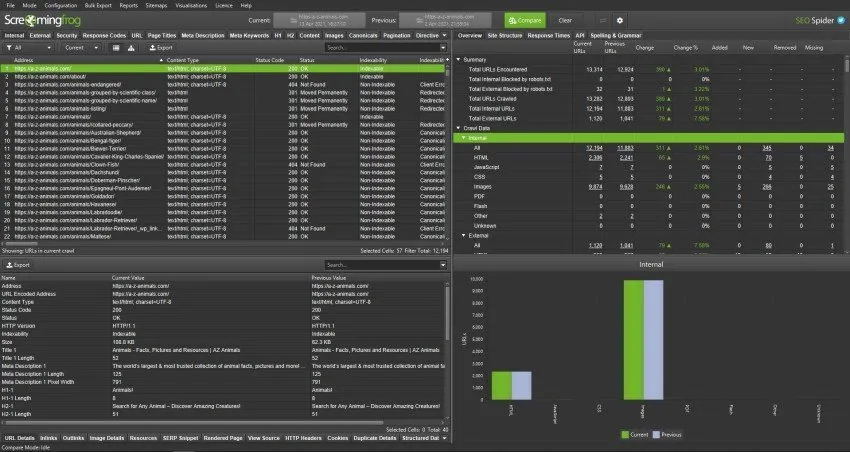
En resumen, este análisis te ayuda en varios escenarios:
- comparar los datos de rastreo y detectar nuevos problemas.
- Comparar la estructura del sitio y los cambios en directorios, páginas y profundidad de rastreo.
- Detectar cambios en elementos y métricas como titles, meta descriptions, profundidad de rastreo, número de palabras, enlaces internos, contenido y más.
Database Storage
-
- Usa el modo de almacenamiento en base de datos
Para comparar rastreos hay que guardarlos seleccionando «Database Storage».
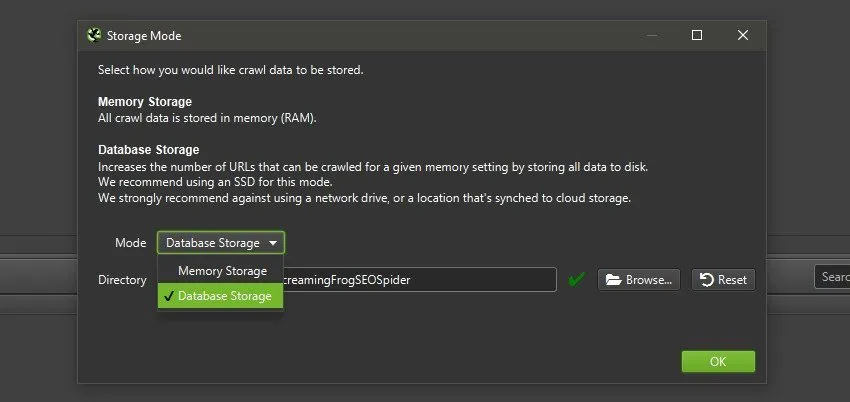
El almacenamiento en base de datos guarda automáticamente los rastreos, los abre rápido y mantiene varios rastreos de un proyecto disponibles en local.
Comparar los rastreos
-
- Selecciona los rastreos que comparar
Para empezar, selecciona los rastreos en «File > Crawls», marca los dos manteniendo pulsado «Ctrl» en Windows o «Cmd» en macOS y haz clic en «Select to Compare»: pasarás del modo «Spider» o «List» al modo «Compare».
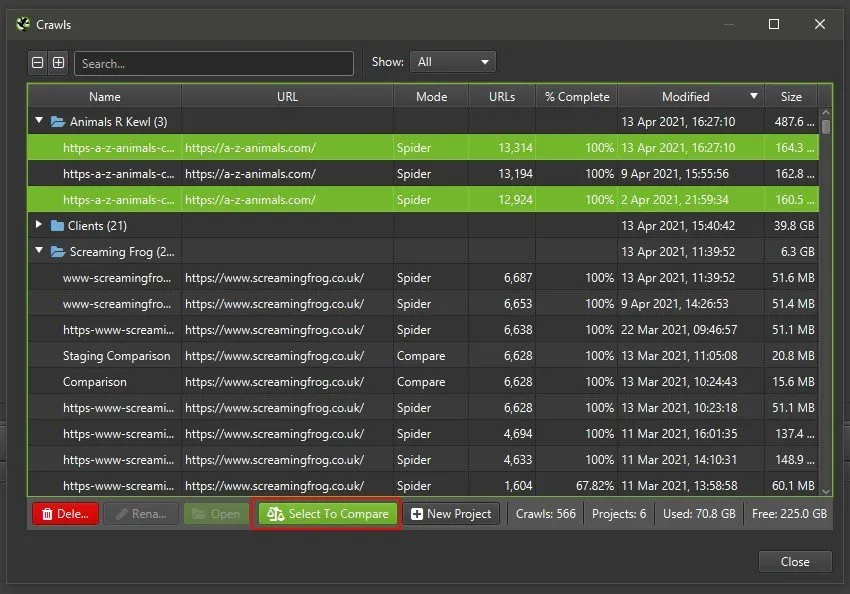
También puedes elegir el modo «Compare» directamente desde el menú principal.
Mode > Compare

Change Detection
-
- Usar la Change Detection
SEO Spider compara todos los datos del rastreo en las pestañas y filtros de la pestaña «Overview» de la derecha.
Sin embargo, puedes configurar la herramienta para un análisis adicional de cambios más concretos en elementos y métricas clave, como title, meta description, H1, número de palabras, profundidad de rastreo, enlaces internos, datos estructurados, contenido y más.
Es útil cuando un elemento ha cambiado pero no ha activado ningún filtro. Por ejemplo, un title podría cambiar por completo sin que se detecte si no activa un filtro como «Missing», «Over X Characters», «Duplicate», etc. La Change Detection te dice si ha cambiado algún elemento o métrica.
En modo «Compare», abre la configuración de comparación con «Config > Compare» (o el icono del engranaje arriba) y selecciona los elementos y métricas cuyos cambios quieres detectar.
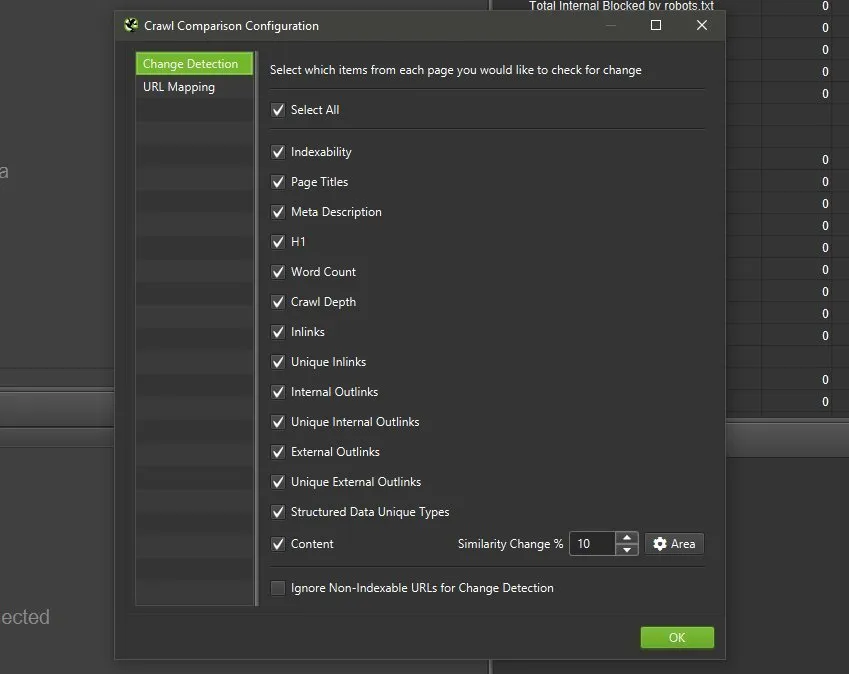
Con estas opciones activas, los resultados muestran una nueva pestaña «Change Detection» en la vista principal y en Overview, con los filtros de cada elemento y métrica seleccionados y los detalles de los cambios.
Si eliges este control, ten en cuenta que SEO Spider necesita más recursos para procesar y guardar el HTML de las páginas, analizar su similitud con minhash y calcular el % de cambio entre el contenido actual y el anterior.
-
- Inicia la comparación con «Compare»
Basta con hacer clic en «Compare» para iniciar la comparación de los dos rastreos según la configuración de Change Detection elegida.

Nota: SEO Spider usa el rastreo más reciente como «Current» y el más antiguo como «Previous», pero puedes invertirlos con la flecha junto al icono del engranaje en la parte superior.
Pestaña Overview
-
- Consulta la pestaña «Overview»
Al terminar la comparación, la pestaña Overview de la barra lateral se rellena con los datos y los cambios detectados.
Al hacer clic en las pestañas se actualizan los gráficos, y al hacer clic en los filtros y los números de las columnas se actualiza la ventana principal.
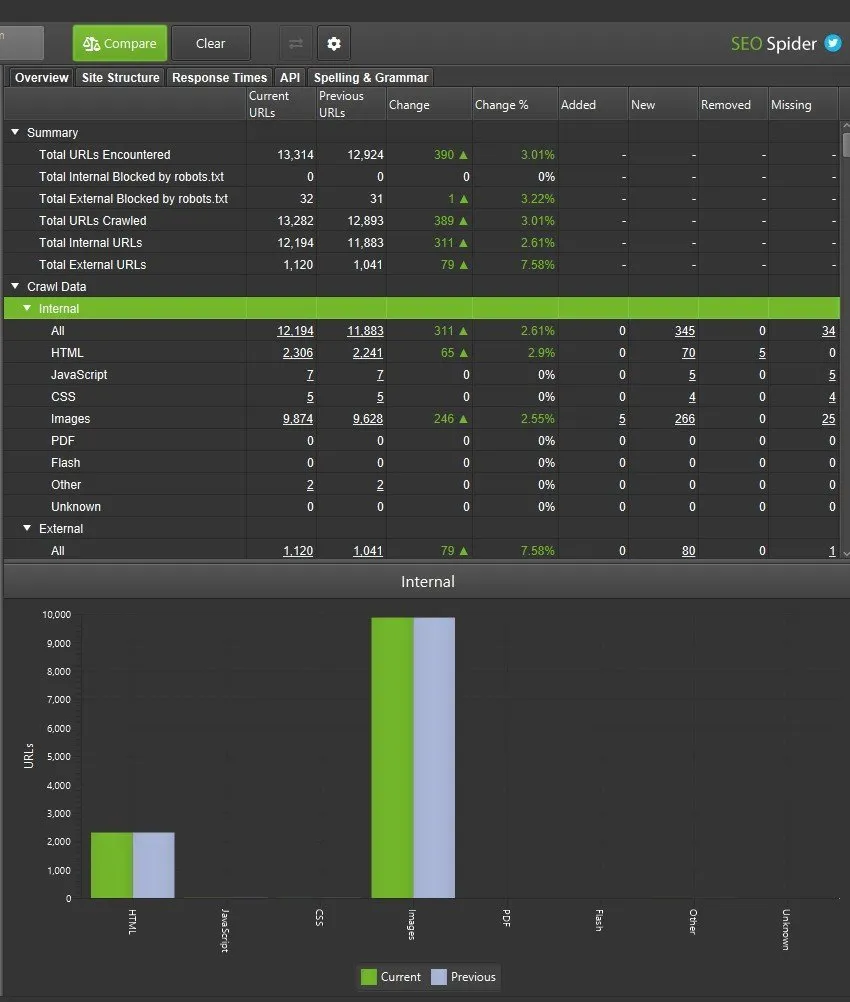
La barra lateral tiene ocho columnas, mientras que la ventana principal usa 4 filtros para segmentar las URL que han cambiado en pestañas y filtros.
- Added: URL presentes en ambos rastreos pero con elementos que ahora entran en algún filtro del rastreo «Current».
Por ejemplo, una URL tenía meta title en el rastreo anterior y en el actual no: aparecerá en el filtro «Missing» del elemento «Meta Title». - New: las URL nuevas que no estaban en el rastreo anterior pero sí en el actual.
- Removed: URL presentes en ambos rastreos con elementos que estaban en un filtro del rastreo anterior pero ya no en el actual.
Siguiendo con el ejemplo del title, este filtro muestra las URL que no tenían title y estaban en «Missing», pero en el rastreo actual ya no porque se han corregido. - Missing: URL presentes en el rastreo anterior pero no encontradas en el «Current».
En resumen, «added» y «removed» son URL que existen en ambos rastreos pero difieren en los filtros, mientras que «new» y «missing» solo existen en uno de los dos. Estos filtros te ayudan a saber si los nuevos problemas o correcciones afectan a URL existentes o nuevas.
Haz clic en los números de las columnas para ver qué URL han cambiado y usa el filtro de la ventana principal para alternar entre rastreo actual y anterior, y entre added, new, removed y missing.

Los datos de la barra lateral «Overview» se exportan con el informe «Crawl Overview».

-
- Analiza los cambios en la pestaña «Change Detection».
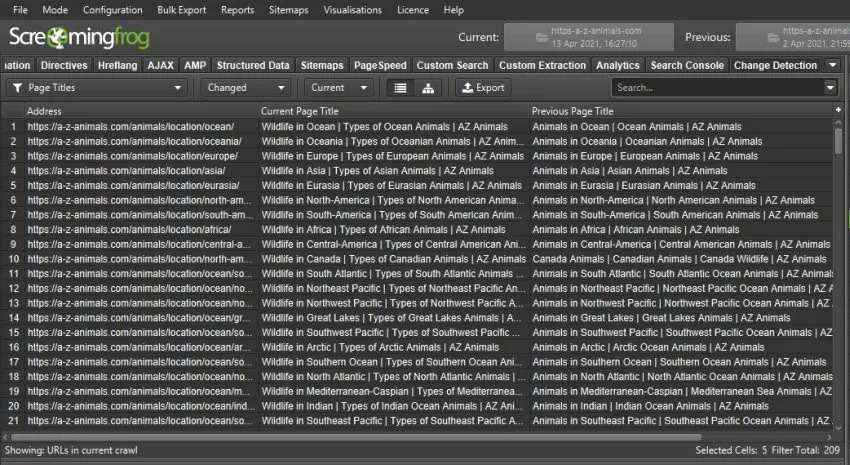
En el ejemplo anterior hay 2.236 URL en ambos rastreos: 1 URL ha cambiado el H1, 209 el title, 6 la profundidad de rastreo, etc.
Para trabajar con estos datos, haz clic en un elemento y verás los cambios en la ventana principal. Por ejemplo, para los cambios de title, haz clic en el elemento y compáralos lado a lado en la pestaña principal.
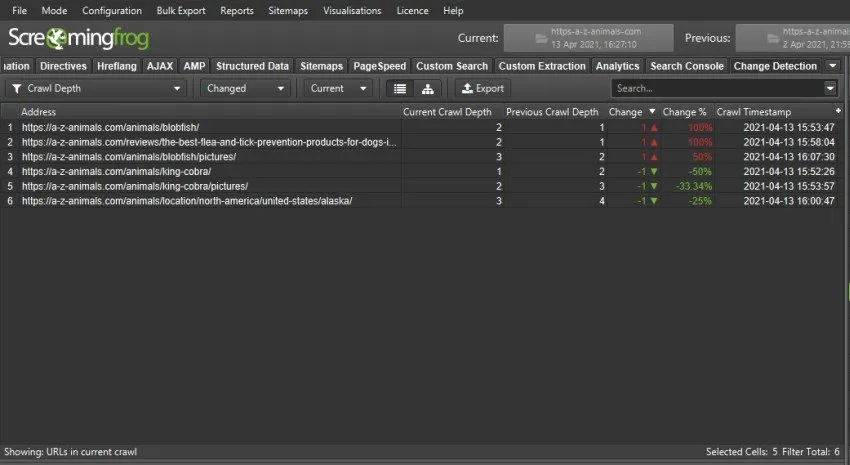
Otro uso es comprobar si ha cambiado la arquitectura del sitio en cuanto a profundidad de rastreo.
Análisis de la estructura del sitio
-
- Consulta la pestaña «Site Structure» para examinar los directorios
La pestaña «Site Structure» muestra un árbol de los directorios del sitio y ayuda a ver cómo ha evolucionado la arquitectura entre rastreos, destacando los cambios en los directorios.
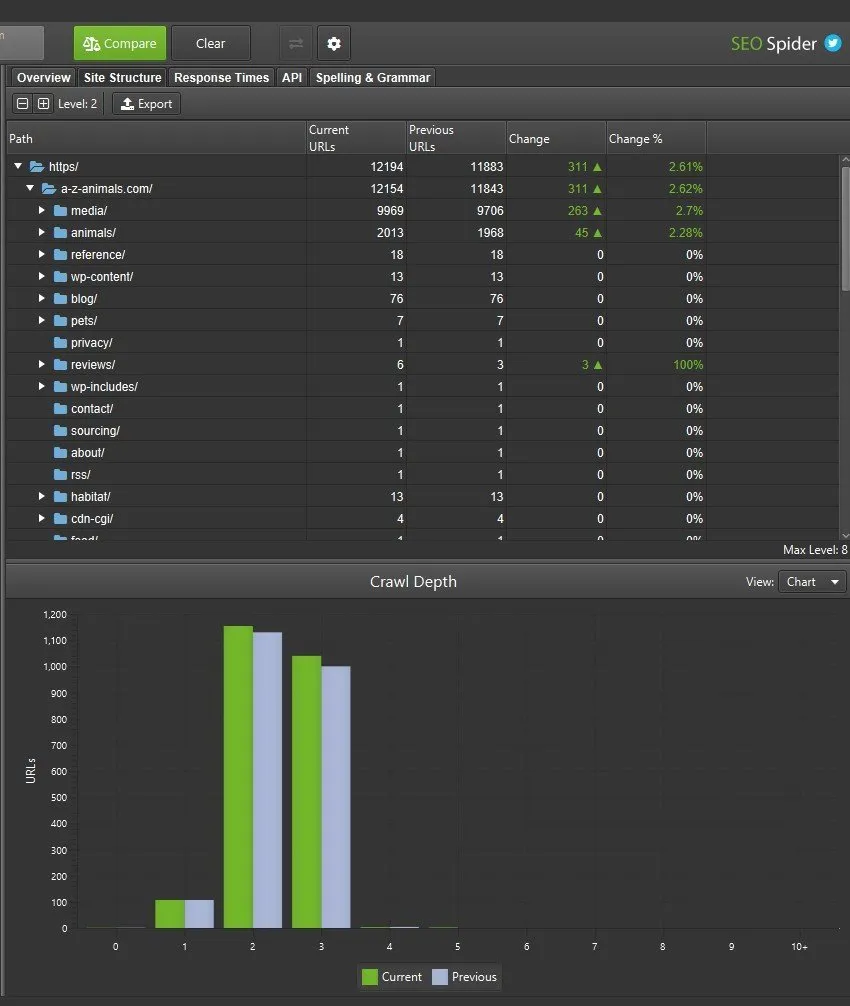
También puedes desplegar los directorios para ver qué URL han cambiado, como en el ejemplo del directorio de reseñas. Las flechas verdes hacia arriba y los números indican URL añadidas; las rojas hacia abajo, URL que ya no están.
En nuestro ejemplo, el directorio de reseñas tiene 3 URL nuevas.
Análisis de las pestañas inferiores
-
- Compara los datos en las pestañas de la ventana inferior
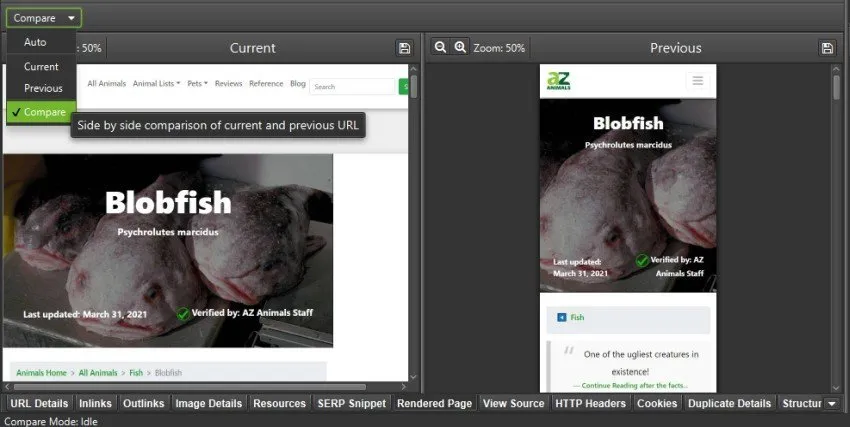
Otra posibilidad es la ventana inferior de SEO Spider, donde puedes ver los datos de los rastreos lado a lado.
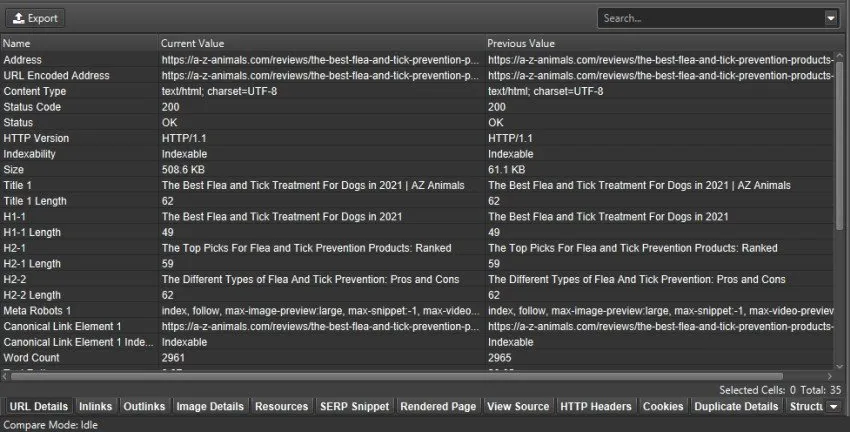
Muy útil, por ejemplo, para comparar el rastreo de un sitio en JavaScript en escritorio y móvil y ver ambos renderizados lado a lado.

En la ventana inferior (pestañas Inlinks y Outlinks) también tienes el filtro «Auto», que por defecto muestra los datos de los enlaces según la vista de la ventana superior.
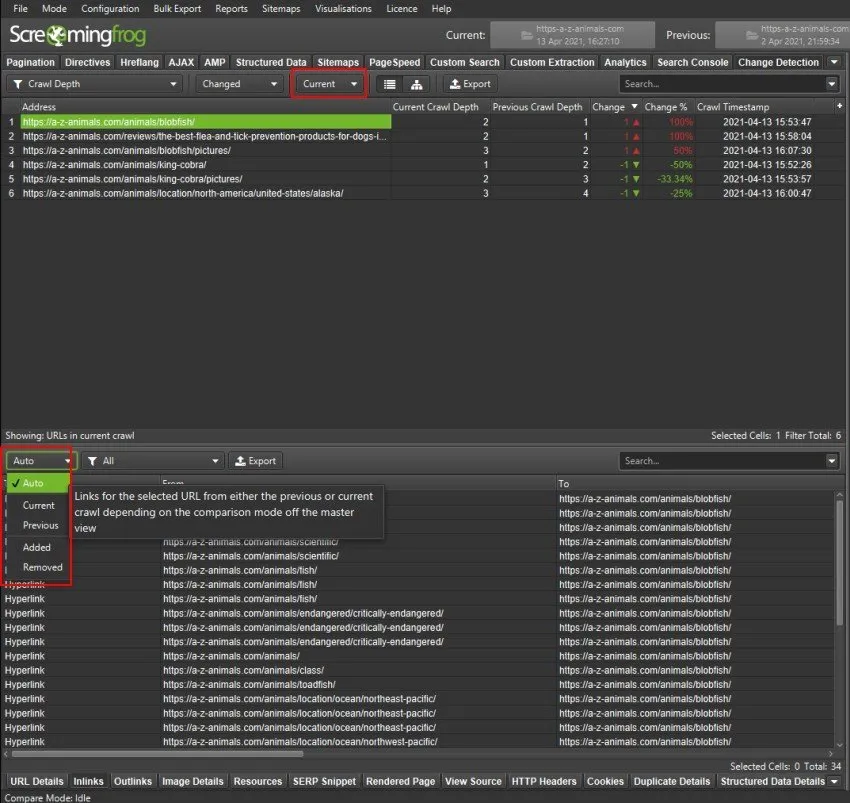
En nuestro ejemplo, SEO Spider muestra los enlaces del rastreo «actual», como se ha seleccionado en la ventana principal. Sin embargo, la ventana inferior puede configurarse de forma independiente para mostrar los datos del rastreo «anterior», aunque la superior muestre el actual.
También puedes usar los filtros «Added» y «Removed» y resaltar las URL para ver dónde han cambiado los enlaces internos.
Mapeo de URL
Hasta ahora hemos comparado dos rastreos con las mismas URL, pero con «URL Mapping» también puedes comparar rastreos de subdominios distintos. Un uso muy habitual es comparar un sitio en producción con su staging, o un sitio móvil con su equivalente de escritorio. Las últimas versiones de Screaming Frog permiten comparar nombres de host completamente distintos, directorios o cambios de URL más sutiles.
Para comparar dos estructuras de URL distintas, abre la configuración de comparación («Config > Compare»), haz clic en «URL Mapping» y usa reglas regex para la correspondencia.
EJEMPLO:
Veamos cómo Screaming Frog cambió de hosting a Kinsta y probó el sitio de staging antes de la migración con URL Mapping.
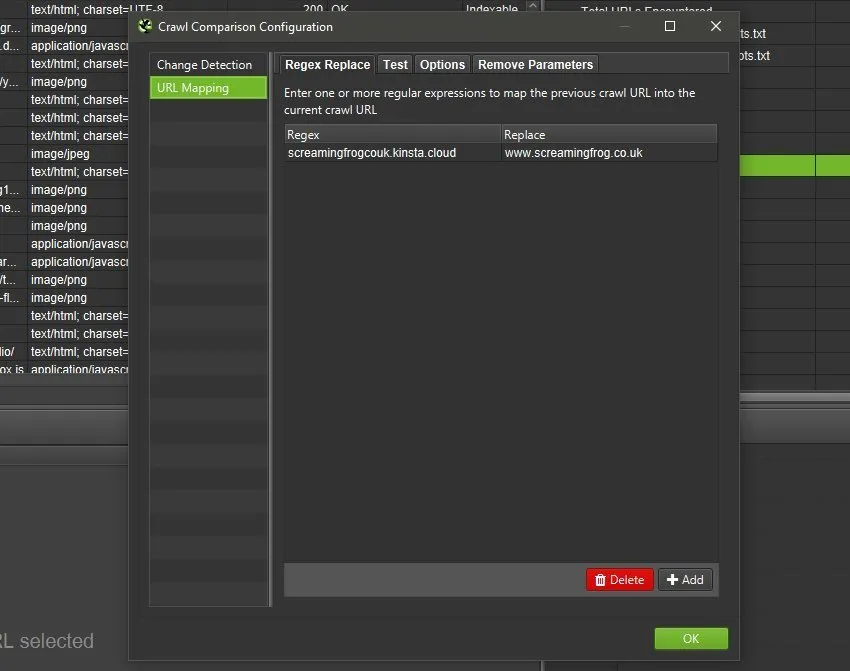
Aquí las URL del staging en Kinsta tienen un nombre de host distinto, y el mapeo las hizo coincidir con el sitio en producción para comparar los datos.
Otro escenario de mapeo es comparar sitios móvil y de escritorio cuando no hay versión responsive.
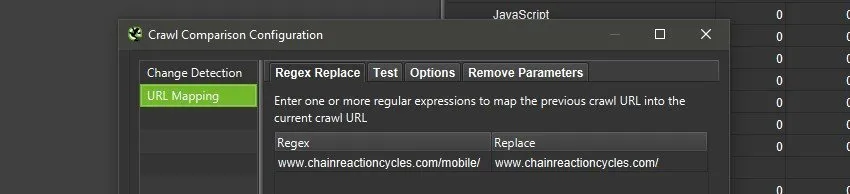
En el ejemplo anterior, el sitio de Chain Reaction Cycles tiene una subcarpeta /mobile/ para la versión de smartphone, así que para comparar móvil y escritorio las URL móviles se mapearon a sus equivalentes de escritorio con este mapeo.
Por último, si las dos versiones solo se diferencian en la barra final, puedes usar «/$» en el mapeo.
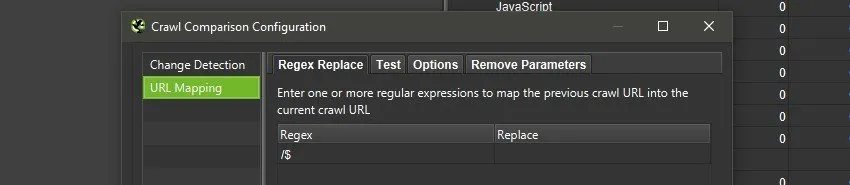
Antes de aplicar el mapeo puedes probarlo en la pestaña correspondiente para evitar errores y pérdidas de tiempo.
Comparaciones de rastreos
Al terminar la comparación, los datos se guardan automáticamente y puedes reutilizarlos desde «File > Crawls».
Las comparaciones aparecen marcadas como «Compare».
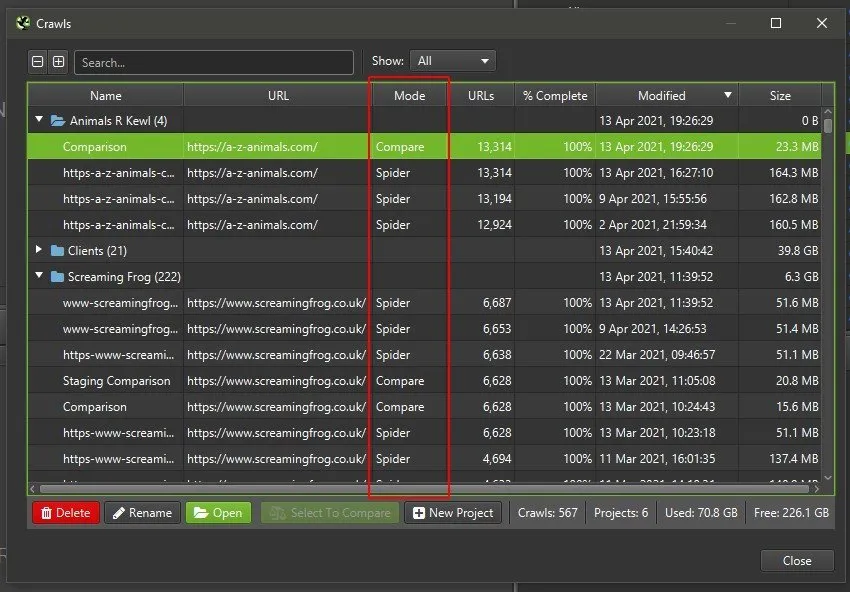
Los archivos de comparación usan los rastreos actual y anterior guardados: si se elimina uno de ellos, la comparación deja de estar disponible.
Pestañas relacionadas: Barra lateral | Pestañas inferiores
Vídeo para comparar dos rastreos
¿Dudas sobre Comparar los datos de 2 rastreos?
Estas guías nacen de proyectos reales. Si algo no cuadra en tu rastreo, o quieres aplicar este proceso a tu sitio, escríbeme.
 Autor.Raffaele Visintin.Search & Strategic Marketing Advisor