

Serveur MCP de Screaming Frog.
Comment connecter SEO Spider à Claude et aux assistants IA pour crawler et analyser en langage naturel
Sommaire du guide 9 sections
●Brief01.Qu’est-ce que le serveur MCP de Screaming Frog02.Configurer le serveur MCP dans SEO Spider03.Connecter Claude04.Connecter LM Studio et les modèles locaux05.Premiers prompts à essayerComment activer le serveur MCP officiel de SEO Spider 24 et le connecter à Claude Desktop, Claude Code ou LM Studio. Tu choisis entre les modes STDIO et Streamable HTTP, tu installes l’extension, tu testes les premiers prompts et tu découvres les outils, les limites et les règles de sécurité à connaître avant de donner à l’IA l’accès à tes crawls.
Qu’est-ce que le serveur MCP de Screaming Frog
Avec la version 24.0 de SEO Spider (nom de code « bolus », sortie le 19 mai 2026), Screaming Frog a introduit la nouveauté la plus attendue de ces dernières années : un serveur MCP officiel. MCP signifie Model Context Protocol, le standard ouvert qui permet à un assistant IA comme Claude d’utiliser des outils externes : ici, SEO Spider.
Concrètement, tu ne charges plus d’exports ni de CSV dans la conversation : c’est l’IA qui lance le crawl, ouvre les crawls enregistrés, génère rapports et bulk exports, combine les données et les traite avec des scripts Node.js, le tout en langage naturel. Comme l’a souligné Chris Long dans son post le jour du lancement, le vrai avantage est le contrôle de bout en bout du processus, du crawl à l’analyse, sans étape manuelle au milieu.
Ce qu’il te faut avant de commencer
- SEO Spider 24.0 ou plus récent. Vérifie ta version dans 1Help›2About (sur Mac 1Screaming Frog SEO Spider›2About Screaming Frog SEO Spider) et mets à jour si besoin : ta licence continue de fonctionner.
- Une licence active : le MCP est une fonction payante et ne marche pas dans la version gratuite.
- Le mode Database Storage, qui est celui par défaut : tu le vérifies dans 1File›2Settings›3Storage Mode.
- Un client MCP : Screaming Frog documente la configuration pour Claude Desktop et LM Studio, mais n’importe quel client compatible MCP fonctionne, comme Claude Code.
- Node.js, nécessaire seulement pour le mode Streamable HTTP (on le voit plus loin).
Ce que l’IA peut faire avec SEO Spider
Le serveur donne à l’IA accès à presque tout ce que tu trouves dans l’interface : rapports, bulk exports, filtres de chaque onglet, données d’une URL, captures enregistrées et contenu des pages. Il ajoute deux familles d’outils qui le rendent autonome :
- Outils Node.js : l’IA peut écrire et exécuter des scripts et installer les paquets npm dont elle a besoin pour traiter les données, créer des graphiques ou des pages HTML.
- Outils de fichiers : elle lit, écrit et organise des fichiers dans un dossier dédié, pour que les rapports lourds finissent sur le disque et pas dans la conversation.
Pas besoin donc de configurer d’autres serveurs MCP pour les scripts ou l’accès aux fichiers : tout est inclus.
Screaming Frog le répète clairement : l’IA ne remplace pas un SEO expérimenté. Elle accélère les tâches répétitives, mais l’interprétation des données et les priorités restent ton travail.
Configurer le serveur MCP dans SEO Spider
Les réglages MCP Server
Toutes les options se trouvent dans 1File›2Settings›3MCP Server (sur Mac dans le menu 1Screaming Frog SEO Spider›2Settings›3MCP Server).
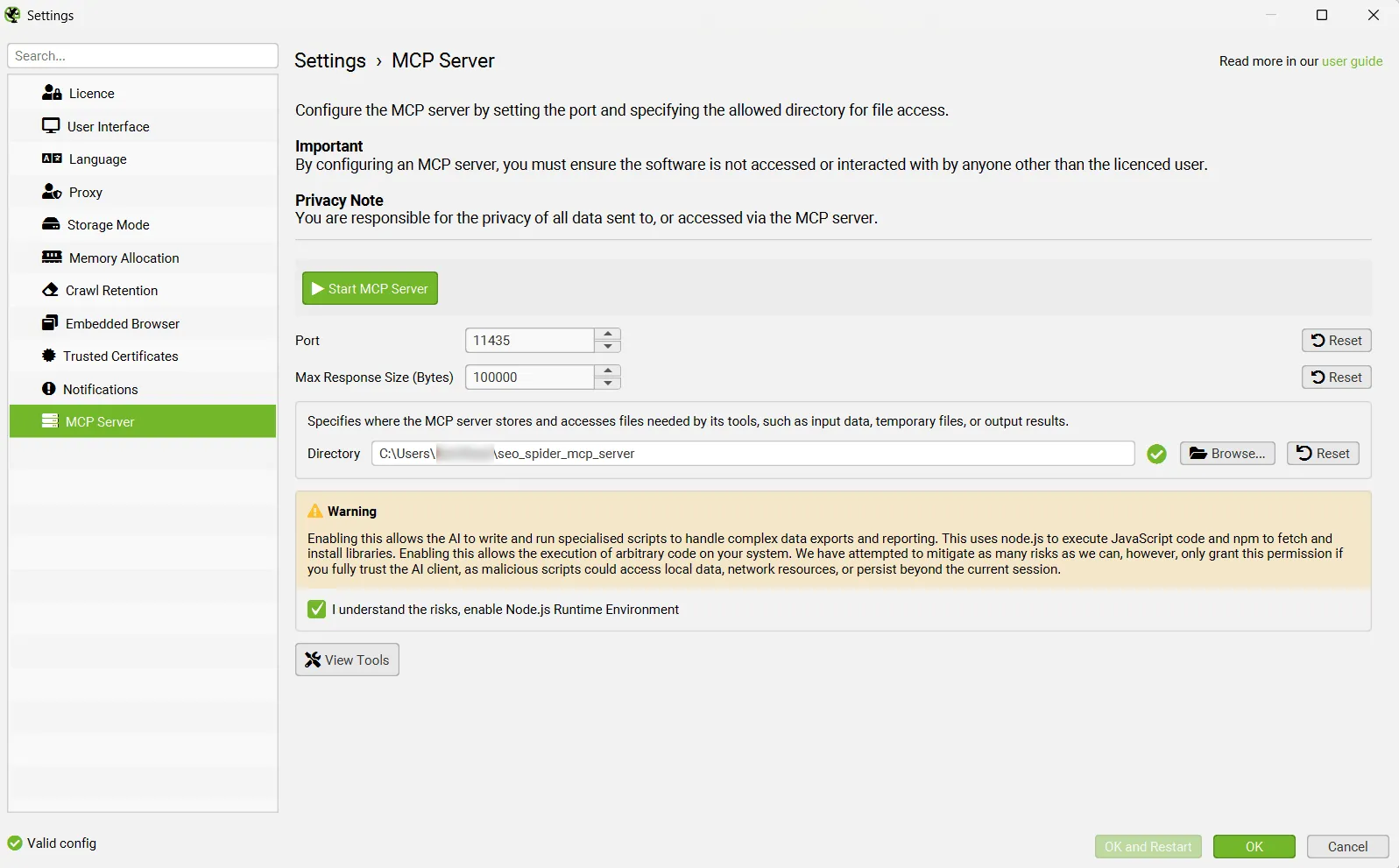
Voici les options à connaître :
- Start MCP Server : démarre le serveur avec l’interface ouverte (mode Streamable HTTP). Quand il est actif, le message « MCP Server Active » apparaît en bas à gauche. Depuis la version 24.1, tu peux aussi le lancer automatiquement à chaque ouverture du logiciel, pratique si SEO Spider tourne sur un serveur dans le cloud.
- Port : le port sur lequel répond le serveur, 11435 par défaut.
- Max Response Size (Bytes) : la taille maximale d’une réponse envoyée à l’IA, 100 000 octets par défaut. Elle limite la quantité de données qui arrive dans la conversation d’un seul coup.
- Directory : le dossier où l’IA enregistre scripts, fichiers temporaires, exports et résultats. C’est le seul dossier auquel elle a accès.
- I understand the risks, enable Node.js Runtime Environment : l’autorisation pour l’IA d’exécuter du JavaScript et d’installer des bibliothèques avec npm. Elle est désactivée par défaut et doit être activée dans les deux modes.
- View Tools : ouvre la liste complète des outils proposés par le serveur.
L’encadré jaune n’est pas une formalité : activer Node.js permet d’exécuter du code arbitraire sur ton ordinateur. Ne le fais que si tu fais confiance au client IA que tu connectes.
STDIO ou Streamable HTTP : quel mode choisir
Le serveur MCP fonctionne selon deux modes, et ton choix change ta façon de travailler :
| STDIO | Streamable HTTP | |
|---|---|---|
| Qui lance SEO Spider | Le client IA, en arrière-plan (headless) | Toi, avec l’interface ouverte |
| Interface visible | Non | Oui : tu vois en direct les crawls et les données ouvertes par l’IA |
| Démarrage du serveur | Automatique | Start MCP Server, ou le menu MCP en haut |
| Ce qu’il faut | Node.js activé dans les réglages + extension STDIO | Node.js activé + Node.js installé + extension Streamable |
| Idéal pour | Les automatisations et un usage « boîte noire » | Suivre pas à pas ce que fait l’IA |
En mode STDIO, tu dois demander explicitement à l’IA de charger un crawl : fais-toi lister les derniers crawls ou indique l’ID d’un crawl enregistré, que tu trouves avec un clic droit sur le crawl dans 1File›2Crawls.
Si tu aimes voir les données dans l’interface pendant que Claude les analyse, Screaming Frog conseille le mode Streamable HTTP. C’est aussi celui que j’utilise le plus souvent : voir ce que fait l’IA évite les mauvaises surprises.
Connecter Claude
Le plus simple pour commencer est Claude Desktop, l’application d’Anthropic pour Windows et macOS, avec l’extension officielle (fichier .mcpb) que Screaming Frog fournit pour chaque mode. Claude fonctionne très bien, mais consomme vite les tokens : avec les offres gratuites, tu atteins vite la limite.
Mode STDIO
- Dans SEO Spider, ouvre 1File›2Settings›3MCP Server, coche le consentement Node.js Runtime Environment et confirme. Inutile de démarrer le serveur : Claude s’en charge.
- Télécharge l’extension STDIO (
spider-mcp.mcpb) dans la section MCP Server du guide officiel de Screaming Frog, avec le bouton Download STDIO MCP Extension. - Ouvre Claude Desktop, va dans 1Settings›2Extensions puis clique sur Advanced settings.
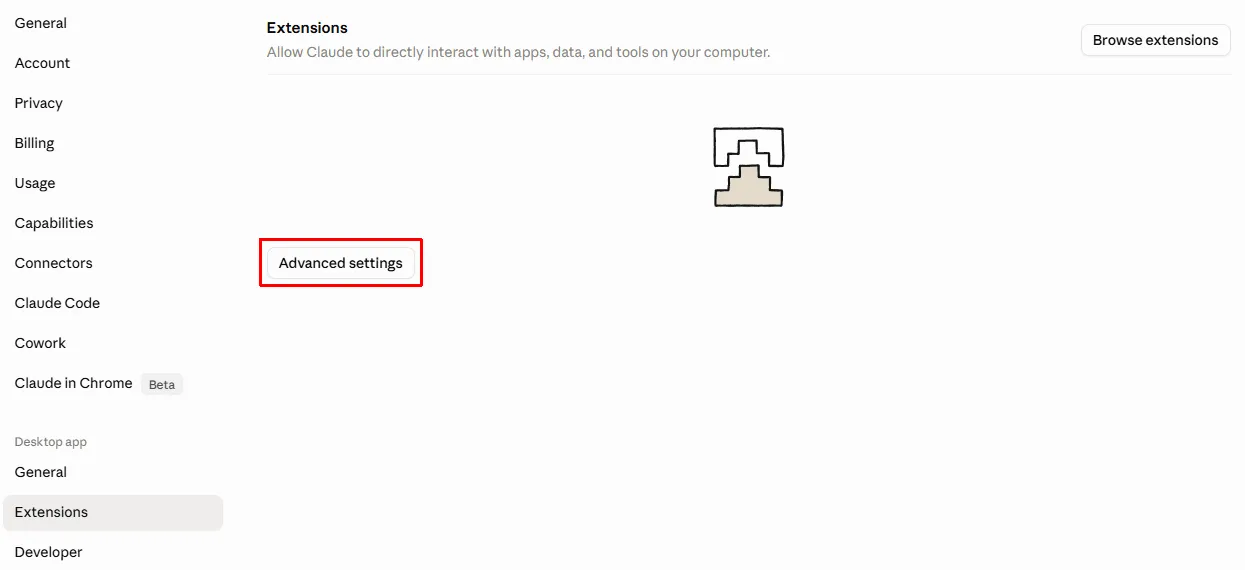
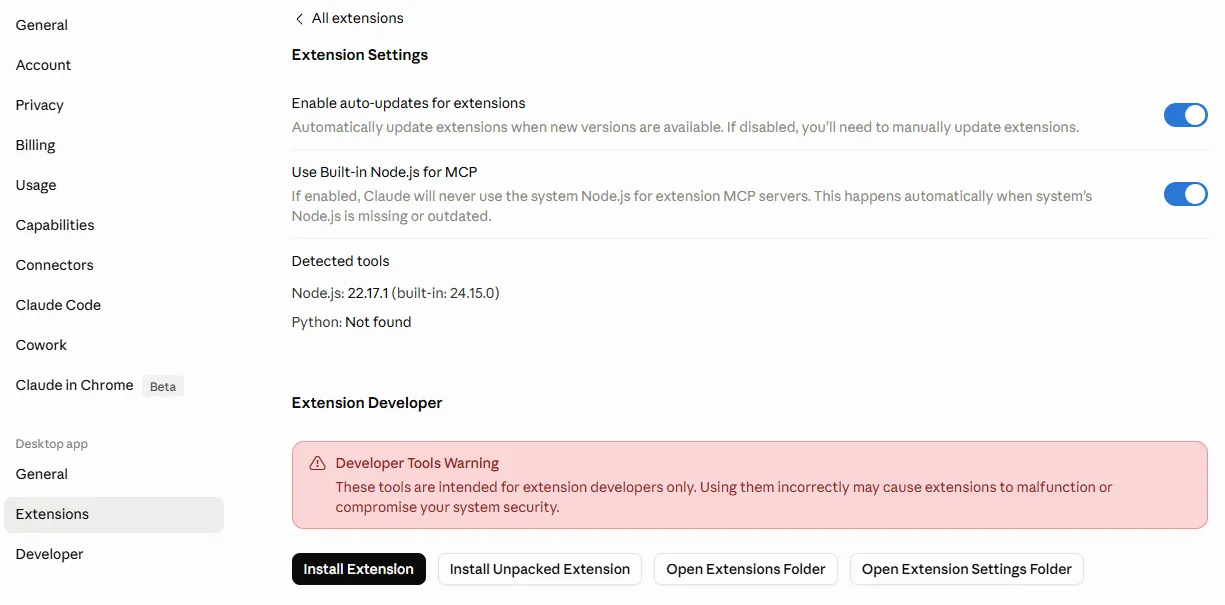
- Clique sur Install Extension et choisis le fichier
spider-mcp.mcpbtéléchargé. Laisse activée l’option Use Built-in Node.js for MCP : Claude utilisera son propre Node.js si celui du système manque ou est trop ancien.
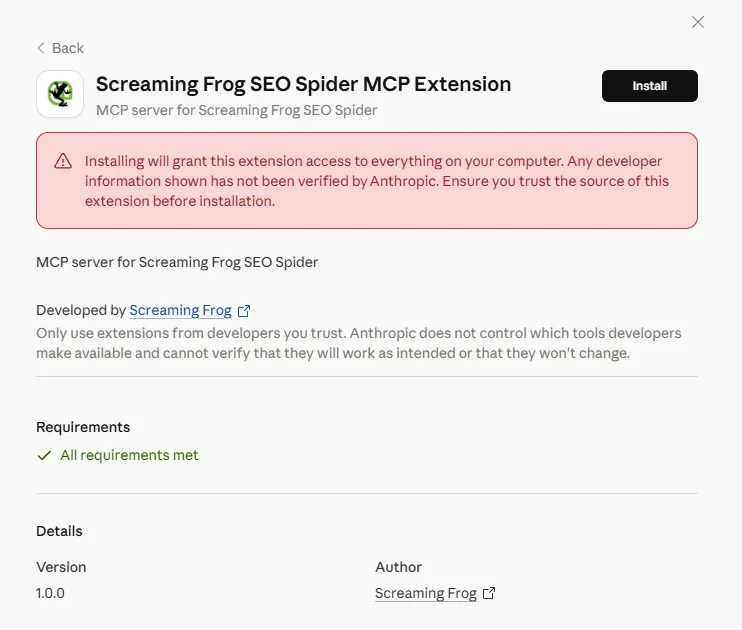
- Dans la fenêtre de confirmation, vérifie que l’auteur est Screaming Frog et que les prérequis sont remplis, puis clique sur Install.
- Ferme complètement Claude et rouvre-le. Sous Windows, fermer la fenêtre ne suffit pas : fais un clic droit sur l’icône de Claude dans la zone de notification, en bas à droite, et choisis Quit, ou ferme-le depuis le Gestionnaire des tâches. Sinon Claude et le serveur MCP continuent de tourner en arrière-plan.
L’extension suppose que SEO Spider est installé dans le dossier par défaut : C:\Program Files (x86)\ sous Windows ou /Applications/ sous macOS. Si tu l’as installé ailleurs, modifie le chemin dans le fichier .mcpb.
Mode Streamable HTTP
- Dans 1File›2Settings›3MCP Server, clique sur Start MCP Server et coche le consentement Node.js Runtime Environment. « MCP Server Active » apparaît en bas à gauche. Dans ce mode, tu peux aussi démarrer et arrêter le serveur depuis le menu MCP en haut.
- Installe Node.js sur ton ordinateur : l’extension Streamable fonctionne grâce à un petit « pont » (shim) en Node.js.
- Télécharge l’extension Streamable (
spider-streamable-mcp.mcpb) avec le bouton Download Streamable MCP Extension du guide officiel et installe-la dans Claude Desktop comme ci-dessus : 1Settings›2Extensions›3Advanced settings›4Install Extension. - Ferme complètement Claude et rouvre-le.
À partir de là, chaque action de l’IA, comme l’ouverture d’un crawl, est aussi visible dans l’interface de SEO Spider.
Vérifier que l’extension fonctionne
Une fois Claude rouvert, va dans 1Settings›2Developer : parmi les Local MCP servers doit apparaître la Screaming Frog SEO Spider MCP Extension avec l’étiquette running.
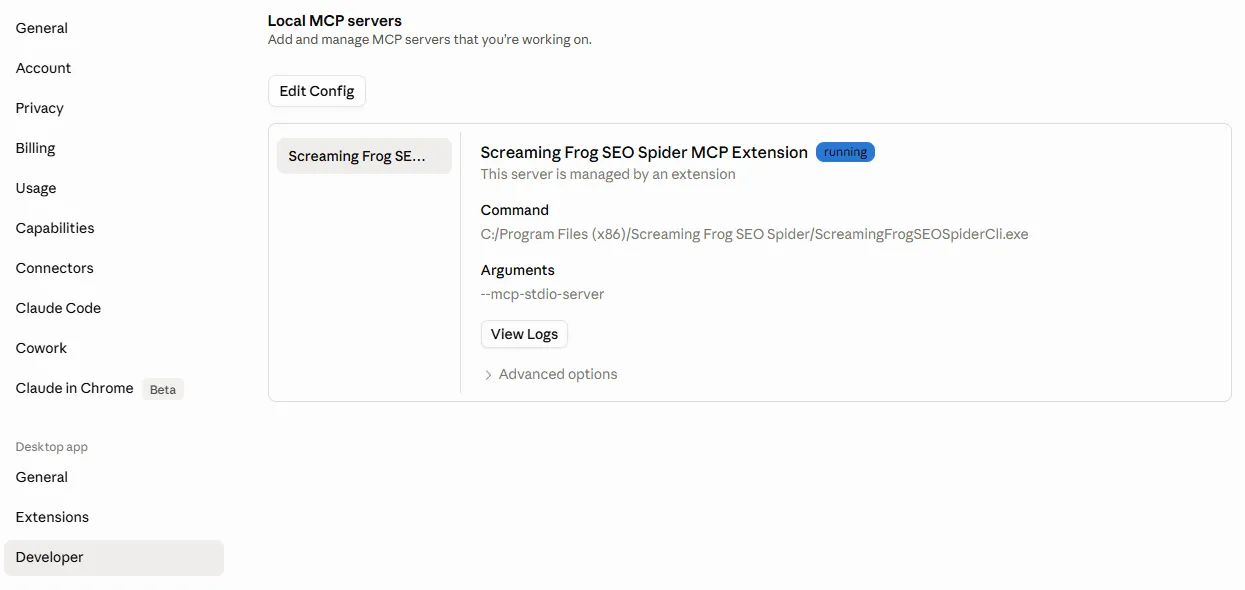
Si l’extension n’est pas active, regarde d’abord View Logs : le problème vient en général du chemin d’installation de SEO Spider, d’une licence inactive ou de Node.js non activé dans les réglages.
Claude Code
Si tu travailles dans le terminal avec Claude Code, l’assistant d’Anthropic pour les développeurs, aucune extension n’est nécessaire : il se connecte directement au serveur en mode Streamable HTTP.
- Dans SEO Spider, ouvre 1File›2Settings›3MCP Server, clique sur Start MCP Server et active Node.js.
- Dans le terminal, ajoute le serveur avec une seule commande :
claude mcp add --transport http screaming-frog http://localhost:11435/mcp- Lance Claude Code et tape
/mcp:screaming-frogdoit apparaître comme connecté.
Screaming Frog ne documente pas cette configuration, mais elle utilise la même adresse que le serveur Streamable HTTP. Si tu as changé le port dans les réglages, modifie-le aussi dans la commande. L’avantage de Claude Code : les scripts et rapports générés arrivent directement dans le dossier de ton projet, prêts à être versionnés ou réutilisés.
Connecter LM Studio et les modèles locaux
LM Studio, avec des modèles qui tournent sur ton ordinateur, est l’alternative gratuite à Claude. Les données du crawl ne quittent pas ta machine, mais la qualité des analyses dépend beaucoup du modèle et du matériel.
Configurer mcp.json
LM Studio se connecte au serveur en mode Streamable HTTP : dans SEO Spider, clique d’abord sur Start MCP Server. Ensuite :
- Dans LM Studio, sélectionne l’icône Developer dans la barre de gauche et ouvre l’onglet Local Server.
- Clique sur le bouton mcp.json en haut au centre et ajoute le serveur de Screaming Frog dans
mcpServers:
{
  "mcpServers": {
    "screaming-frog-mcp-server": {
      "url": "http://localhost:11435/mcp"
    }
  }
}- Enregistre, ferme la fenêtre et passe le statut de Status: Stopped à Status: Running.
- Redémarre LM Studio, ouvre la conversation et choisis un modèle. Clique sur l’icône Tool en bas à droite et active mcp/screaming-frog-mcp-server.
Si tu as changé le port dans SEO Spider, pense à le mettre à jour dans l’URL.
Quel matériel pour les modèles locaux
- Un MacBook Pro avec 64 Go de mémoire unifiée gère des modèles jusqu’à environ 40 Go.
- Avec un GPU plus petit ou moins de mémoire, il faudra tester plusieurs modèles avant de trouver le bon.
- Le modèle doit prendre en charge le tool calling, sinon il ne peut pas utiliser le serveur MCP.
- Les modèles plus grands et les modèles de raisonnement (thinking) donnent de meilleurs résultats, surtout avec des prompts complexes.
- En général, Claude reste plus fiable qu’un modèle local.
Premiers prompts à essayer
Crawl et résumé des problèmes
Le premier test est le plus simple : demande à Claude de crawler un site et de résumer les principaux problèmes par priorité.
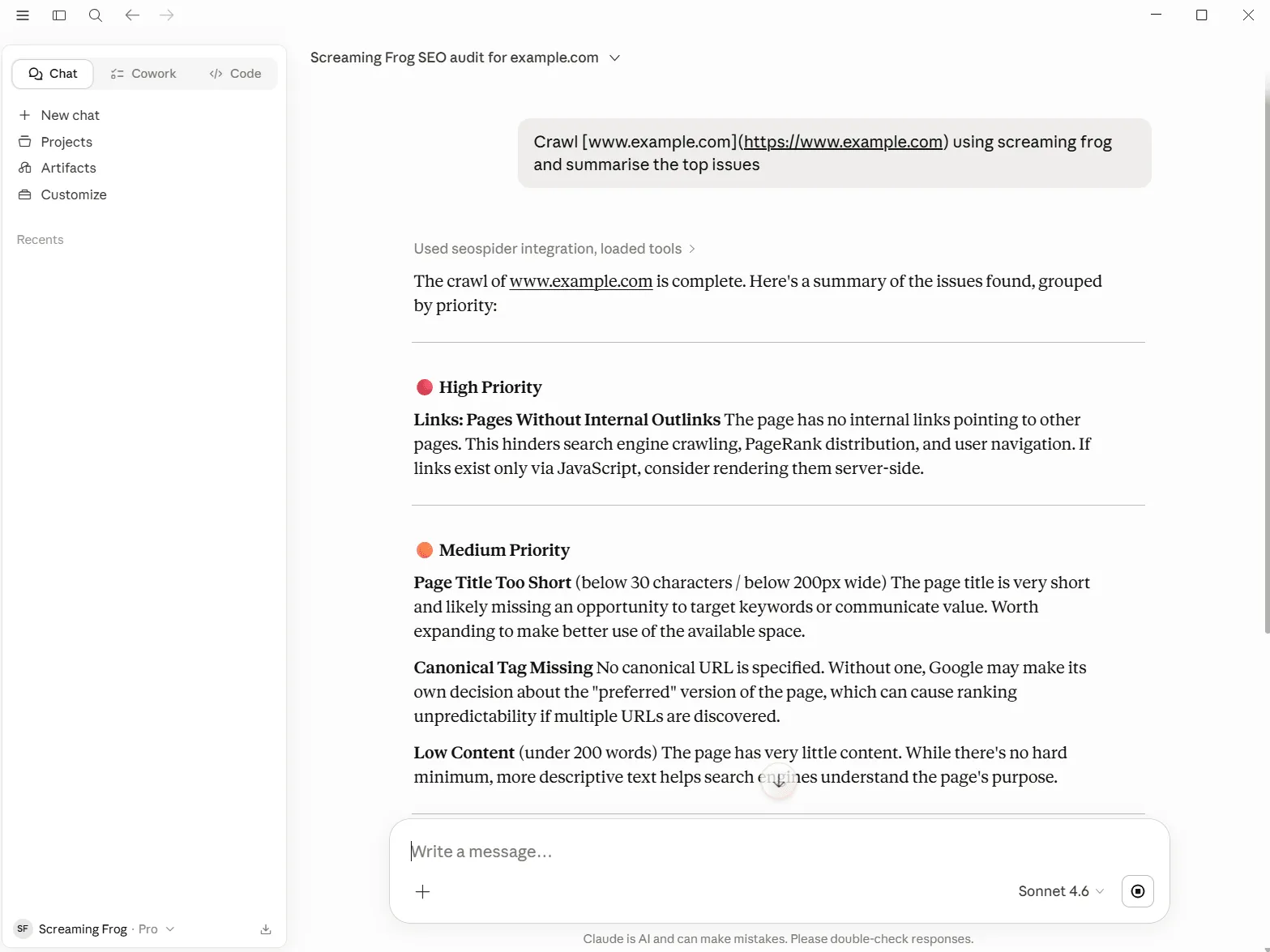
Use Screaming Frog to crawl www.example.com, then give me the most important issues it found, ordered from highest to lowest priority.Tu peux aussi écrire tes prompts en français : Claude les comprend sans problème. Je laisse les exemples en anglais parce que les noms des onglets, filtres et rapports restent ceux de l’interface.
Exports, scripts et rapport HTML
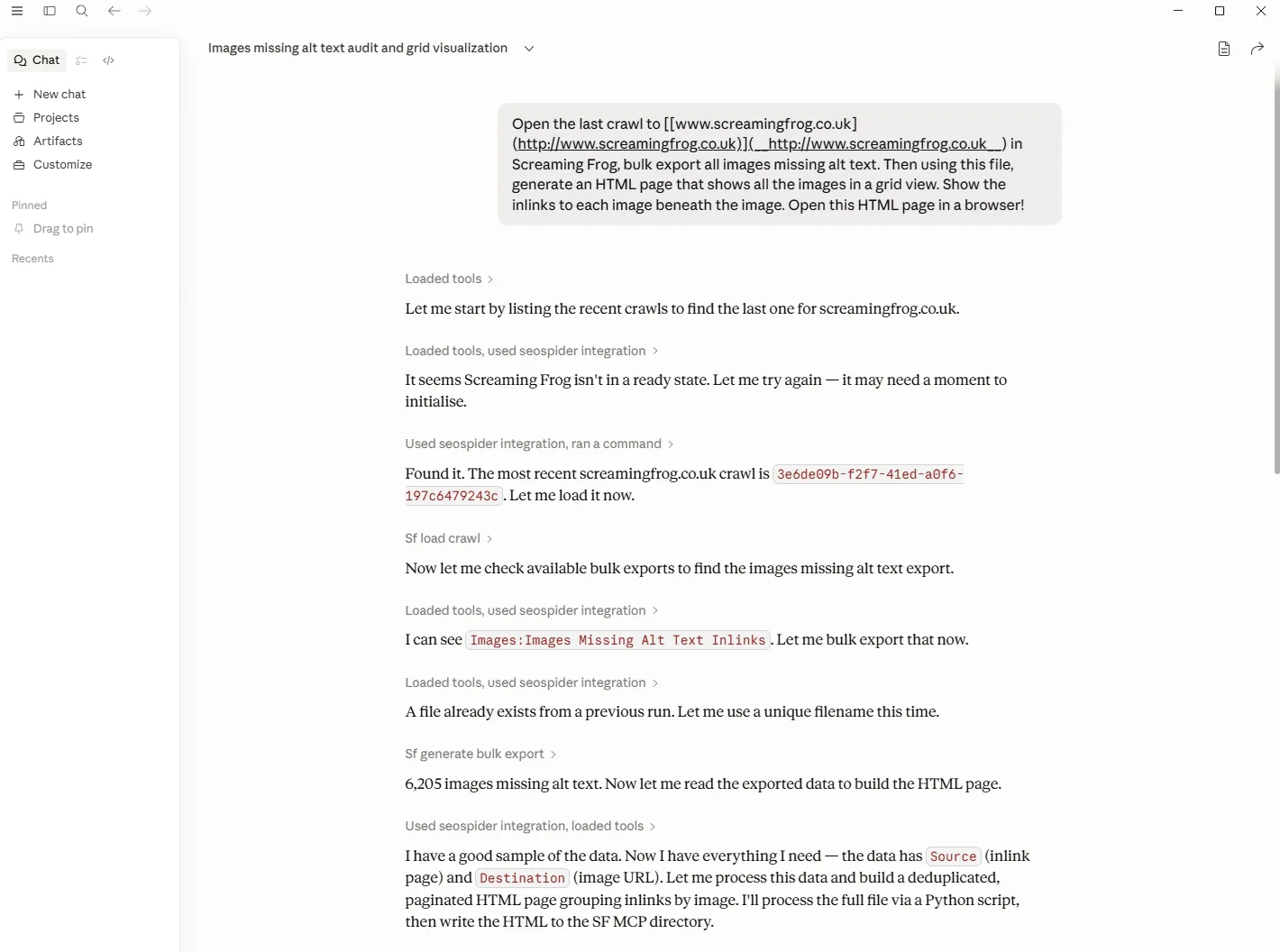
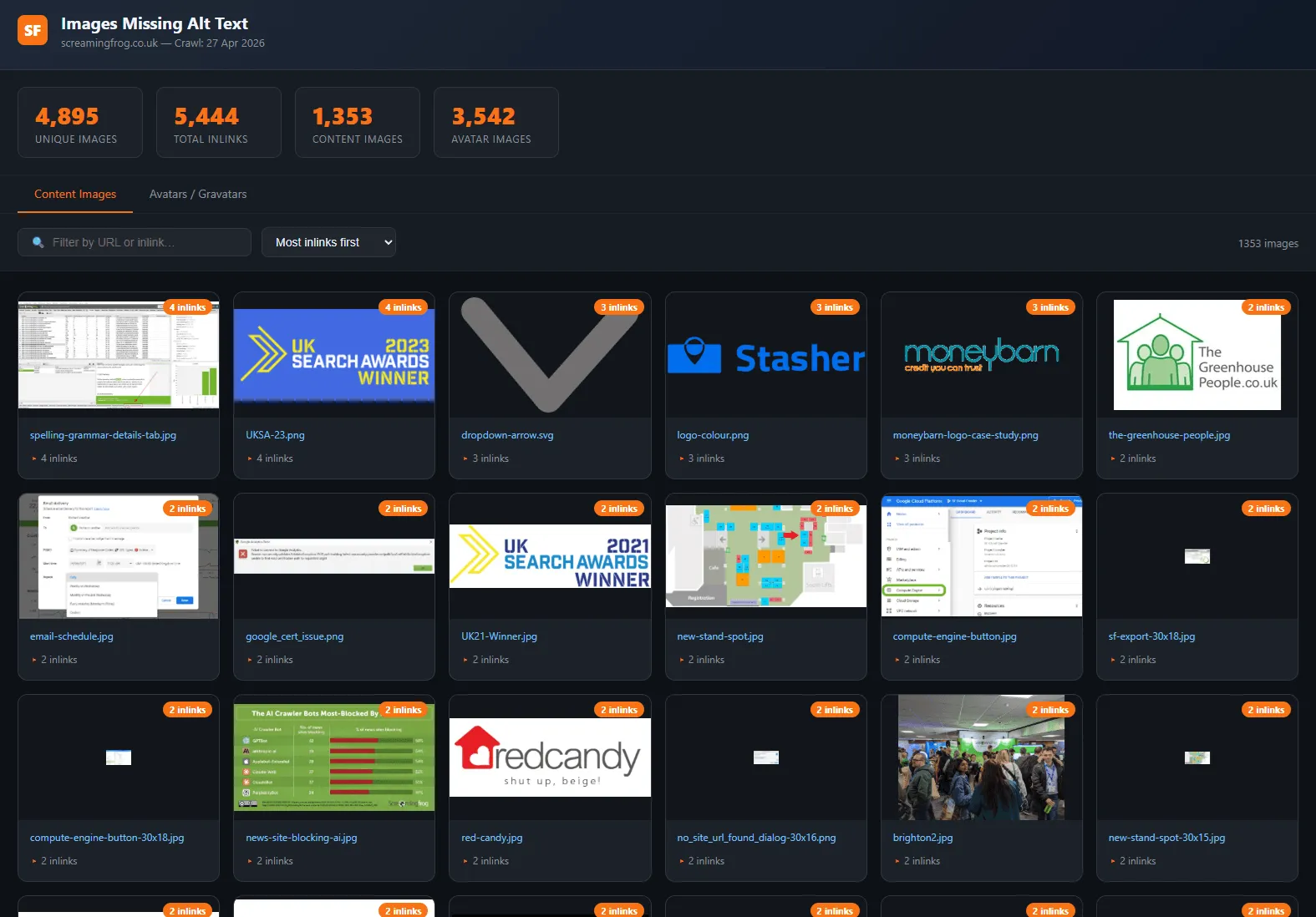
Le vrai saut arrive quand tu confies à l’IA un travail en plusieurs étapes. Dans l’exemple de Screaming Frog, Claude ouvre le dernier crawl du site, trouve le bulk export des images sans texte alternatif, l’exporte et génère une page HTML avec toutes les images en grille.
Le résultat est une page HTML interactive, enregistrée dans le dossier du MCP et ouverte dans le navigateur, avec les totaux, des onglets, un filtre et le nombre d’inlinks de chaque image.
Analyses avancées : le link equity interne
L’exemple le plus spectaculaire du lancement est une analyse de la répartition du link equity interne. À partir d’un crawl où les métriques Ahrefs sont déjà intégrées en colonnes, Claude construit le graphe des liens internes, calcule un PageRank interne pondéré, agrège les résultats par section du site et crée un graphique interactif des flux.
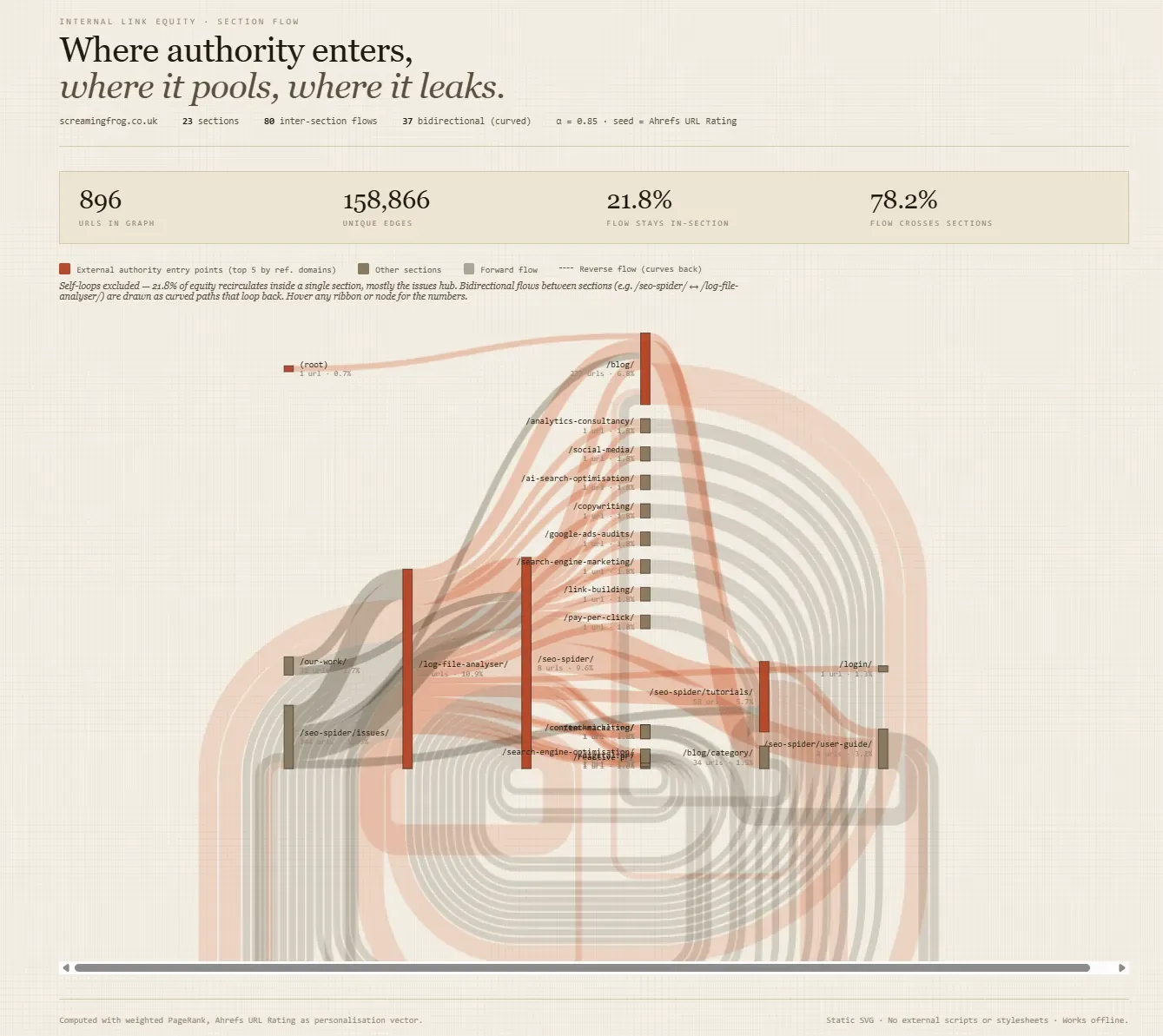
Load my saved Screaming Frog crawl called 'example', which already includes Ahrefs URL Rating, Backlinks and Referring Domains columns. Build the internal link graph, run a weighted internal PageRank, group the results by site section and produce an interactive chart showing how link equity moves between sections.D’autres prompts prêts à l’emploi
Voici d’autres idées, à adapter à ton site :
Crawl www.example.com, work through the Issues Overview report, rank the problems against current technical SEO best practice and turn everything into a detailed HTML report backed by the relevant bulk exports.

Export the broken internal links (client errors) and cross them with the Internal tab, using GA Sessions, Search Console Clicks and Unique Inlinks to decide which fixes come first.

Load the two most recent crawls of www.example.com, compare their main issues and tell me what changed that actually matters.

Export every image heavier than 100 KB and build an HTML gallery from that file, with each image's URL underneath, a title and a short intro explaining the page. Open it in my browser.

Create the Redirect Chains report and visualise the chains, flagging any whose final destination is non-indexable.

Put every non-200 URL, together with its inlinks, into a single CSV file.

From the Internal tab, HTML filter, export only Address and Unique Inlinks to all_urls.json, find the 20 URLs with the most inlinks and chart them as a bar graph in an HTML page.

Export Address and CO2 (mg) for all HTML URLs to co2.csv, then use a script to list the 10 pages with the highest CO2 values.

List the images that are missing width and height attributes.
Quelques idées en plus, nées des premiers tests de la communauté : trouver les H1 dupliqués sur tout le site, repérer les pages orphelines avec des opportunités de liens internes, comparer la profondeur de crawl avec les pages d’atterrissage organiques de la Search Console. En combinant le MCP avec les intégrations API (Search Console, Analytics, Ahrefs), tu obtiens des workflows complets pour les audits, le maillage interne et le suivi des contenus.
Pour aller plus loinPages orphelines.Comment trouver les pages orphelines en croisant crawl, sitemap XML, Analytics et Search Console : une méthode que tu peux aussi confier à l’IA.Lire le guideLes outils que le MCP met à disposition
C’est ainsi que l’IA « parle » avec SEO Spider. Certains clients, comme LM Studio, affichent les appels d’outils en temps réel, et les modèles de raisonnement expliquent même pourquoi ils ont choisi un outil, ce qui aide à comprendre ce qui ne va pas. La liste à jour est toujours dans View Tools, dans les réglages.
Crawls et crawls enregistrés
| Outil | À quoi il sert |
|---|---|
sf_list_crawls | Liste les derniers crawls, du plus récent (10 par défaut) |
sf_load_crawl | Charge un crawl enregistré à partir de son ID |
sf_crawl | Lance un crawl depuis une URL, avec configuration, projet et nom facultatifs |
sf_crawl_progress | Indique l’avancement du crawl en cours |
sf_pause_crawl / sf_resume_crawl | Met en pause et reprend le crawl |
sf_clear_crawl | Efface un crawl en pause |
sf_export_crawl | Exporte le crawl chargé dans un fichier |
Rapports, exports et données par URL
| Outil | À quoi il sert |
|---|---|
sf_list_available_reports / sf_generate_report | Liste et génère les rapports, en CSV ou NDJSON |
sf_list_available_bulk_exports / sf_generate_bulk_export | Liste et génère les bulk exports |
sf_export_seo_element_urls | Exporte les URL d’un onglet et d’un filtre, avec les champs choisis |
sf_list_available_filters_for_seo_element | Liste les filtres disponibles pour chaque onglet |
sf_list_available_data_fields_for_seo_element_and_filter | Liste les colonnes exportables par onglet et filtre |
sf_bulk_export_page_content | Exporte le texte visible ou le HTML brut de toutes les pages |
sf_export_embeddings | Génère un CSV avec les URL et les embeddings |
sf_url_info / sf_url_content / sf_url_links | Données, contenu et liens entrants ou sortants d’une URL |
sf_get_url_screenshot | Récupère la capture enregistrée d’une page |
sf_open_url_in_browser | Ouvre une URL ou un fichier dans le navigateur |
Node.js et système de fichiers
| Outil | À quoi il sert |
|---|---|
sf_run_node_js_script | Exécute un script Node.js |
sf_npm_install | Installe un paquet npm |
sf_read_text_file / sf_write_text_file | Lit et écrit des fichiers texte (l’écriture écrase sans prévenir) |
sf_list_allowed_base_directory | Indique le dossier auquel le serveur peut accéder |
sf_list_directories / sf_create_directory | Liste et crée des dossiers |
Les outils Node.js restent désactivés tant que tu n’as pas donné ton accord dans les réglages. Si tu utilises les embeddings, sf_export_embeddings t’épargne pas mal de travail.
Sécurité, confidentialité et limites
Licence et confidentialité des données
En configurant un serveur MCP, tu t’engages à ce que le logiciel ne soit utilisé par personne d’autre que l’utilisateur titulaire de la licence : n’expose pas le serveur à d’autres personnes ni sur le réseau. Tu es aussi responsable de la confidentialité de toutes les données envoyées ou lues via le MCP. Avec Claude, les données du crawl passent par les serveurs d’Anthropic : réfléchis-y avant d’analyser des sites clients aux données confidentielles. Avec LM Studio et un modèle local, elles restent sur ton ordinateur.
Scripts et Node.js
Permettre à un LLM d’exécuter des scripts arbitraires est très puissant mais comporte de vrais risques : un script malveillant pourrait lire des données locales, accéder au réseau ou rester actif après la session. Screaming Frog a limité l’accès aux fichiers au seul dossier du MCP, mais le conseil reste le même : active Node.js seulement si tu fais confiance au client IA et installe les extensions uniquement depuis le site officiel.
Fenêtre de contexte : un travail par conversation
Avec de gros rapports ou des crawls étendus, on dépasse facilement la fenêtre de contexte du modèle. C’est pour cela que le MCP peut enregistrer les rapports dans des fichiers et les traiter avec des scripts, au lieu de tout déverser dans la conversation. Deux règles pratiques :
- ouvre une nouvelle conversation pour chaque travail, pour qu’elle ne se remplisse pas de données inutiles ;
- demande à l’IA d’enregistrer les exports dans des fichiers et de les traiter avec un script, surtout au-delà de quelques milliers d’URL.
Ce qu’il ne fait pas (encore)
Toutes les fonctions de SEO Spider ne sont pas encore disponibles via le MCP : Screaming Frog les étendra selon les retours des utilisateurs. Et l’IA peut se tromper : vérifie toujours les chiffres dans l’interface avant de les mettre dans un rapport ou de les présenter à un client.
Pour aller plus loinCrawl programmé.Pour automatiser des crawls récurrents sans IA : planification, exports automatiques et, depuis la version 24, comparaison automatique des deux derniers crawls.Lire le guideTutoriel vidéo
Un récapitulatif en 5 minutes de la configuration avec Claude Desktop, par Usman Akram (vidéo en anglais). Tu peux aussi la regarder directement sur YouTube.
Des questions sur Serveur MCP de Screaming Frog?
Ces guides naissent de projets réels. Si quelque chose ne colle pas dans ton crawl, ou si tu veux appliquer cette méthode à ton site, écris-moi.
 Auteur.Raffaele Visintin.Search & Strategic Marketing Advisor