

Screaming Frog en equipo.
Descubre cómo compartir los datos de Screaming Frog con tu equipo
Índice de la guía 7 secciones
●Brief01.Screaming Frog: trabajo en equipo02.Exportar los datos03.Exportar el rastreo04.Exportar datos con Google DriveCómo compartir datos y rastreos de Screaming Frog con compañeros y clientes: exportaciones de pestañas, Bulk Export, archivos de rastreo completos, Google Drive, carpetas compartidas y uso en la nube.
Screaming Frog: trabajo en equipo
La colaboración suele ser esencial para alcanzar los objetivos, sobre todo en SEO. Por la naturaleza del trabajo, a menudo interactúas con distintas áreas de una empresa, como desarrolladores, diseñadores y redactores, para compartir conocimiento y coordinar el proyecto.
Aunque Screaming Frog es un rastreador que se ejecuta en local, hay varias formas de colaborar y asegurarse de que todos estén alineados y al día sobre cada fase del proyecto.
Exportar los datos
Una de las funciones más usadas es exportar los datos a hojas de cálculo. Es útil si quieres compartir datos con alguien que no usa SEO Spider o si no quieres enviar un archivo de rastreo completo.
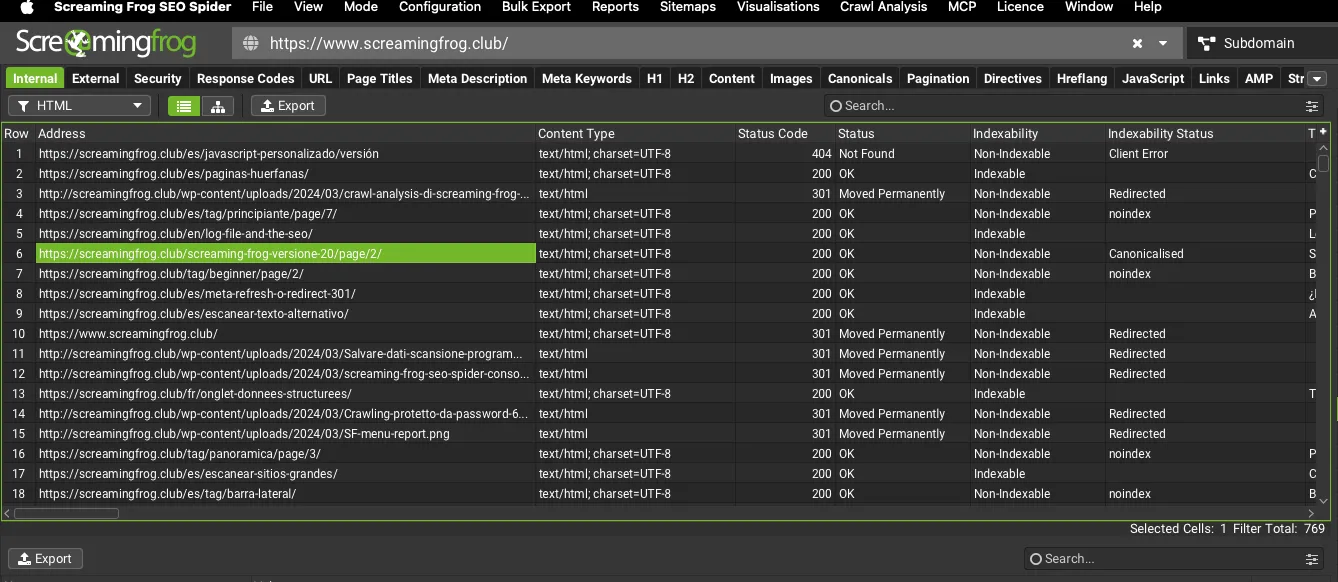
Basta con hacer clic en el botón Export para exportar los datos de las pestañas y filtros de la ventana principal.
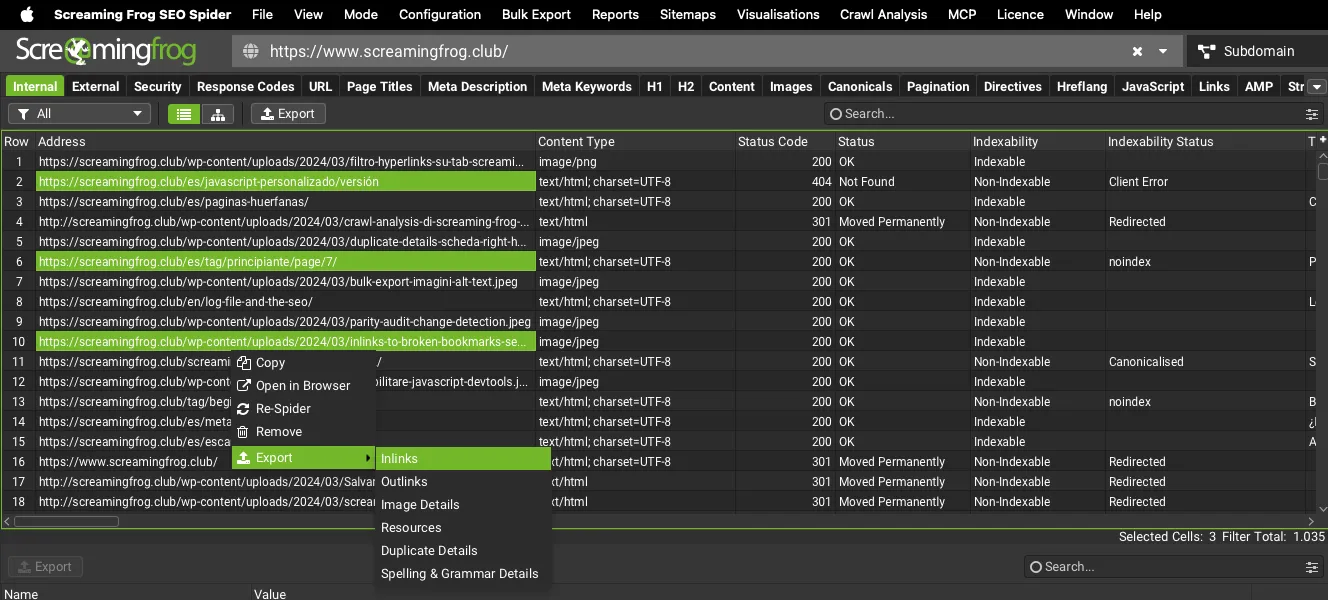
Para los datos de la ventana inferior, selecciona los elementos que quieras en la ventana principal, haz clic derecho y elige qué datos exportar (en el ejemplo exportamos los «Inlinks»).
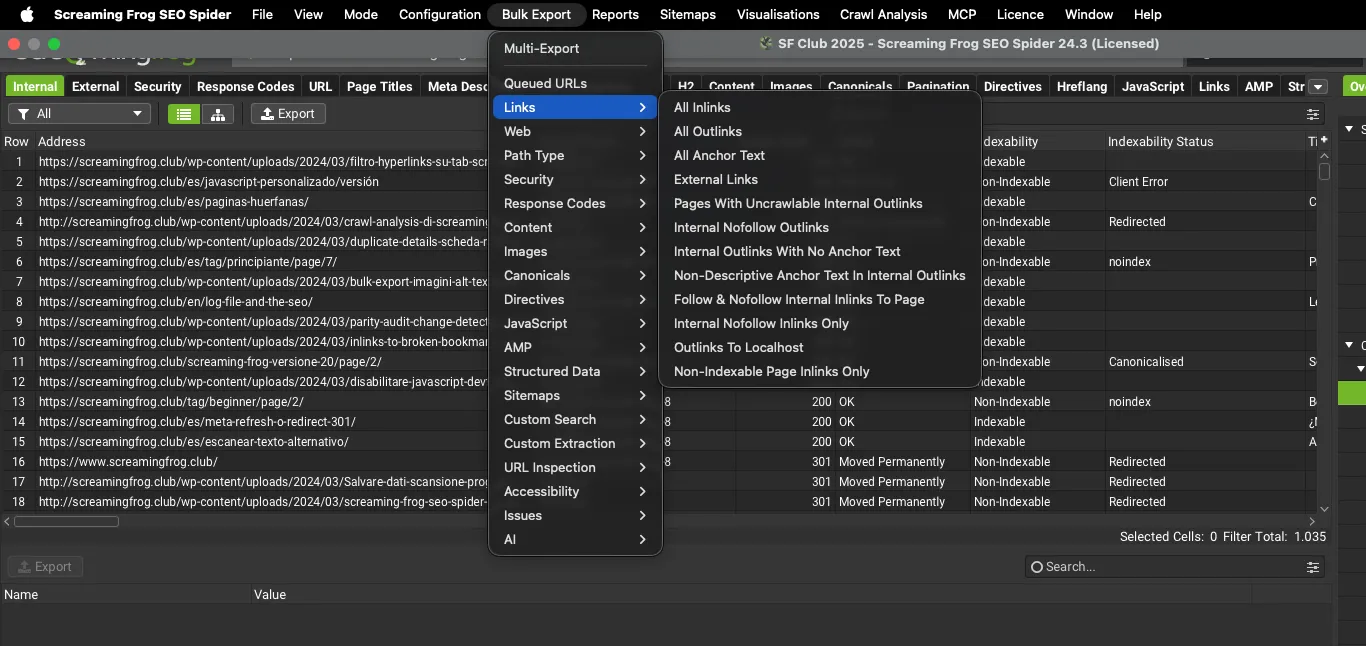
La tercera opción es el menú 1Bulk Export de la barra principal.
Exportar el rastreo
Mi método favorito es exportar los datos completos del rastreo: así comparto el estado del trabajo con los compañeros y les enseño también todas las configuraciones usadas para obtener ciertos datos.
Esta forma de colaborar tiene enormes ventajas técnicas, porque permite ver en detalle cada aspecto de la auditoría SEO, pero un gran inconveniente: tu interlocutor debe conocer bien SEO Spider, algo que no siempre ocurre en las agencias web. Frente al método anterior, permite mover más fácilmente un gran volumen de datos y no informe por informe, pero la experiencia se vuelve imprescindible.
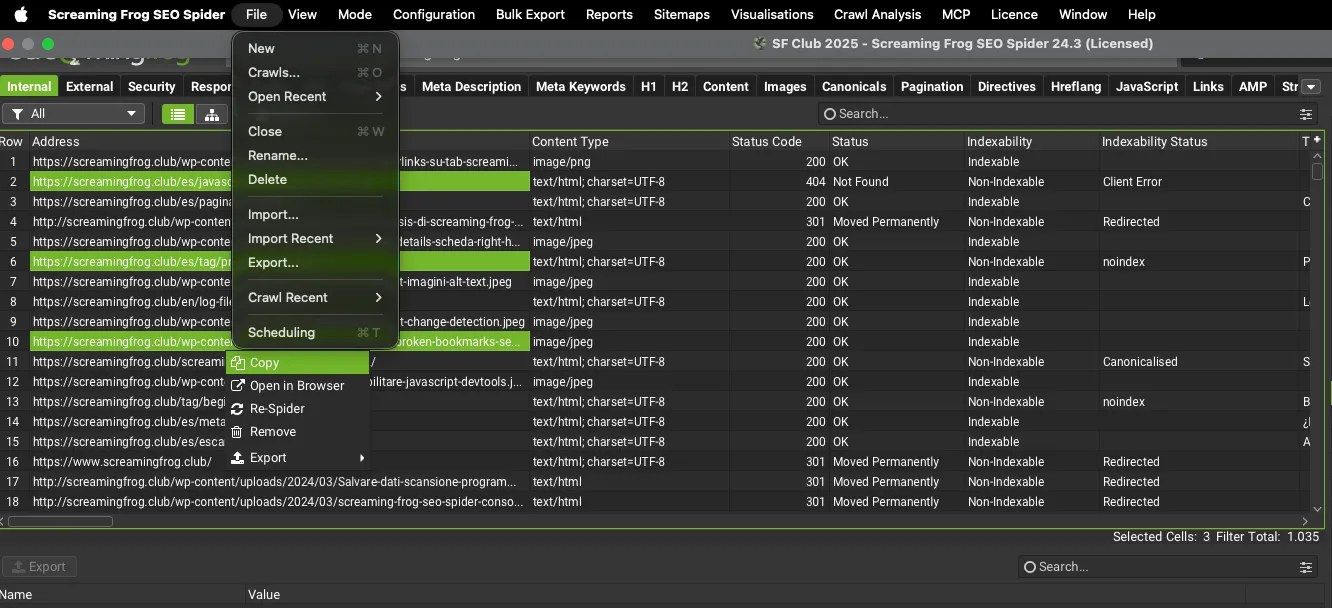
En el modo «Memory Storage» (desaconsejado) guardas los datos del rastreo con 1File›2Save As… y los vuelves a abrir con 1File›2Open….
En el modo «Database Storage» los rastreos se guardan automáticamente y los recuperas desde 1File›2Crawls…. Para intercambiarlos con un compañero usa 1File›2Export… y, por su parte, 1File›2Import….
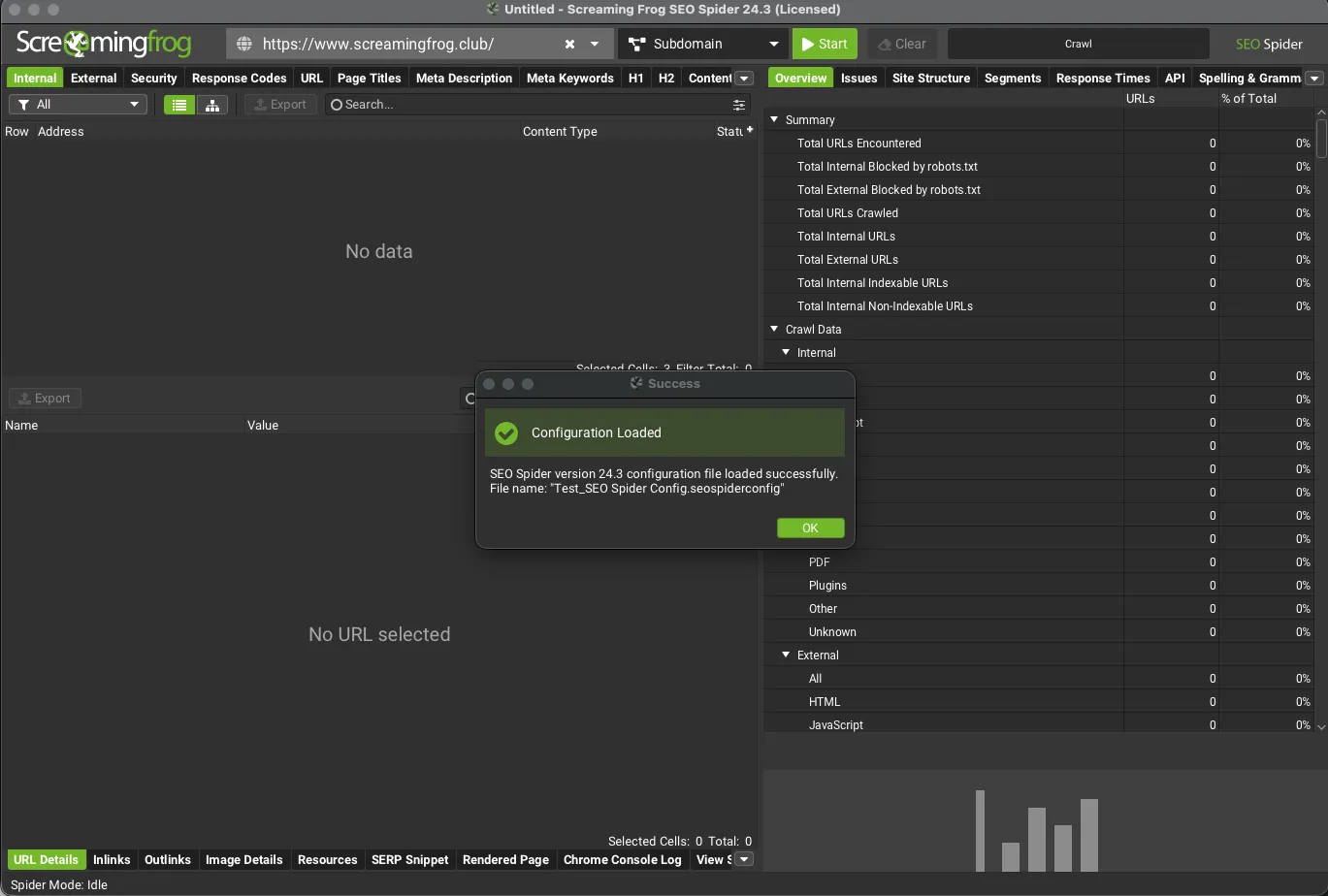
Si no quieres pasar los datos del rastreo, basta con enviar la configuración que usaste, para que tu compañero pueda lanzar un rastreo con los mismos ajustes. Para ello haz clic en 1Configuration›2Profiles›3Save As….
Quien la reciba podrá cargarla antes del rastreo desde 1Configuration›2Profiles›3Load….
En el 99 % de los casos los resultados serán idénticos, pero si pasa tiempo entre un rastreo y otro puede haber ligeras diferencias, como errores temporales del servidor.
Exportar datos con Google Drive
Google Drive es un gran aliado para colaborar con Screaming Frog. Tras conectar tu cuenta de Google Drive a SEO Spider tienes dos opciones.
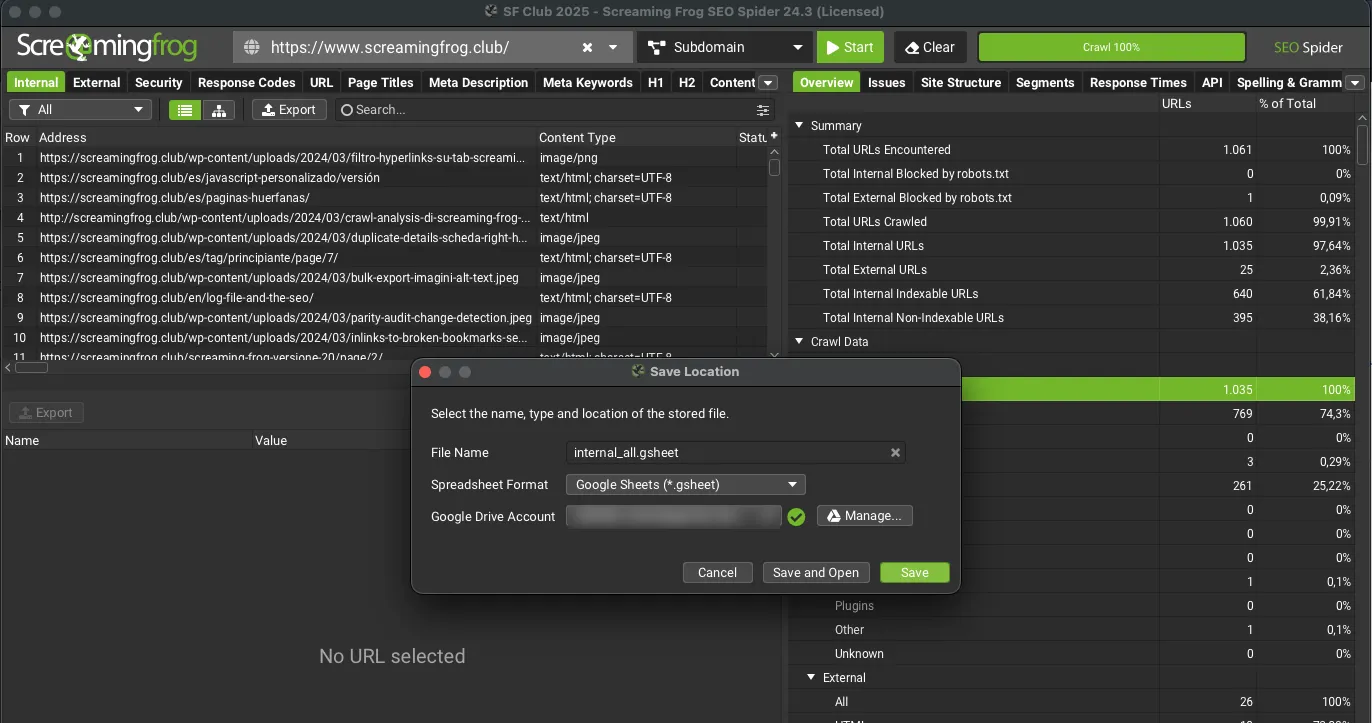
Exportar cada informe a Google Sheets
Exporta los datos como vimos al principio de la guía y, en la ventana Save Location, elige el formato Google Sheets (*.gsheet) y la cuenta de Google Drive donde guardar el archivo.
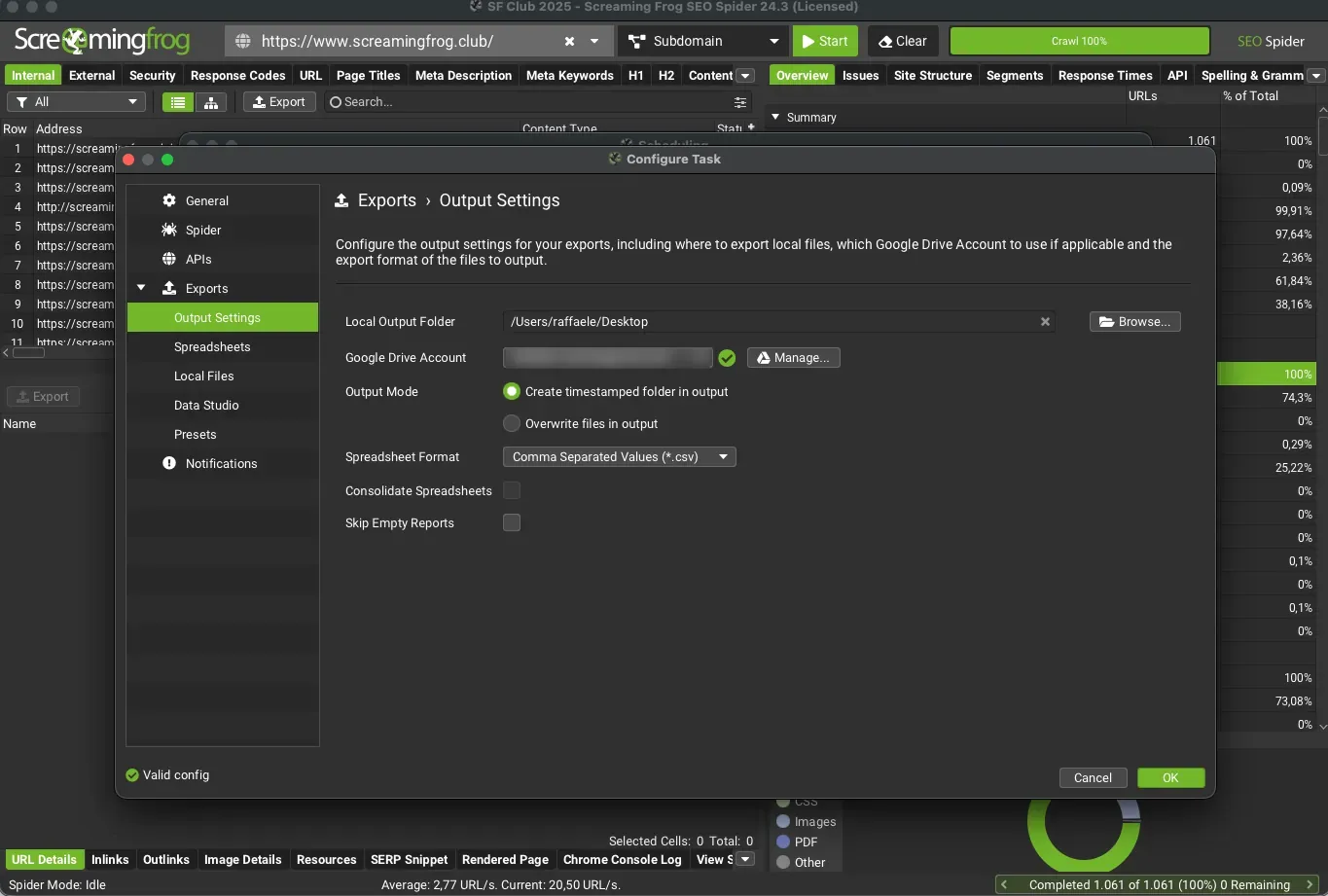
Exportar automáticamente con los rastreos programados (recomendado)
Configura un rastreo programado desde 1File›2Scheduling y, en la sección 1Exports›2Output Settings, elige la cuenta de Google Drive y el formato de los archivos: en cada rastreo los informes se comparten automáticamente. Desde aquí también puedes exportar los datos a Looker Studio, una opción excelente para compartir los análisis con compañeros y clientes.
Exportar a una ubicación compartida
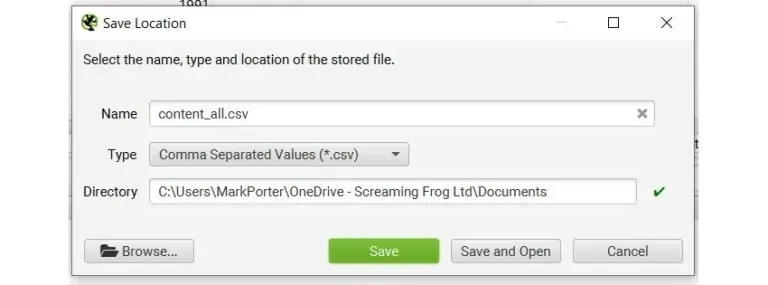
Igual que con Google Sheets, también puedes exportar a una unidad de red compartida como Dropbox u OneDrive. Basta con elegir esa unidad al guardar los rastreos, los archivos de configuración, las exportaciones y demás.
Si usas el modo de almacenamiento en base de datos, no se admite una unidad de red como ubicación de la base de datos, porque sería demasiado lenta y la conexión poco fiable.
Screaming Frog en la nube
Como sabes, SEO Spider necesita que tu equipo esté encendido cuando toca un rastreo programado. Con la nube puedes superar esta limitación: puedes lanzar rápidamente máquinas virtuales para las tareas diarias, ejecutar rastreos simultáneos y usar la programación avanzada de Compute Engine para automatizar sin ocupar recursos locales.
Además, ejecutarlo en la nube permite que tú o tus compañeros accedáis a los datos de rastreo en curso o terminados desde cualquier lugar. Para la configuración paso a paso, lee la guía oficial Screaming Frog en la nube (en inglés).
¿Dudas sobre Screaming Frog en equipo?
Estas guías nacen de proyectos reales. Si algo no cuadra en tu rastreo, o quieres aplicar este proceso a tu sitio, escríbeme.
 Autor.Raffaele Visintin.Search & Strategic Marketing Advisor
