

Screaming Frog in Team.
Scopri come condividere i dati di Screaming Frog con il tuo Team
Indice della guida 7 sezioni
●Brief01.Screaming Frog: lavoro in Team02.Export dei dati03.Export Crawl04.Export Data con Google DriveCome condividere dati e scansioni di Screaming Frog con colleghi e clienti: export dalle schede, Bulk Export, file di crawl completi, Google Drive, cartelle condivise e uso nel cloud.
Screaming Frog: lavoro in Team
La collaborazione è spesso una parte essenziale per raggiungere gli obiettivi prefissati, specialmente quando si tratta di SEO. A causa della natura del lavoro, spesso ti trovi a interagire con diverse aree di un’azienda, come sviluppatori, designer e copywriter, per condividere conoscenze e coordinare il progetto.
Anche se Screaming Frog è un crawler locale di siti web esistono diversi modi per lavorare in collaborazione e assicurarsi che tutti siano sulla stessa lunghezza d’onda e aggiornati sulle diverse fasi del progetto commissionato.
Export dei dati
Una delle funzionalità più utilizzate è la capacità di esportare i dati in fogli di calcolo. Questo è utile se desideri condividere dati con qualcuno che non usa il SEO Spider, o se non vuoi inviare un file di scansione completo.
Ti basterà cliccare sul pulsante Export per esportare i dati dalle schede e filtri della finestra principale.
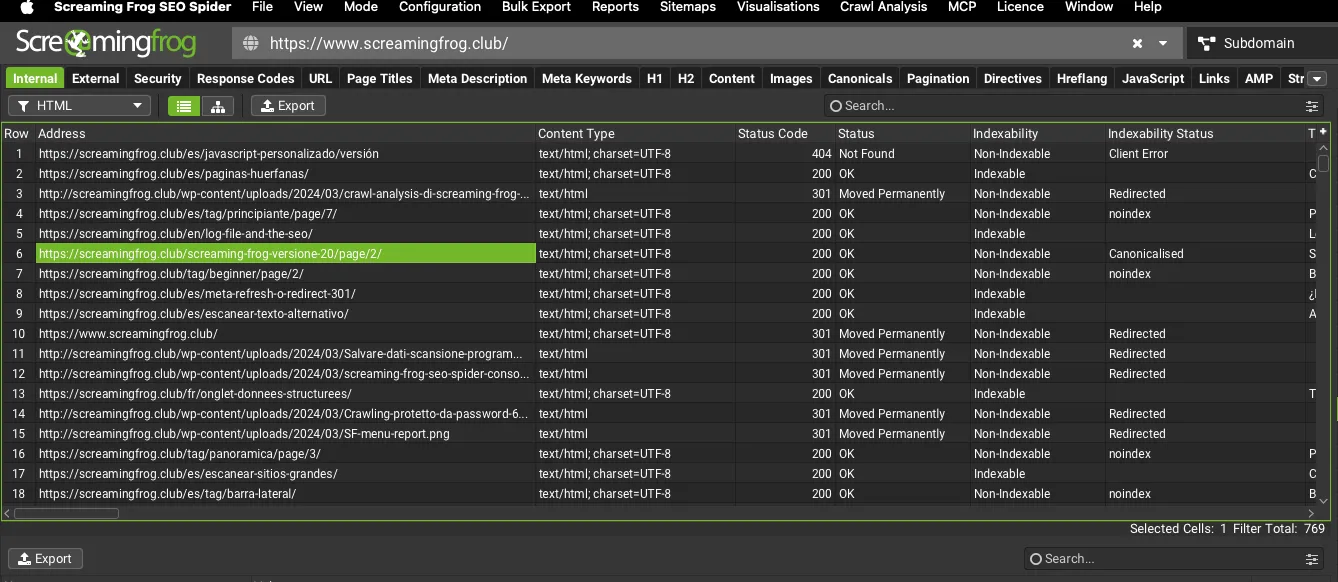
Per i dati della finestra inferiore sarà sufficiente selezionare gli elementi desiderati dalla schermata principale, fare click con il tasto destro e scegliere quali dati esportare (nell’esempio esportiamo gli “Inlinks”).
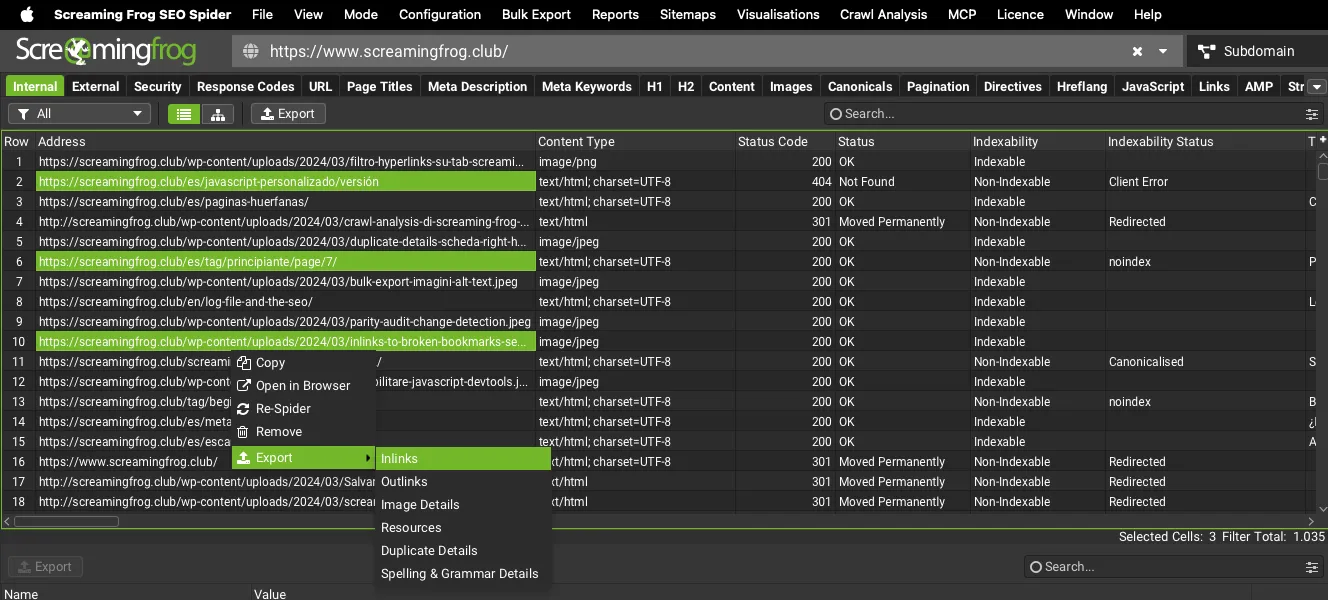
La terza opzione è quella di utilizzare il menu 1Bulk Export dalla barra principale.
Export Crawl
Il metodo che preferisco è quello di esportare il “Crawl data” completo che mi permette di condividere lo stato dei lavori con i colleghi mostrando a loro anche tutte le configurazioni attuate per ottenere determinati dati dalla scansione.
Questa opportunità di collaborazione ha degli enormi vantaggi dal punto di vista tecnico permettendo di poter vedere nel singolo dettaglio ogni aspetto del SEO Audit ma un enorme svantaggio: il tuo interlocutore deve avere dimestichezza con il SEO Spider e questa condizione non sempre si verifica nelle Web Agency. Sicuramente, rispetto alla precedente, permette in modo maggiormente agevole di spostare una mole di dati superiore e non granulari report per report ma l’expertise diventa una condizione essenziale.
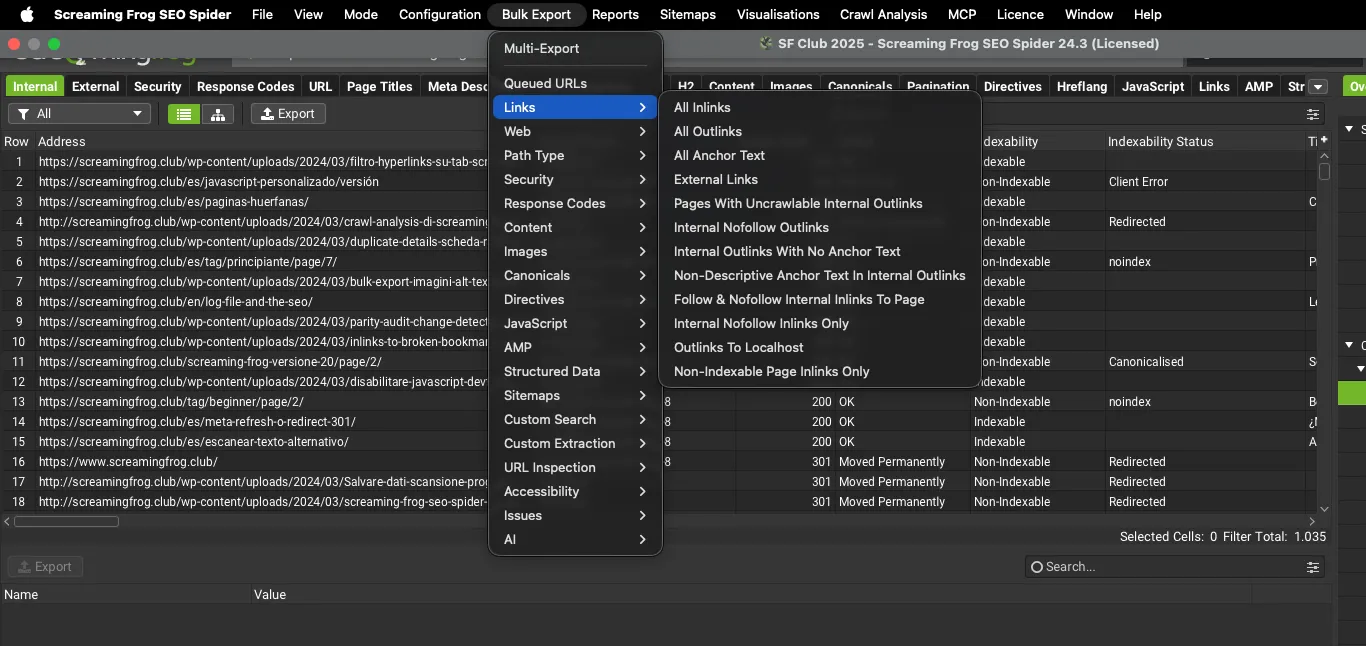
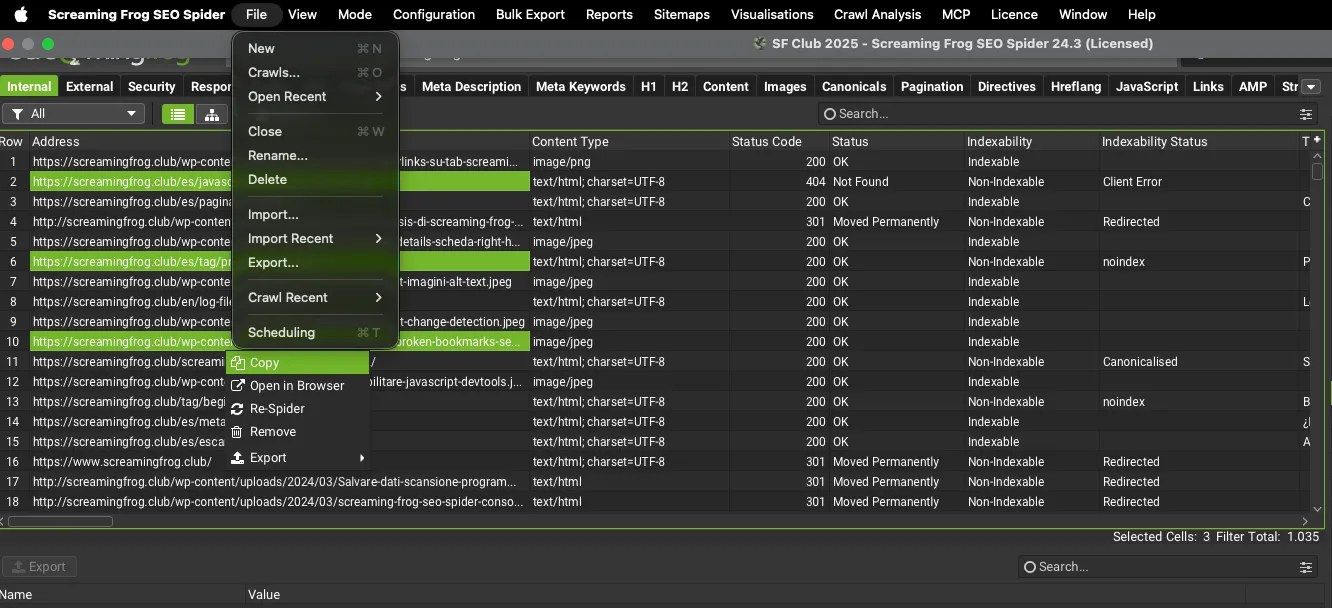
Nella modalità di archiviazione “Memory Storage” (sconsigliato) potrai salvare il “crawl data” selezionando 1File›2Save As… per poi riaprirlo da 1File›2Open….
Nel caso del “Database Storage” i crawl data sono automaticamente salvati e li potrai richiamare da 1File›2Crawls…. Per scambiarli con un collega usa 1File›2Export… e, dall’altra parte, 1File›2Import….
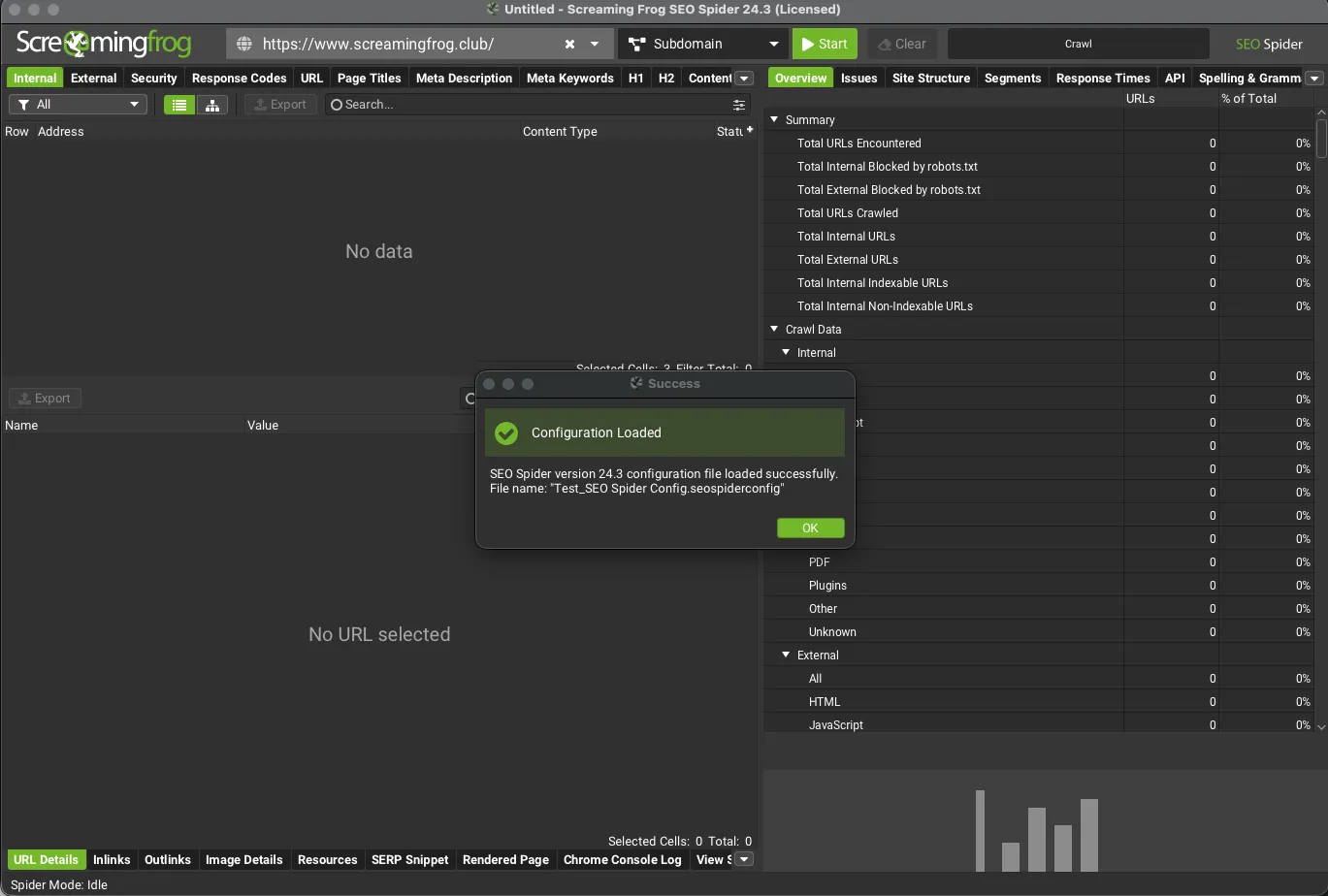
Alternativamente se non vuoi passare il “Crawl data” sarà sufficiente inviare la configurazione utilizzata per la tua scansione cosicché il tuo collega sarà autonomo ad elaborare una scansione utilizzando le tue stesse impostazioni. Per farlo clicca su 1Configuration›2Profiles›3Save As….
Chi riceverà la configurazione potrà caricarla prima della scansione da 1Configuration›2Profiles›3Load….
Nel 99% dei casi i risultati saranno identici ma se tra una scansione e l’altra passa del tempo ci potrebbero essere delle leggere differenze nei risultati come ad esempio errori del server temporanei o altro.
Export Data con Google Drive
Google Drive è un ottimo alleato per collaborare con Screaming Frog. Dopo aver collegato il tuo account Google Drive al SEO Spider hai due possibilità.
Esportare i singoli report su Google Sheets
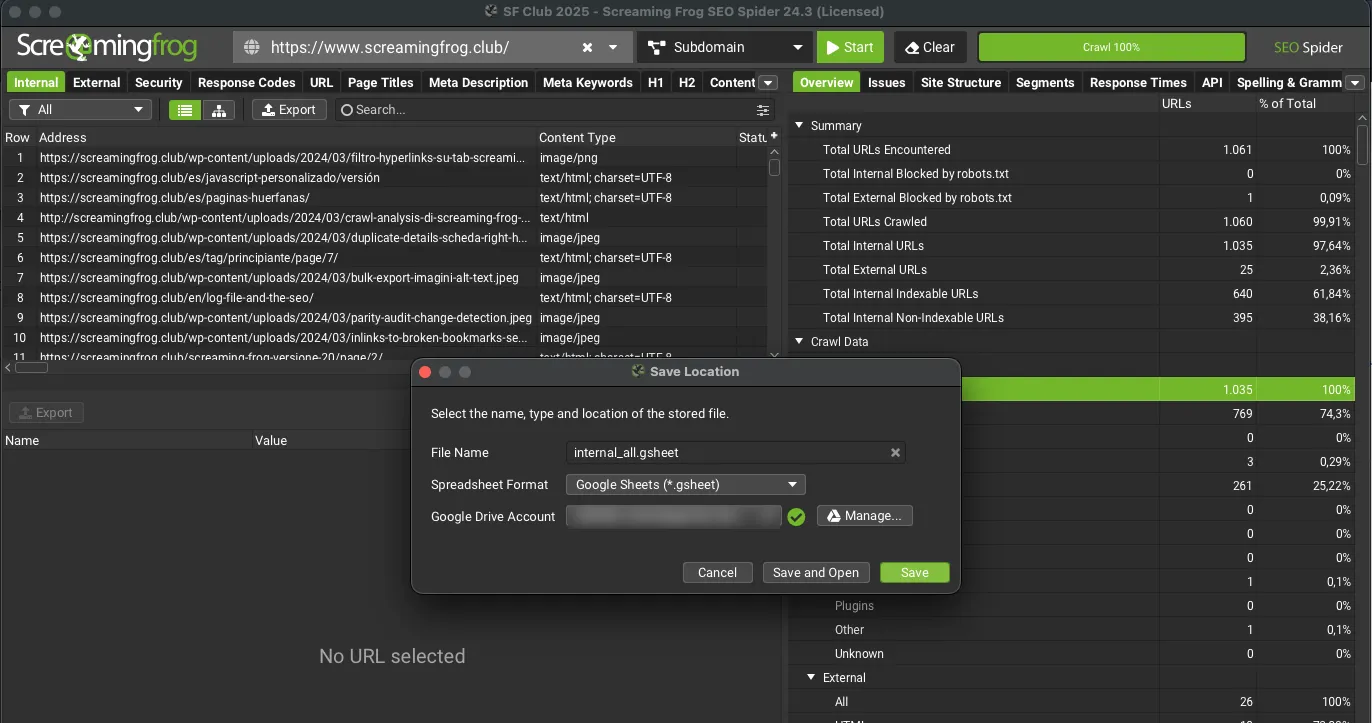
Esporta i dati come visto all’inizio della guida e, nella finestra Save Location, scegli come formato Google Sheets (*.gsheet) e l’account Google Drive su cui salvare il file.
Esportare in automatico con le scansioni programmate (consigliato)
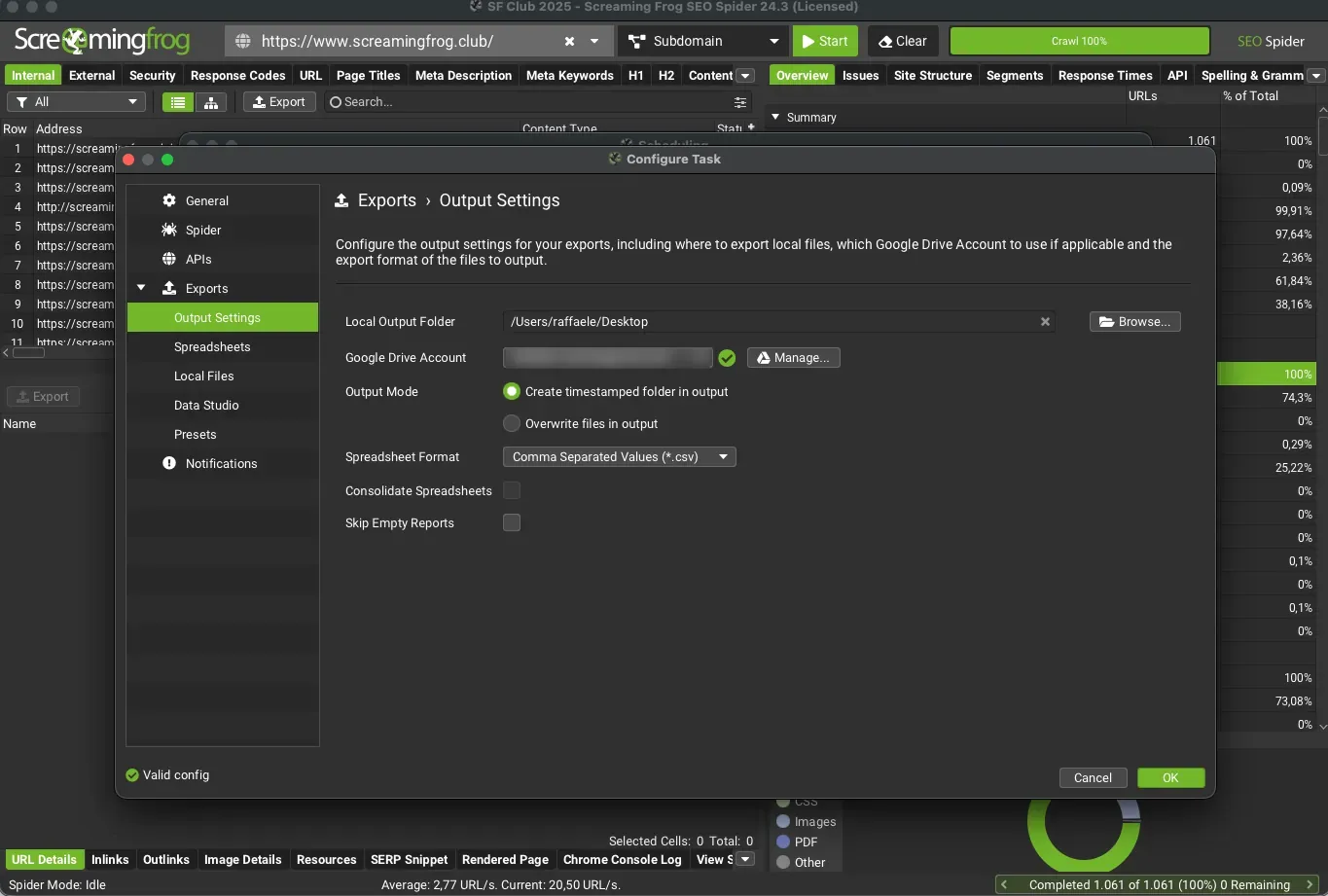
Imposta una scansione programmata da 1File›2Scheduling e, nella sezione 1Exports›2Output Settings, scegli l’account Google Drive e il formato dei file: a ogni scansione i report vengono condivisi in automatico. Da qui puoi anche esportare i dati verso Looker Studio, un’opzione eccezionale per condividere le analisi con colleghi e clienti.
Export Data su “Shared Location”
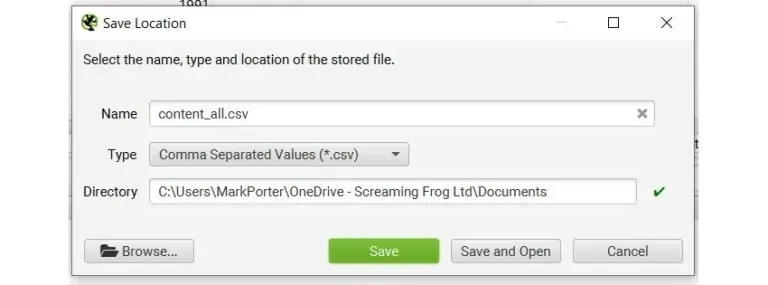
Similmente all’esportazione diretta su Google Sheets, naturalmente puoi esportare su una unità di rete condivisa come Dropbox o OneDrive. È semplice come selezionare l’unità di rete desiderata durante il salvataggio delle scansioni, dei file di configurazione, delle esportazioni e altro ancora.
Se stai utilizzando la modalità di archiviazione del database, l’utilizzo di un’unità di rete come posizione per il database non è supportato. Questo perché risulterebbe troppo lento e la connessione poco affidabile.
Screaming Frog sul Cloud
Come già saprai il SEO Spider necessita che il tuo dispositivo sia acceso al momento in cui dovrebbe elaborare una scansione programmata. Tuttavia, attraverso il cloud puoi superare a questo scenario. Puoi velocemente avviare macchine virtuali per compiti quotidiani, eseguire scansioni simultanee e utilizzare le capacità avanzate di pianificazione di Compute Engine per automatizzare senza bloccare le risorse locali.
Inoltre, eseguirlo nel cloud consente a te o ai tuoi colleghi di accedere ai Crawl Data in corso o conclusi da qualsiasi luogo, in modo da poter facilmente ottenere le informazioni di cui hai bisogno. Per la configurazione passo passo leggi la guida ufficiale Screaming Frog nel cloud (in inglese).
Hai domande su Screaming Frog in Team?
Le guide nascono dai progetti di tutti i giorni. Se qualcosa non torna nel tuo crawl, o vuoi applicare questa procedura al tuo sito, scrivimi.
 Autore.Raffaele Visintin.Search & Strategic Marketing Advisor
