

MCP Server di Screaming Frog.
Come collegare SEO Spider a Claude e agli assistenti AI per crawlare e analizzare in linguaggio naturale
Indice della guida 9 sezioni
●Brief01.Cos’è l’MCP Server di Screaming Frog02.Configurare il server MCP nel SEO Spider03.Collegare Claude04.Collegare LM Studio e i modelli locali05.Primi prompt da provareCome attivare l’MCP Server ufficiale di SEO Spider 24 e collegarlo a Claude Desktop, Claude Code o LM Studio. Scegli tra modalità STDIO e Streamable HTTP, installi l’estensione, provi i primi prompt e scopri i tool, i limiti e le regole di sicurezza da conoscere prima di dare all’AI accesso ai tuoi crawl.
Cos’è l’MCP Server di Screaming Frog
Con la versione 24.0 di SEO Spider (nome in codice “bolus”, rilasciata il 19 maggio 2026) Screaming Frog ha introdotto la novità più attesa degli ultimi anni: un server MCP ufficiale. MCP sta per Model Context Protocol, lo standard aperto che permette a un assistente AI come Claude di usare strumenti esterni: in questo caso il SEO Spider.
In pratica non carichi più export e CSV dentro la chat: è l’AI a lanciare il crawl, aprire le scansioni salvate, generare report e bulk export, combinare i dati ed elaborarli con script Node.js, tutto in linguaggio naturale. Come ha sottolineato Chris Long nel suo post sul lancio, il vantaggio è il controllo end to end del processo, dal crawl all’analisi, senza passaggi manuali in mezzo.
Cosa serve prima di iniziare
- SEO Spider 24.0 o successivo. Controlla la versione da 1Help›2About (su Mac 1Screaming Frog SEO Spider›2About Screaming Frog SEO Spider) e, se serve, scarica l’ultima release: la licenza continua a funzionare.
- Una licenza attiva: l’MCP è una funzione a pagamento e non funziona nella versione gratuita.
- La modalità Database Storage, che è quella predefinita: la verifichi in 1File›2Settings›3Storage Mode.
- Un client MCP: Screaming Frog documenta la configurazione per Claude Desktop e LM Studio, ma funziona con qualsiasi client compatibile con MCP, come Claude Code.
- Node.js, necessario solo per la modalità Streamable HTTP (lo vediamo più avanti).
Cosa può fare l’AI con il SEO Spider
Il server espone all’AI quasi tutto ciò che trovi nell’interfaccia: report, bulk export, filtri di ogni tab, dati del singolo URL, screenshot salvati e contenuto delle pagine. In più offre due gruppi di strumenti che lo rendono autosufficiente:
- Strumenti Node.js: l’AI può scrivere ed eseguire script e installare i pacchetti npm che le servono per elaborare i dati, creare grafici o pagine HTML.
- Strumenti per i file: legge, scrive e organizza file in una cartella dedicata, così i report pesanti non finiscono nella chat ma su disco.
Non serve quindi configurare altri server MCP per lo scripting o l’accesso ai file: è tutto incluso.
Screaming Frog stessa lo ripete chiaramente: l’AI non sostituisce un SEO esperto. Serve a rendere più veloci i task ripetitivi, ma l’interpretazione dei dati e le priorità restano tue.
Configurare il server MCP nel SEO Spider
Le impostazioni MCP Server
Tutte le opzioni sono in 1File›2Settings›3MCP Server (su Mac nel menu 1Screaming Frog SEO Spider›2Settings›3MCP Server).
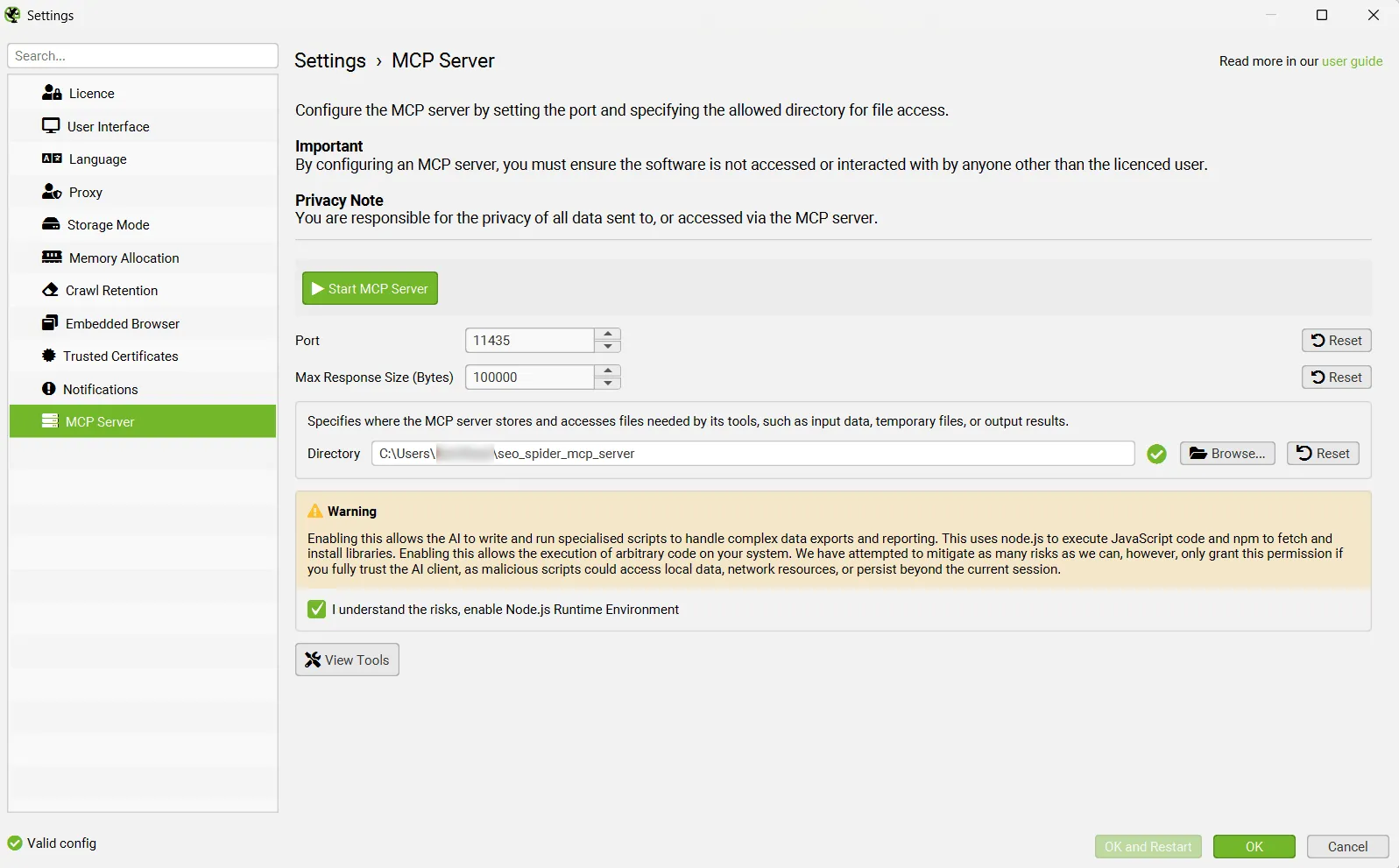
Le voci da conoscere sono queste:
- Start MCP Server: avvia il server con l’interfaccia aperta (modalità Streamable HTTP). Quando è attivo, in basso a sinistra compare il messaggio “MCP Server Active”. Dalla versione 24.1 puoi anche farlo partire in automatico a ogni apertura del programma, comodo se usi SEO Spider su un server in cloud.
- Port: la porta su cui risponde il server, 11435 di default.
- Max Response Size (Bytes): la dimensione massima di una risposta inviata all’AI, 100.000 byte di default. Limita i dati che finiscono nella chat in un colpo solo.
- Directory: la cartella in cui l’AI salva script, file temporanei, export e risultati. È l’unica cartella a cui può accedere.
- I understand the risks, enable Node.js Runtime Environment: il consenso a far eseguire all’AI codice JavaScript e a installare librerie con npm. È disattivato di default e va attivato in entrambe le modalità.
- View Tools: apre l’elenco completo dei tool che il server mette a disposizione.
Il riquadro giallo non è una formalità: abilitando Node.js consenti l’esecuzione di codice arbitrario sul tuo computer. Attivalo solo se ti fidi del client AI che stai collegando.
STDIO o Streamable HTTP: quale modalità scegliere
Il server MCP può funzionare in due modalità, e la scelta cambia il modo in cui lavori:
| STDIO | Streamable HTTP | |
|---|---|---|
| Chi avvia SEO Spider | Il client AI, in background (headless) | Tu, con l’interfaccia aperta |
| Interfaccia visibile | No | Sì: vedi in tempo reale crawl e dati aperti dall’AI |
| Avvio del server | Automatico | Start MCP Server, oppure dal menu MCP in alto |
| Cosa serve | Node.js abilitato nelle impostazioni + estensione STDIO | Node.js abilitato + Node.js installato sul computer + estensione Streamable |
| Ideale per | Automazioni e uso “a scatola chiusa” | Controllare passo passo cosa fa l’AI |
In modalità STDIO devi chiedere esplicitamente all’AI di caricare un crawl: puoi farti elencare gli ultimi crawl o indicare l’ID di una scansione salvata, che trovi con il tasto destro sul crawl in 1File›2Crawls.
Se ti piace vedere i dati nell’interfaccia mentre Claude li analizza, Screaming Frog consiglia la modalità Streamable HTTP. È anche quella che uso io nella maggior parte dei casi: controllare cosa sta facendo l’AI evita sorprese.
Collegare Claude
Il modo più semplice per iniziare è Claude Desktop, l’app di Anthropic per Windows e macOS, con l’estensione ufficiale (file .mcpb) che Screaming Frog mette a disposizione per ciascuna modalità. Claude funziona molto bene, ma consuma token velocemente: con i piani gratuiti arrivi presto al limite.
Modalità STDIO
- In SEO Spider apri 1File›2Settings›3MCP Server, spunta il consenso a Node.js Runtime Environment e conferma. Non serve avviare il server: lo farà Claude.
- Scarica l’estensione STDIO (
spider-mcp.mcpb): la trovi nella sezione MCP Server della guida ufficiale di Screaming Frog, sotto il pulsante Download STDIO MCP Extension. - Apri Claude Desktop e vai in 1Settings›2Extensions, poi clicca Advanced settings.
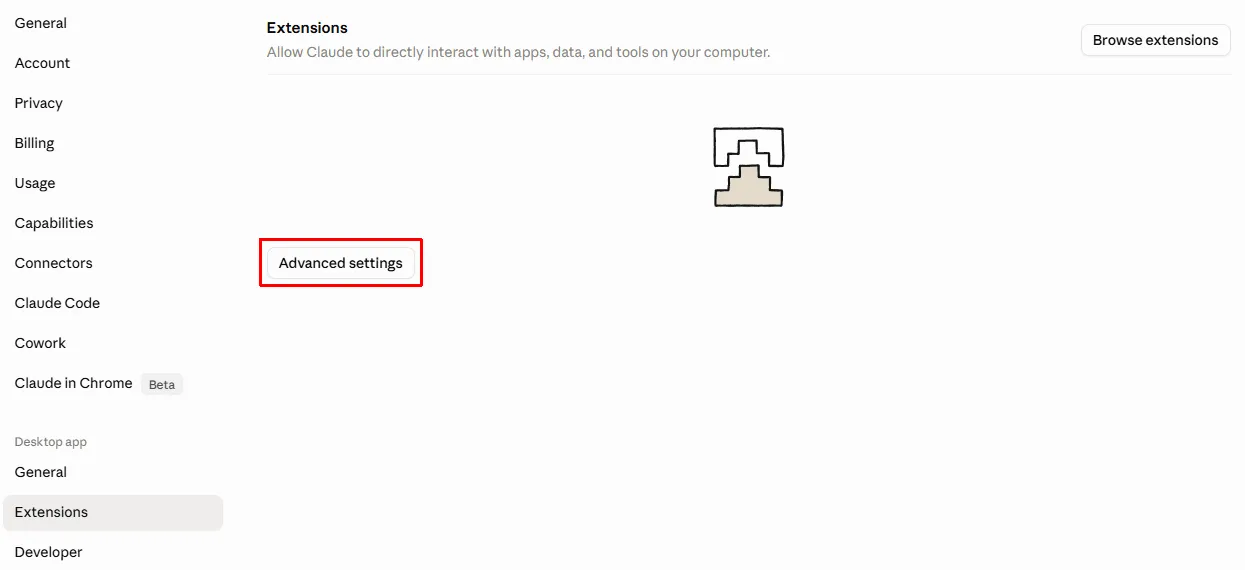
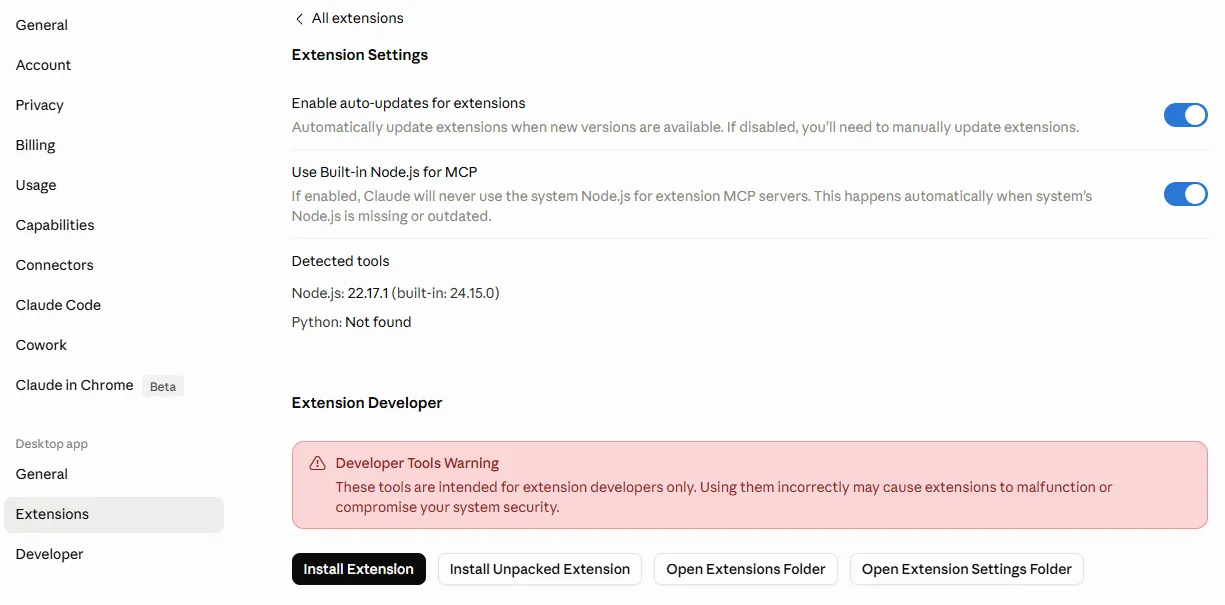
- Clicca Install Extension e seleziona il file
spider-mcp.mcpbche hai scaricato. Lascia attiva l’opzione Use Built-in Node.js for MCP: Claude userà il suo Node.js integrato se quello di sistema manca o è vecchio.
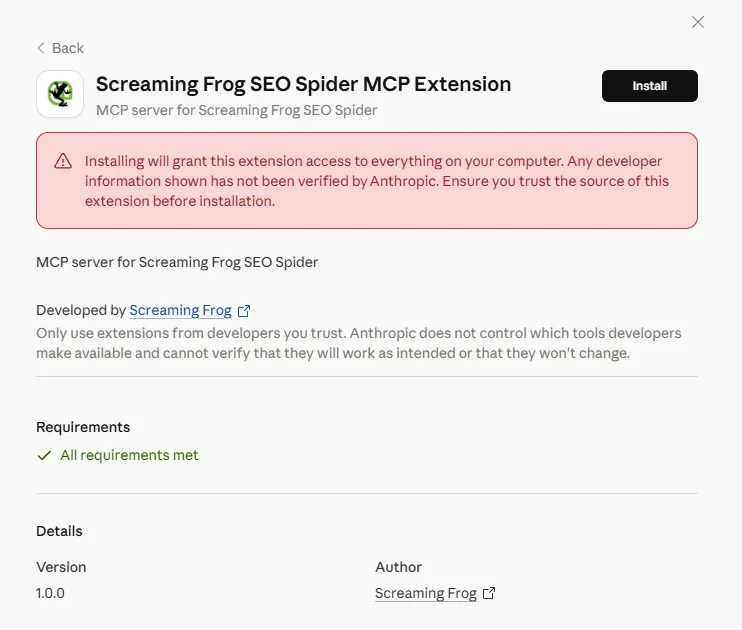
- Nella finestra di conferma controlla che l’autore sia Screaming Frog e che i requisiti siano soddisfatti, poi clicca Install.
- Chiudi completamente Claude e riaprilo. Su Windows non basta chiudere la finestra: fai clic destro sull’icona di Claude nella barra delle applicazioni, in basso a destra, e scegli Quit, oppure chiudilo da Gestione attività. Altrimenti Claude e il server MCP restano attivi in background.
L’estensione dà per scontato che SEO Spider sia installato nella cartella predefinita: C:\Program Files (x86)\ su Windows o /Applications/ su macOS. Se l’hai installato altrove, devi modificare il percorso nel file .mcpb.
Modalità Streamable HTTP
- In 1File›2Settings›3MCP Server clicca Start MCP Server e spunta il consenso a Node.js Runtime Environment. In basso a sinistra compare “MCP Server Active”. Con il server Streamable puoi anche avviarlo e fermarlo dal menu MCP nella barra in alto.
- Installa Node.js sul computer: l’estensione Streamable funziona tramite un piccolo “ponte” (shim) in Node.js.
- Scarica l’estensione Streamable (
spider-streamable-mcp.mcpb) dal pulsante Download Streamable MCP Extension nella guida ufficiale e installala in Claude Desktop con la stessa procedura vista sopra: 1Settings›2Extensions›3Advanced settings›4Install Extension. - Chiudi completamente Claude e riaprilo.
Da questo momento ogni azione dell’AI, come l’apertura di un crawl, è visibile anche nell’interfaccia di SEO Spider.
Verificare che l’estensione funzioni
Riaperto Claude, vai in 1Settings›2Developer: tra i Local MCP servers deve comparire la Screaming Frog SEO Spider MCP Extension con l’etichetta running.
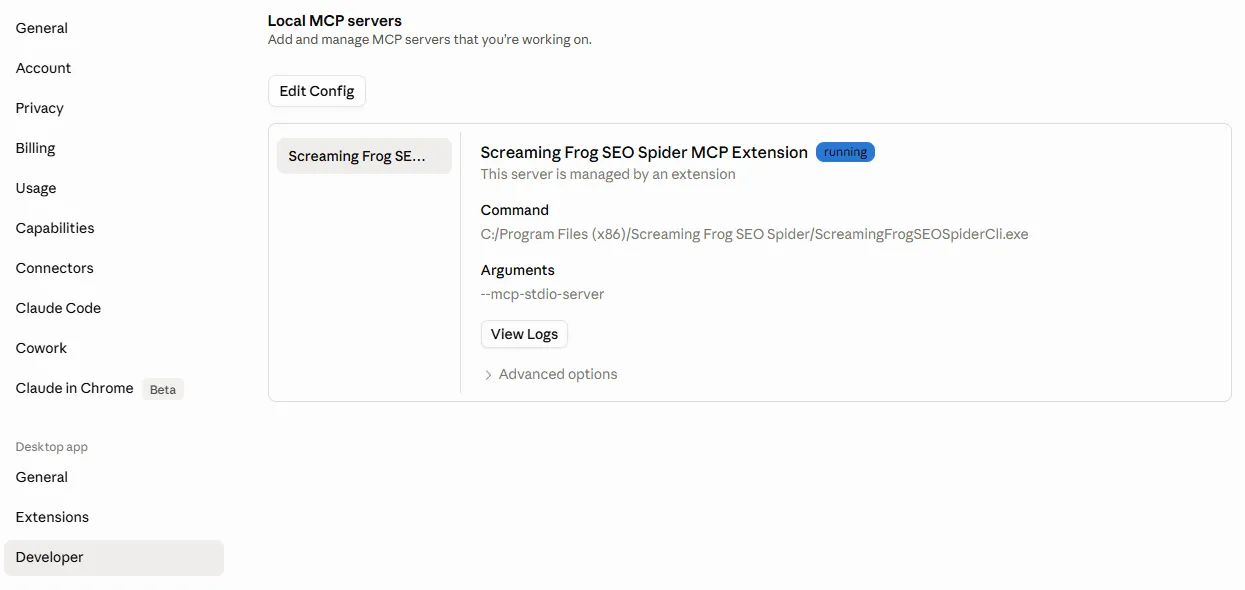
Se l’estensione non risulta attiva, il primo controllo è View Logs: di solito il problema è il percorso di installazione di SEO Spider, una licenza non attiva o Node.js non abilitato nelle impostazioni.
Claude Code
Se lavori da terminale con Claude Code, l’assistente di Anthropic per sviluppatori, non serve nessuna estensione: si collega direttamente al server in modalità Streamable HTTP.
- In SEO Spider apri 1File›2Settings›3MCP Server, clicca Start MCP Server e abilita Node.js.
- Nel terminale aggiungi il server con un comando:
claude mcp add --transport http screaming-frog http://localhost:11435/mcp- Avvia Claude Code e digita
/mcp: deve comparirescreaming-frogcon lo stato connesso.
Screaming Frog non documenta questa configurazione, ma usa lo stesso indirizzo del server Streamable HTTP. Se hai cambiato la porta nelle impostazioni, aggiornala nel comando. Il vantaggio di Claude Code è che gli script e i report generati finiscono direttamente nella cartella del tuo progetto, pronti da versionare o riusare.
Collegare LM Studio e i modelli locali
LM Studio, insieme ai modelli che girano sul tuo computer, è l’alternativa gratuita a Claude. I dati del crawl non escono dalla tua macchina, ma la qualità delle analisi dipende molto dal modello e dall’hardware.
Configurare mcp.json
LM Studio si collega al server in modalità Streamable HTTP, quindi in SEO Spider devi prima cliccare Start MCP Server. Poi:
- In LM Studio seleziona l’icona Developer nella barra di sinistra e apri la scheda Local Server.
- Clicca il pulsante mcp.json in alto al centro e aggiungi il server di Screaming Frog dentro
mcpServers:
{
  "mcpServers": {
    "screaming-frog-mcp-server": {
      "url": "http://localhost:11435/mcp"
    }
  }
}- Salva, chiudi la finestra e porta lo stato da Status: Stopped a Status: Running.
- Riavvia LM Studio, apri la chat e scegli un modello. Clicca l’icona Tool in basso a destra e attiva mcp/screaming-frog-mcp-server.
Se hai cambiato la porta nelle impostazioni di SEO Spider, ricordati di aggiornarla anche nell’URL.
Che hardware serve per i modelli locali
- Un MacBook Pro con 64 GB di memoria unificata gestisce modelli fino a circa 40 GB.
- Con GPU più piccole o meno memoria devi provare più modelli prima di trovare quello giusto.
- Il modello deve supportare il tool calling, altrimenti non può usare il server MCP.
- I modelli più grandi e quelli di ragionamento (thinking) danno risultati migliori, soprattutto con prompt complessi.
- In generale Claude resta più affidabile di un modello locale.
Primi prompt da provare
Crawl e riepilogo delle issues
Il primo test è il più semplice: chiedi a Claude di scansionare un sito e riassumere i problemi principali per priorità.
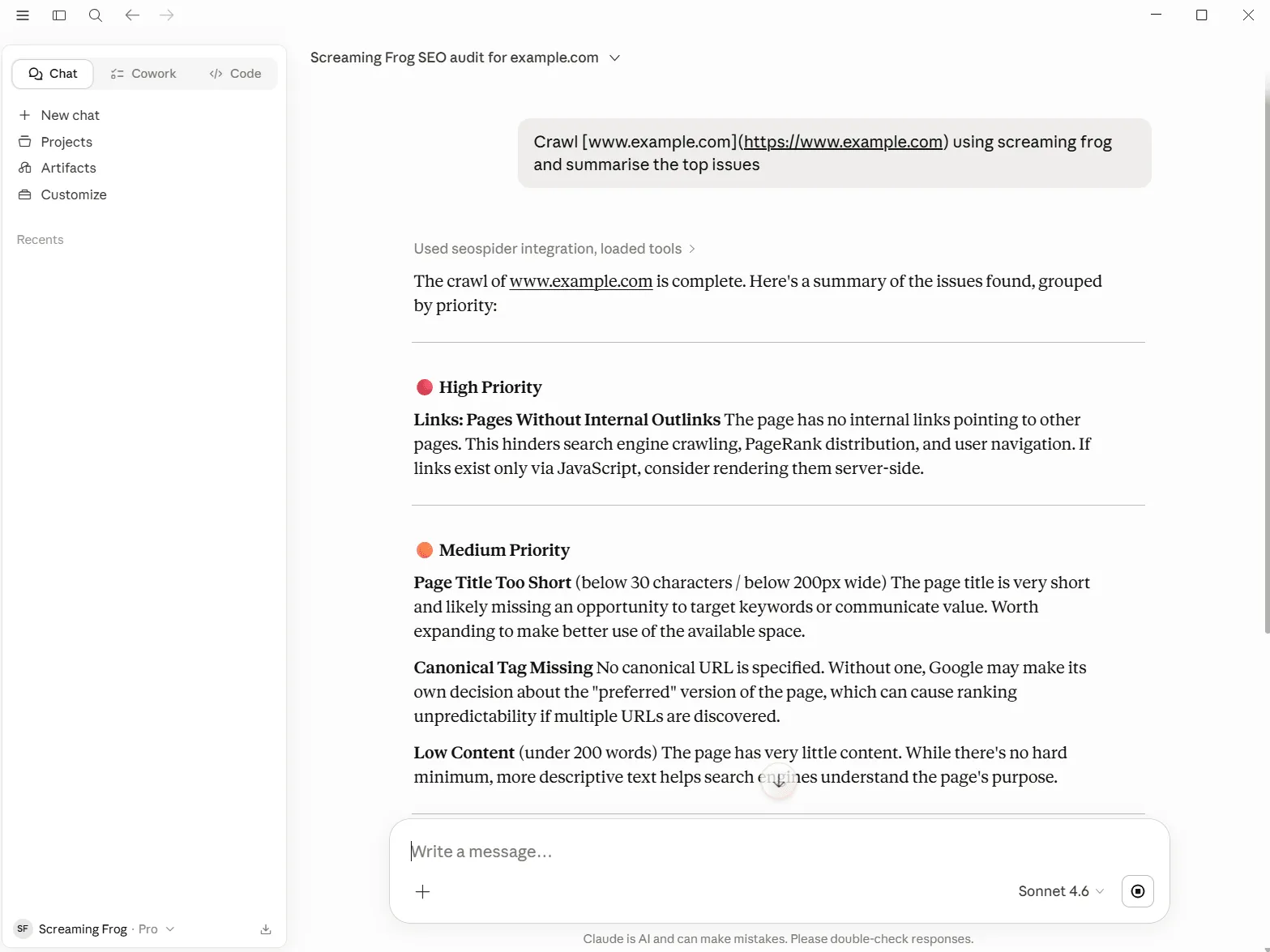
Use Screaming Frog to crawl www.example.com, then give me the most important issues it found, ordered from highest to lowest priority.Puoi scrivere i prompt anche in italiano: Claude li capisce senza problemi. Lascio gli esempi in inglese perché i nomi di tab, filtri e report restano quelli dell’interfaccia.
Export, script e report HTML
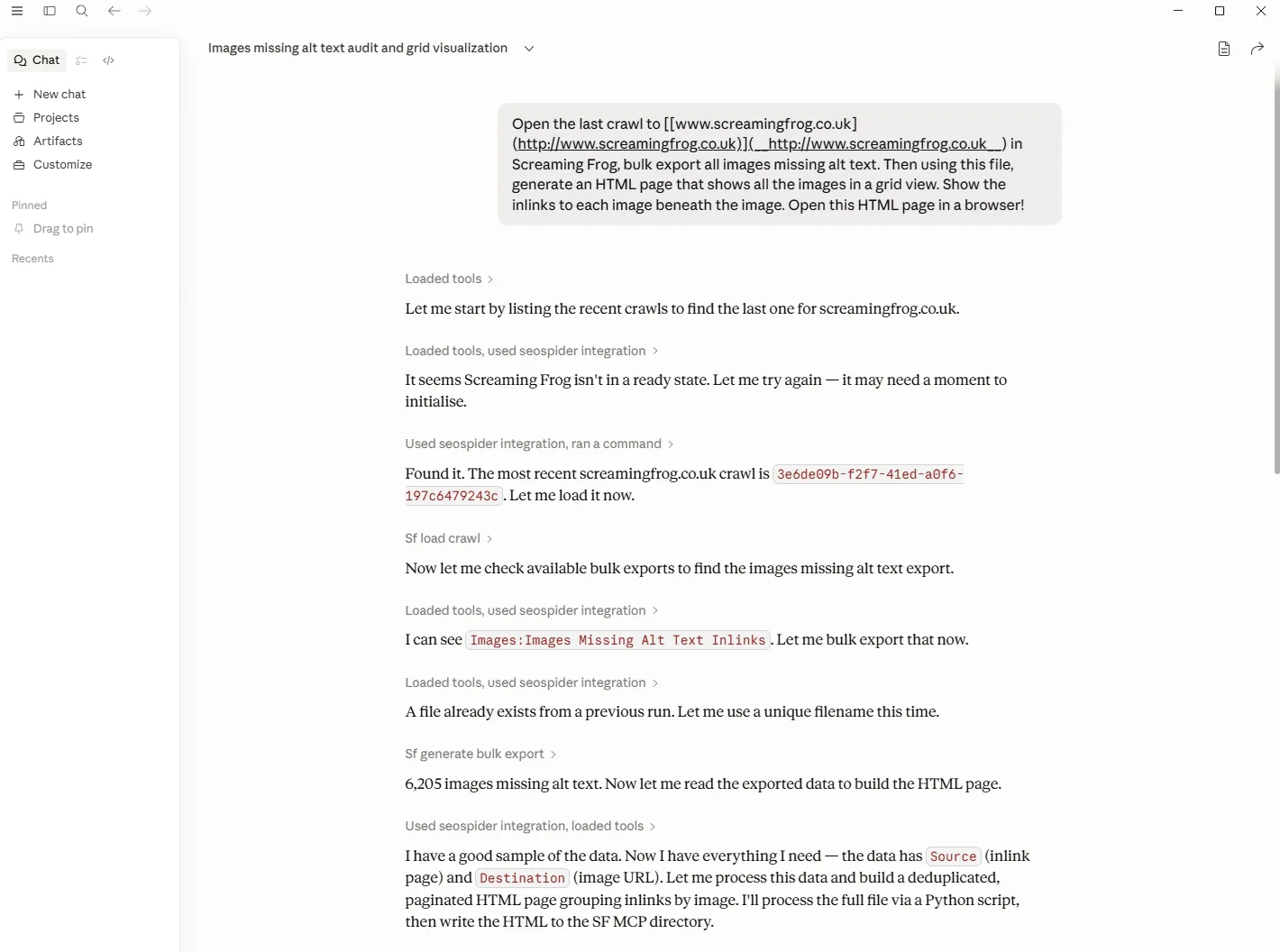
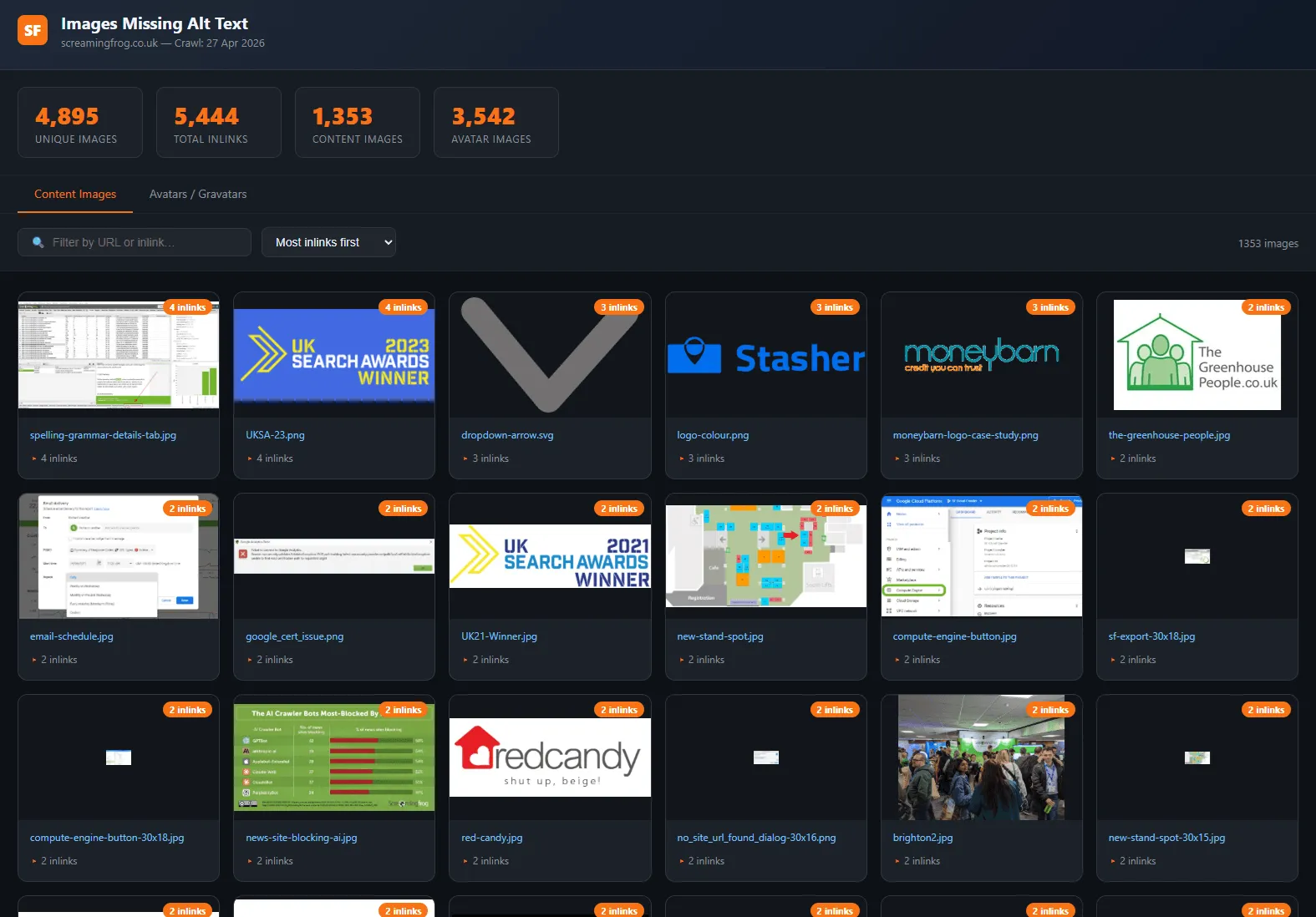
Il vero salto arriva quando chiedi all’AI di fare un lavoro in più passaggi. Nell’esempio di Screaming Frog Claude apre l’ultimo crawl del sito, trova il bulk export delle immagini senza alt text, lo esporta e genera una pagina HTML con tutte le immagini in griglia.
Il risultato è una pagina HTML interattiva, salvata nella cartella dell’MCP e aperta nel browser, con i totali, le schede, un filtro e il numero di inlinks di ogni immagine.
Analisi avanzate: la link equity interna
L’esempio più spettacolare del lancio è un’analisi della distribuzione della link equity interna. Partendo da un crawl con le metriche di Ahrefs già integrate come colonne, Claude costruisce il grafo dei link interni, calcola un PageRank interno pesato, aggrega i risultati per sezione del sito e crea un grafico interattivo dei flussi.
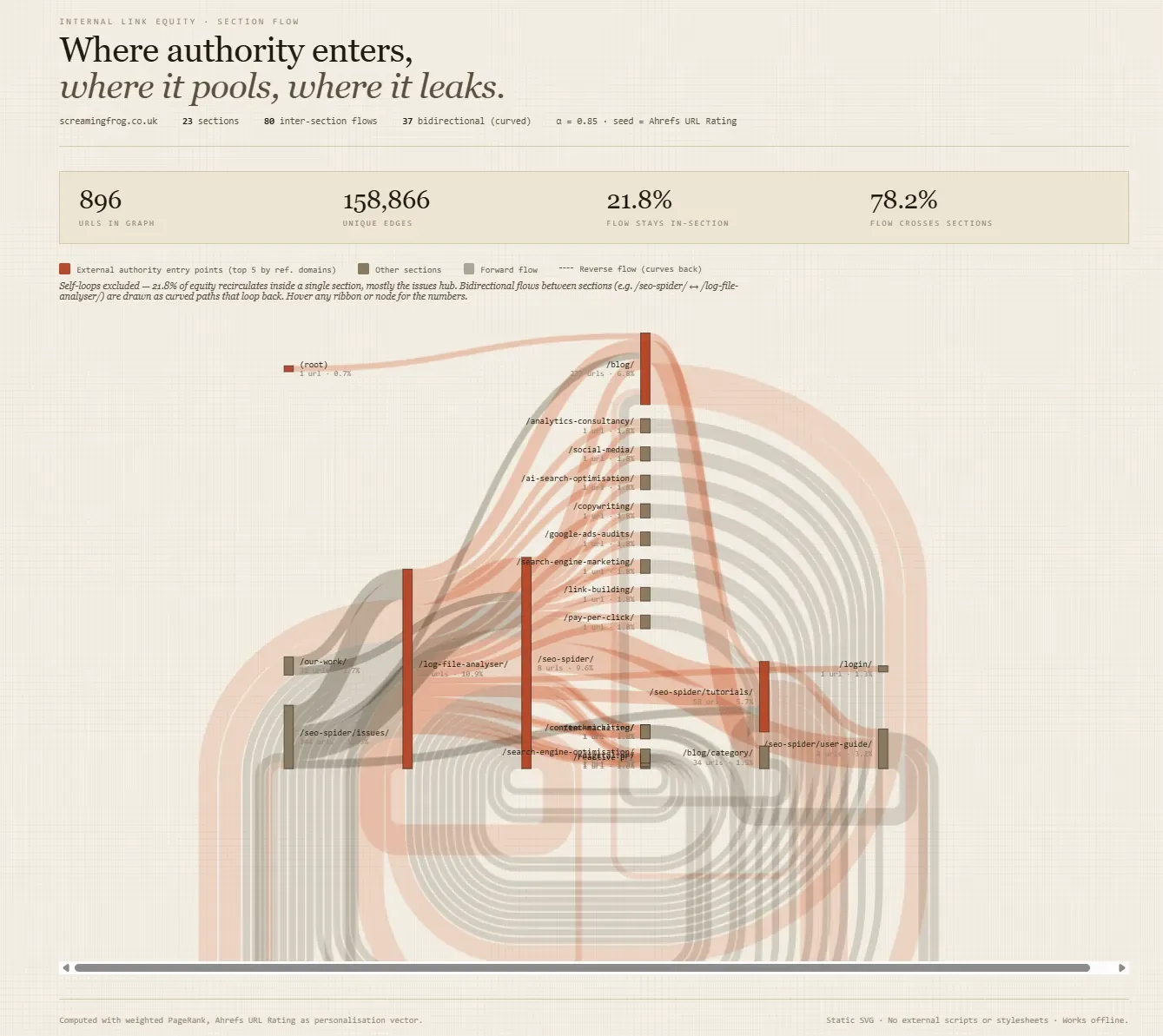
Load my saved Screaming Frog crawl called 'example', which already includes Ahrefs URL Rating, Backlinks and Referring Domains columns. Build the internal link graph, run a weighted internal PageRank, group the results by site section and produce an interactive chart showing how link equity moves between sections.Altri prompt pronti
Ecco altre idee, da adattare al tuo sito:
Crawl www.example.com, work through the Issues Overview report, rank the problems against current technical SEO best practice and turn everything into a detailed HTML report backed by the relevant bulk exports.

Export the broken internal links (client errors) and cross them with the Internal tab, using GA Sessions, Search Console Clicks and Unique Inlinks to decide which fixes come first.

Load the two most recent crawls of www.example.com, compare their main issues and tell me what changed that actually matters.

Export every image heavier than 100 KB and build an HTML gallery from that file, with each image's URL underneath, a title and a short intro explaining the page. Open it in my browser.

Create the Redirect Chains report and visualise the chains, flagging any whose final destination is non-indexable.

Put every non-200 URL, together with its inlinks, into a single CSV file.

From the Internal tab, HTML filter, export only Address and Unique Inlinks to all_urls.json, find the 20 URLs with the most inlinks and chart them as a bar graph in an HTML page.

Export Address and CO2 (mg) for all HTML URLs to co2.csv, then use a script to list the 10 pages with the highest CO2 values.

List the images that are missing width and height attributes.
Qualche idea in più, emersa nei primi test della community: trovare gli H1 duplicati in tutto il sito, individuare le pagine orfane con opportunità di link interni, confrontare la profondità di crawl con le landing page organiche di Search Console. Combinando l’MCP con le integrazioni API (Search Console, Analytics, Ahrefs) ottieni flussi di lavoro completi per audit, linking interno e monitoraggio dei contenuti.
ApprofondimentoOrphan pages.Come trovare le pagine orfane incrociando crawl, sitemap XML, Analytics e Search Console: il metodo da affidare anche all’AI.Leggi la guidaI tool che l’MCP mette a disposizione
È così che l’AI “parla” con SEO Spider. Alcuni client, come LM Studio, mostrano le chiamate ai tool in tempo reale: i modelli di ragionamento rivelano anche perché hanno scelto un tool, utile per capire se qualcosa non va. L’elenco aggiornato lo trovi sempre in View Tools, nelle impostazioni.
Crawl e scansioni salvate
| Tool | A cosa serve |
|---|---|
sf_list_crawls | Elenca gli ultimi crawl, dal più recente (10 di default) |
sf_load_crawl | Carica un crawl salvato tramite il suo ID |
sf_crawl | Avvia un crawl da un URL, con configurazione, progetto e nome opzionali |
sf_crawl_progress | Mostra l’avanzamento del crawl in corso |
sf_pause_crawl / sf_resume_crawl | Mette in pausa e riprende il crawl |
sf_clear_crawl | Cancella un crawl in pausa |
sf_export_crawl | Esporta il crawl caricato in un file |
Report, export e dati per URL
| Tool | A cosa serve |
|---|---|
sf_list_available_reports / sf_generate_report | Elenca e genera i report, in CSV o NDJSON |
sf_list_available_bulk_exports / sf_generate_bulk_export | Elenca e genera i bulk export |
sf_export_seo_element_urls | Esporta gli URL di una tab e di un filtro, con i campi scelti |
sf_list_available_filters_for_seo_element | Elenca i filtri disponibili per ogni tab |
sf_list_available_data_fields_for_seo_element_and_filter | Elenca le colonne esportabili per tab e filtro |
sf_bulk_export_page_content | Esporta testo visibile o HTML grezzo di tutte le pagine |
sf_export_embeddings | Genera un CSV con URL ed embeddings |
sf_url_info / sf_url_content / sf_url_links | Dati, contenuto e link in entrata o in uscita di un singolo URL |
sf_get_url_screenshot | Recupera lo screenshot salvato di una pagina |
sf_open_url_in_browser | Apre un URL o un file nel browser |
Node.js e file system
| Tool | A cosa serve |
|---|---|
sf_run_node_js_script | Esegue uno script Node.js |
sf_npm_install | Installa un pacchetto npm |
sf_read_text_file / sf_write_text_file | Legge e scrive file di testo (la scrittura sovrascrive senza avvisare) |
sf_list_allowed_base_directory | Indica la cartella a cui il server può accedere |
sf_list_directories / sf_create_directory | Elenca e crea cartelle |
I tool Node.js sono disattivati finché non dai il consenso nelle impostazioni. Se usi gli embeddings, sf_export_embeddings ti fa risparmiare parecchio lavoro.
Sicurezza, privacy e limiti
Licenza e privacy dei dati
Configurando un server MCP ti impegni a fare in modo che il software non sia usato da nessuno oltre all’utente licenziatario: non esporre il server ad altre persone o in rete. Sei anche responsabile della privacy di tutti i dati inviati o letti tramite l’MCP. Con Claude i dati del crawl passano dai server di Anthropic: valutalo prima di analizzare siti di clienti con dati riservati. Con LM Studio e un modello locale restano sul tuo computer.
Script e Node.js
Permettere a un LLM di eseguire script arbitrari è potentissimo ma comporta rischi reali: uno script malevolo potrebbe leggere dati locali, accedere alla rete o restare attivo oltre la sessione. Screaming Frog ha limitato l’accesso ai file alla sola cartella dell’MCP, ma il consiglio resta lo stesso: abilita Node.js solo se ti fidi del client AI e installa le estensioni solo dal sito ufficiale.
Context window: un lavoro per chat
Con report grandi o crawl estesi è facile superare la finestra di contesto del modello. Per questo l’MCP può salvare i report su file ed elaborarli con script, invece di riversare tutto nella chat. Due regole pratiche:
- apri una nuova chat per ogni lavoro, così la conversazione non si riempie di dati inutili;
- chiedi all’AI di salvare gli export su file e di lavorarci con uno script, soprattutto oltre qualche migliaio di URL.
Cosa non fa (ancora)
Non tutte le funzioni di SEO Spider sono già disponibili tramite MCP: Screaming Frog le estenderà in base ai feedback degli utenti. E l’AI può sbagliare: controlla sempre i numeri nell’interfaccia prima di portarli in un report o davanti a un cliente.
ApprofondimentoScansione programmata.Se ti serve automatizzare crawl ricorrenti senza AI: scheduling, export automatici e, dalla versione 24, confronto automatico tra gli ultimi due crawl.Leggi la guidaVideo tutorial
Un riepilogo in 5 minuti della configurazione con Claude Desktop, a cura di Usman Akram (video in inglese). Lo trovi anche direttamente su YouTube.
Hai domande su MCP Server di Screaming Frog?
Le guide nascono dai progetti di tutti i giorni. Se qualcosa non torna nel tuo crawl, o vuoi applicare questa procedura al tuo sito, scrivimi.
 Autore.Raffaele Visintin.Search & Strategic Marketing Advisor