

Servidor MCP de Screaming Frog.
Cómo conectar SEO Spider con Claude y los asistentes de IA para rastrear y analizar en lenguaje natural
Índice de la guía 9 secciones
●Brief01.Qué es el servidor MCP de Screaming Frog02.Configurar el servidor MCP en SEO Spider03.Conectar Claude04.Conectar LM Studio y los modelos locales05.Primeros prompts para probarCómo activar el servidor MCP oficial de SEO Spider 24 y conectarlo a Claude Desktop, Claude Code o LM Studio. Eliges entre los modos STDIO y Streamable HTTP, instalas la extensión, pruebas los primeros prompts y conoces las herramientas, los límites y las reglas de seguridad antes de dar a la IA acceso a tus rastreos.
Qué es el servidor MCP de Screaming Frog
Con la versión 24.0 de SEO Spider (nombre en clave «bolus», publicada el 19 de mayo de 2026), Screaming Frog introdujo la novedad más esperada de los últimos años: un servidor MCP oficial. MCP significa Model Context Protocol, el estándar abierto que permite a un asistente de IA como Claude usar herramientas externas: en este caso, SEO Spider.
En la práctica ya no subes exportaciones ni CSV al chat: es la IA la que lanza el rastreo, abre los rastreos guardados, genera informes y bulk exports, combina los datos y los procesa con scripts de Node.js, todo en lenguaje natural. Como destacó Chris Long en su publicación el día del lanzamiento, la ventaja real es controlar el proceso de principio a fin, del rastreo al análisis, sin pasos manuales en medio.
Qué necesitas antes de empezar
- SEO Spider 24.0 o posterior. Comprueba la versión en 1Help›2About (en Mac 1Screaming Frog SEO Spider›2About Screaming Frog SEO Spider) y, si hace falta, actualiza: tu licencia sigue funcionando.
- Una licencia activa: el MCP es una función de pago y no funciona en la versión gratuita.
- El modo Database Storage, que es el predeterminado: lo compruebas en 1File›2Settings›3Storage Mode.
- Un cliente MCP: Screaming Frog documenta la configuración para Claude Desktop y LM Studio, pero funciona con cualquier cliente compatible con MCP, como Claude Code.
- Node.js, necesario solo para el modo Streamable HTTP (lo vemos más adelante).
Qué puede hacer la IA con SEO Spider
El servidor da a la IA acceso a casi todo lo que encuentras en la interfaz: informes, bulk exports, filtros de cada pestaña, datos de una URL, capturas guardadas y contenido de las páginas. Además ofrece dos grupos de herramientas que lo hacen autosuficiente:
- Herramientas de Node.js: la IA puede escribir y ejecutar scripts e instalar los paquetes npm que necesite para procesar datos, crear gráficos o páginas HTML.
- Herramientas de archivos: lee, escribe y organiza archivos en una carpeta dedicada, así los informes pesados acaban en el disco y no en el chat.
No necesitas configurar otros servidores MCP para scripts o acceso a archivos: todo está incluido.
Screaming Frog lo deja claro: la IA no sustituye a un SEO con experiencia. Sirve para acelerar las tareas repetitivas, pero interpretar los datos y fijar prioridades sigue siendo cosa tuya.
Configurar el servidor MCP en SEO Spider
Los ajustes de MCP Server
Todas las opciones están en 1File›2Settings›3MCP Server (en Mac en el menú 1Screaming Frog SEO Spider›2Settings›3MCP Server).
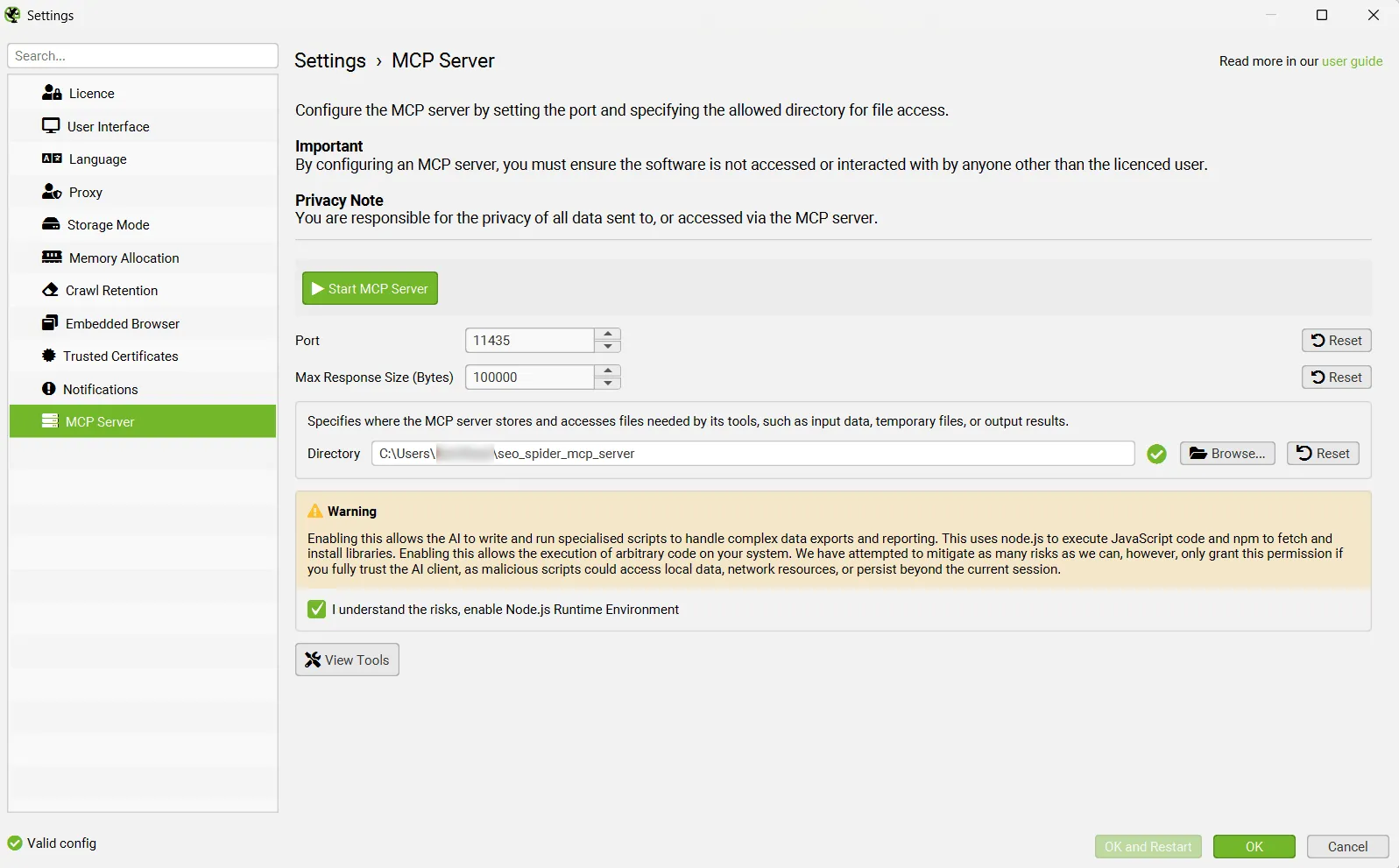
Estas son las opciones que conviene conocer:
- Start MCP Server: inicia el servidor con la interfaz abierta (modo Streamable HTTP). Cuando está activo, abajo a la izquierda aparece el mensaje «MCP Server Active». Desde la versión 24.1 también puedes hacer que arranque automáticamente cada vez que abres el programa, algo útil si SEO Spider funciona en un servidor en la nube.
- Port: el puerto en el que responde el servidor, 11435 por defecto.
- Max Response Size (Bytes): el tamaño máximo de una respuesta enviada a la IA, 100.000 bytes por defecto. Limita cuántos datos llegan al chat de una vez.
- Directory: la carpeta donde la IA guarda scripts, archivos temporales, exportaciones y resultados. Es la única carpeta a la que puede acceder.
- I understand the risks, enable Node.js Runtime Environment: el permiso para que la IA ejecute código JavaScript e instale librerías con npm. Está desactivado por defecto y hay que activarlo en los dos modos.
- View Tools: abre la lista completa de herramientas del servidor.
El recuadro amarillo no es un trámite: al activar Node.js permites ejecutar código arbitrario en tu ordenador. Actívalo solo si confías en el cliente de IA que conectas.
STDIO o Streamable HTTP: qué modo elegir
El servidor MCP funciona en dos modos, y tu elección cambia la forma de trabajar:
| STDIO | Streamable HTTP | |
|---|---|---|
| Quién inicia SEO Spider | El cliente de IA, en segundo plano (headless) | Tú, con la interfaz abierta |
| Interfaz visible | No | Sí: ves en directo los rastreos y datos que abre la IA |
| Inicio del servidor | Automático | Start MCP Server, o el menú MCP de arriba |
| Qué necesitas | Node.js activado en los ajustes + extensión STDIO | Node.js activado + Node.js instalado + extensión Streamable |
| Ideal para | Automatizaciones y uso «caja negra» | Controlar paso a paso lo que hace la IA |
En modo STDIO tienes que pedir explícitamente a la IA que cargue un rastreo: pídele la lista de los últimos rastreos o dale el ID de un rastreo guardado, que encuentras con clic derecho sobre el rastreo en 1File›2Crawls.
Si te gusta ver los datos en la interfaz mientras Claude los analiza, Screaming Frog recomienda el modo Streamable HTTP. También es el que uso yo casi siempre: ver lo que hace la IA evita sorpresas.
Conectar Claude
La forma más sencilla de empezar es Claude Desktop, la aplicación de Anthropic para Windows y macOS, con la extensión oficial (archivo .mcpb) que Screaming Frog ofrece para cada modo. Claude funciona muy bien, pero consume tokens rápido: con los planes gratuitos llegas pronto al límite.
Modo STDIO
- En SEO Spider abre 1File›2Settings›3MCP Server, marca el consentimiento de Node.js Runtime Environment y confirma. No hace falta iniciar el servidor: lo hará Claude.
- Descarga la extensión STDIO (
spider-mcp.mcpb) en la sección MCP Server de la guía oficial de Screaming Frog, con el botón Download STDIO MCP Extension. - Abre Claude Desktop, ve a 1Settings›2Extensions y haz clic en Advanced settings.
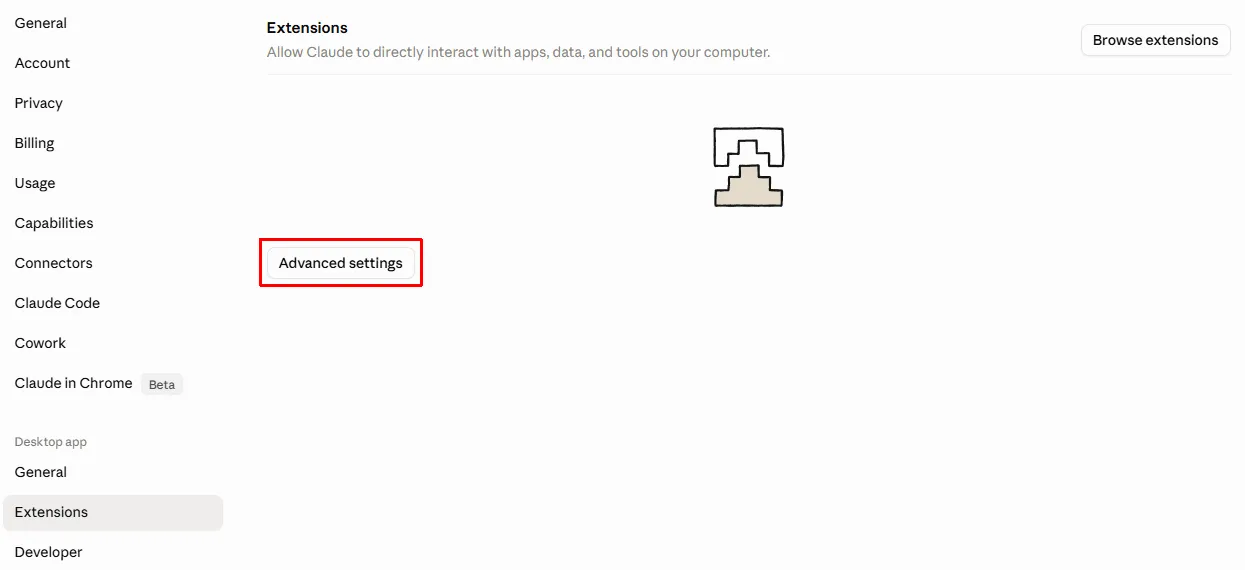
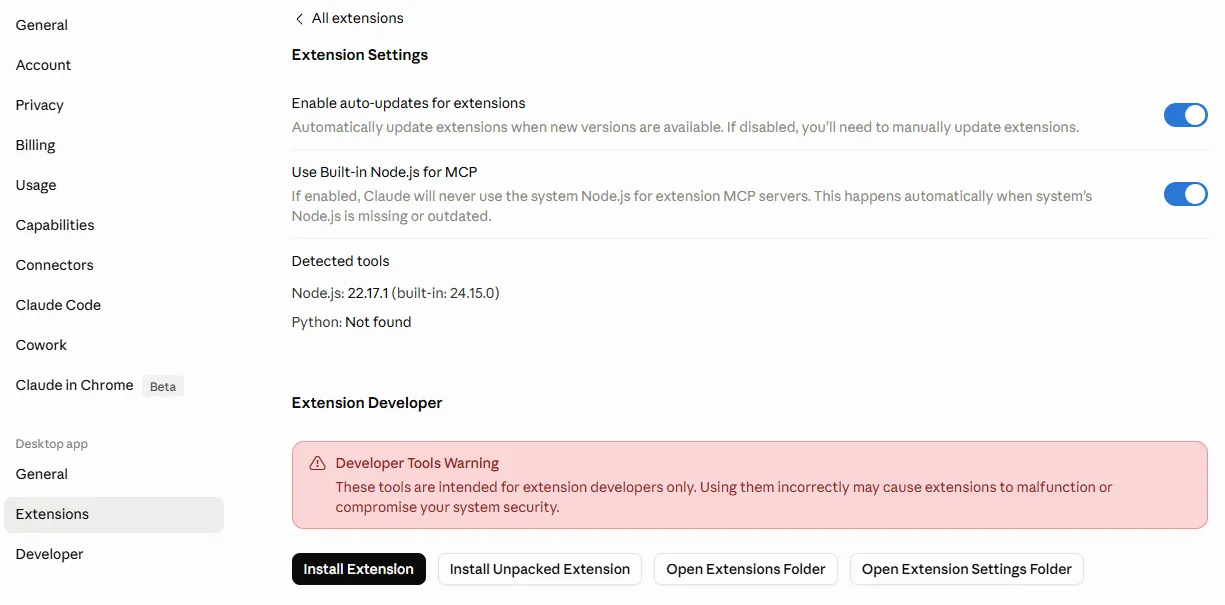
- Haz clic en Install Extension y selecciona el archivo
spider-mcp.mcpbdescargado. Deja activada la opción Use Built-in Node.js for MCP: Claude usará su propio Node.js si el del sistema falta o está desactualizado.
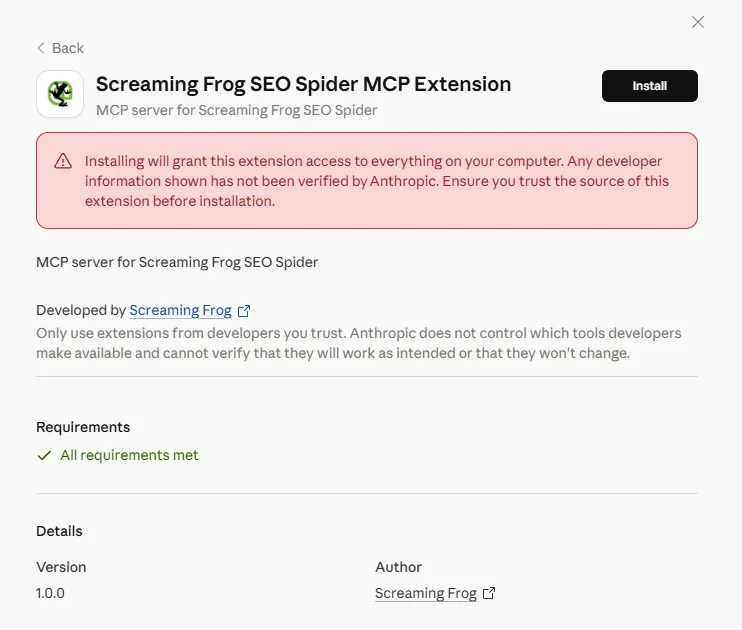
- En la ventana de confirmación comprueba que el autor es Screaming Frog y que se cumplen los requisitos, y haz clic en Install.
- Cierra Claude por completo y vuelve a abrirlo. En Windows no basta con cerrar la ventana: haz clic derecho en el icono de Claude en la bandeja del sistema, abajo a la derecha, y elige Quit, o ciérralo desde el Administrador de tareas. Si no, Claude y el servidor MCP siguen activos en segundo plano.
La extensión da por hecho que SEO Spider está instalado en la carpeta predeterminada: C:\Program Files (x86)\ en Windows o /Applications/ en macOS. Si lo instalaste en otro sitio, modifica la ruta en el archivo .mcpb.
Modo Streamable HTTP
- En 1File›2Settings›3MCP Server haz clic en Start MCP Server y marca el consentimiento de Node.js Runtime Environment. Abajo a la izquierda aparece «MCP Server Active». En este modo también puedes iniciar y detener el servidor desde el menú MCP de la barra superior.
- Instala Node.js en el ordenador: la extensión Streamable funciona mediante un pequeño «puente» (shim) en Node.js.
- Descarga la extensión Streamable (
spider-streamable-mcp.mcpb) con el botón Download Streamable MCP Extension de la guía oficial e instálala en Claude Desktop como antes: 1Settings›2Extensions›3Advanced settings›4Install Extension. - Cierra Claude por completo y vuelve a abrirlo.
A partir de ahora, cada acción de la IA, como abrir un rastreo, también se ve en la interfaz de SEO Spider.
Comprobar que la extensión funciona
Con Claude abierto de nuevo, ve a 1Settings›2Developer: en Local MCP servers debe aparecer la Screaming Frog SEO Spider MCP Extension con la etiqueta running.
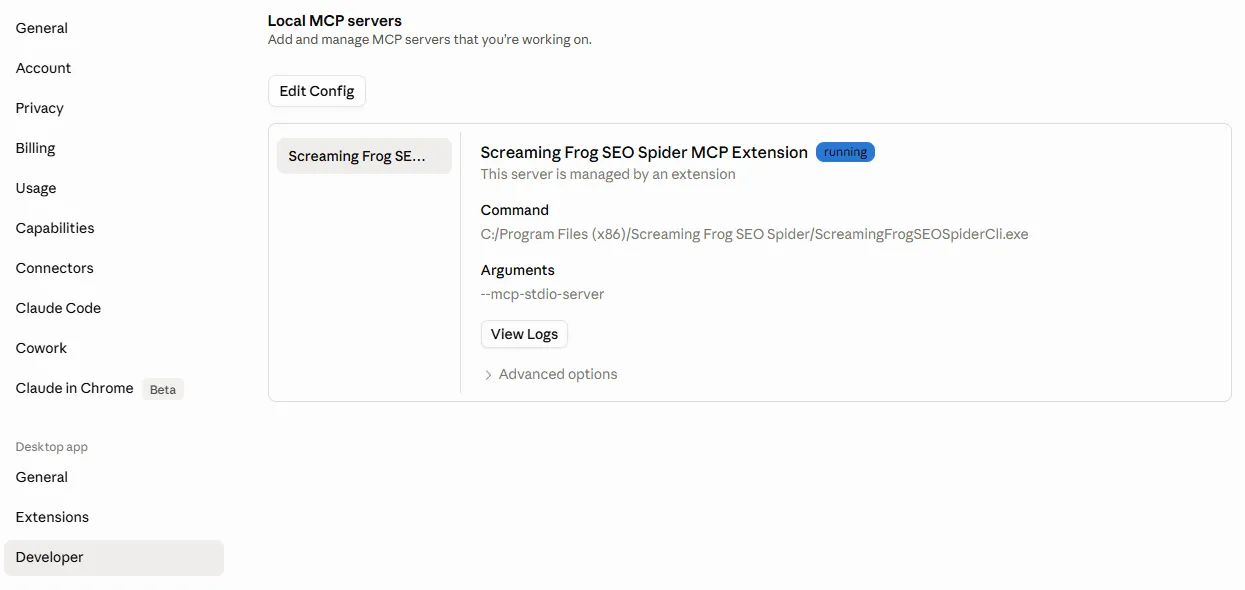
Si la extensión no aparece activa, lo primero es View Logs: normalmente el problema es la ruta de instalación de SEO Spider, una licencia inactiva o Node.js sin activar en los ajustes.
Claude Code
Si trabajas en el terminal con Claude Code, el asistente de Anthropic para desarrolladores, no necesitas ninguna extensión: se conecta directamente al servidor en modo Streamable HTTP.
- En SEO Spider abre 1File›2Settings›3MCP Server, haz clic en Start MCP Server y activa Node.js.
- En el terminal añade el servidor con un solo comando:
claude mcp add --transport http screaming-frog http://localhost:11435/mcp- Inicia Claude Code y escribe
/mcp: debe aparecerscreaming-frogcomo conectado.
Screaming Frog no documenta esta configuración, pero usa la misma dirección que el servidor Streamable HTTP. Si cambiaste el puerto en los ajustes, cámbialo también en el comando. La ventaja de Claude Code es que los scripts y los informes generados acaban directamente en la carpeta de tu proyecto, listos para versionarlos o reutilizarlos.
Conectar LM Studio y los modelos locales
LM Studio, con modelos que funcionan en tu ordenador, es la alternativa gratuita a Claude. Los datos del rastreo no salen de tu equipo, pero la calidad del análisis depende mucho del modelo y del hardware.
Configurar mcp.json
LM Studio se conecta en modo Streamable HTTP, así que primero haz clic en Start MCP Server en SEO Spider. Después:
- En LM Studio selecciona el icono Developer en la barra de la izquierda y abre la pestaña Local Server.
- Haz clic en el botón mcp.json arriba en el centro y añade el servidor de Screaming Frog dentro de
mcpServers:
{
  "mcpServers": {
    "screaming-frog-mcp-server": {
      "url": "http://localhost:11435/mcp"
    }
  }
}- Guarda, cierra la ventana y cambia el estado de Status: Stopped a Status: Running.
- Reinicia LM Studio, abre el chat y elige un modelo. Haz clic en el icono Tool abajo a la derecha y activa mcp/screaming-frog-mcp-server.
Si cambiaste el puerto en SEO Spider, recuerda actualizarlo también en la URL.
Qué hardware necesitas para los modelos locales
- Un MacBook Pro con 64 GB de memoria unificada maneja modelos de hasta unos 40 GB.
- Con GPU más pequeñas o menos memoria tendrás que probar varios modelos hasta dar con el adecuado.
- El modelo debe admitir tool calling; si no, no puede usar el servidor MCP.
- Los modelos más grandes y los de razonamiento (thinking) dan mejores resultados, sobre todo con prompts complejos.
- En general, Claude sigue siendo más fiable que un modelo local.
Primeros prompts para probar
Rastreo y resumen de los problemas
La primera prueba es la más sencilla: pide a Claude que rastree un sitio y resuma los problemas principales por prioridad.
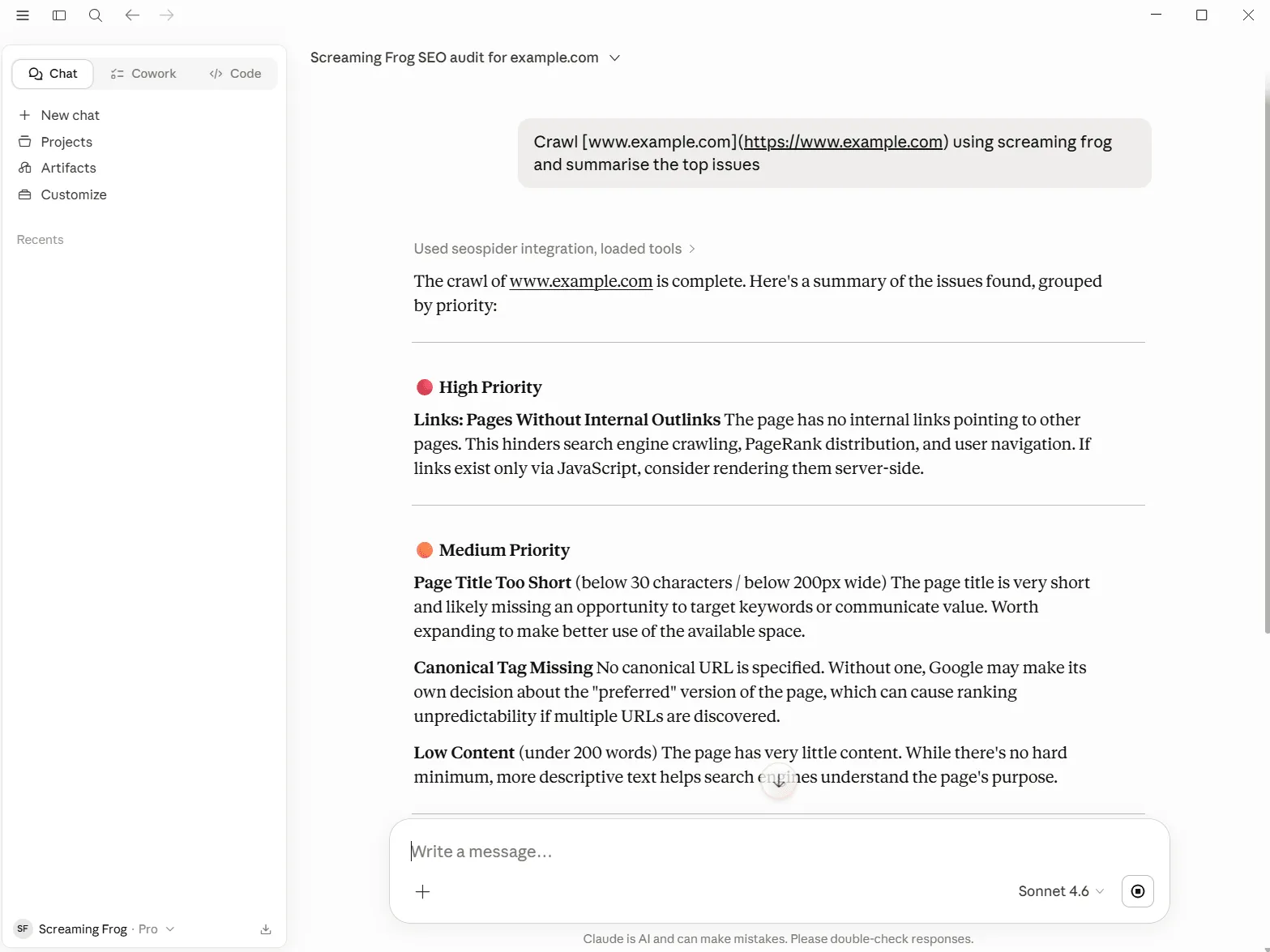
Use Screaming Frog to crawl www.example.com, then give me the most important issues it found, ordered from highest to lowest priority.También puedes escribir los prompts en español: Claude los entiende sin problema. Dejo los ejemplos en inglés porque los nombres de pestañas, filtros e informes son los de la interfaz.
Exportaciones, scripts e informe HTML
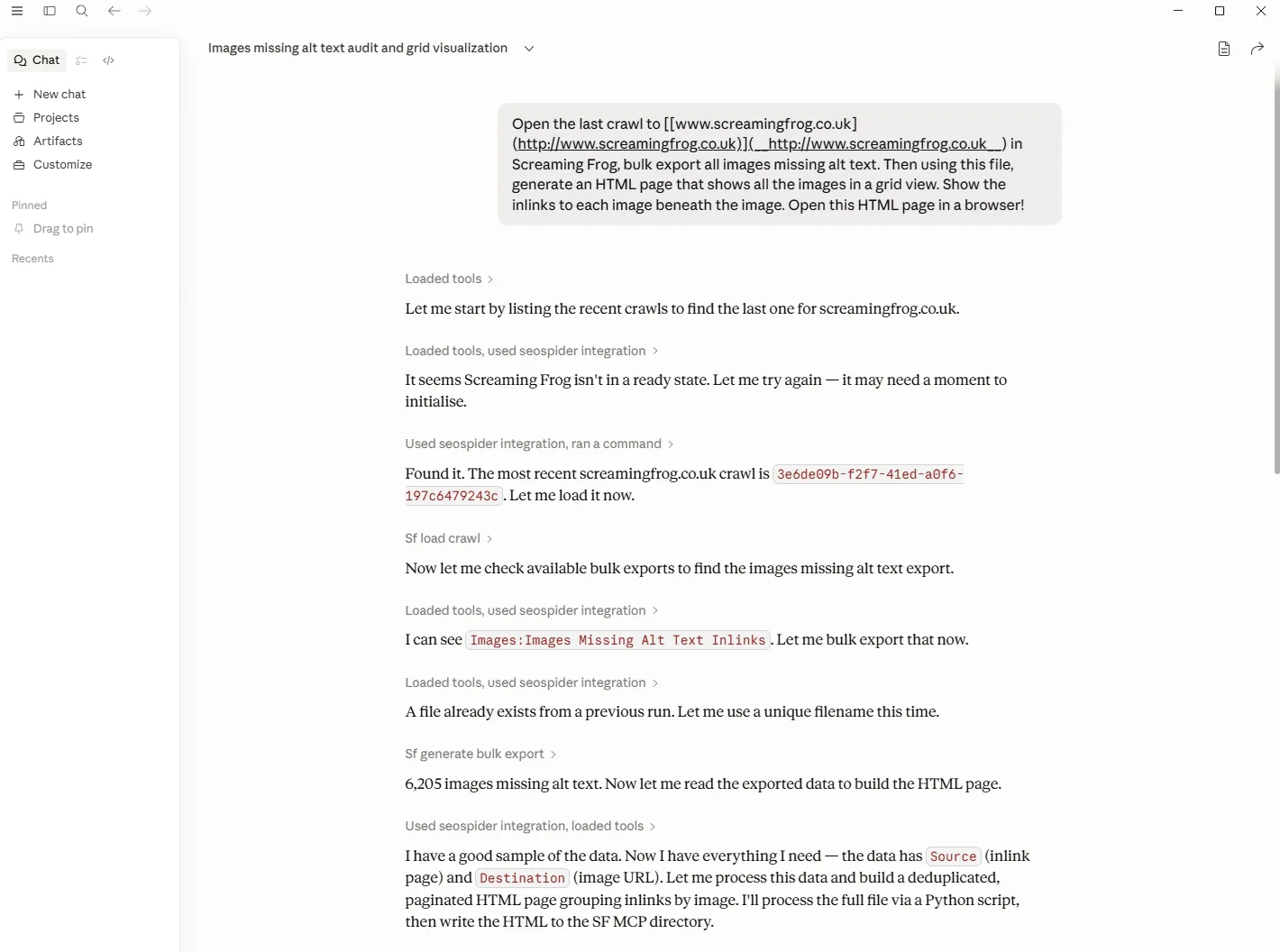
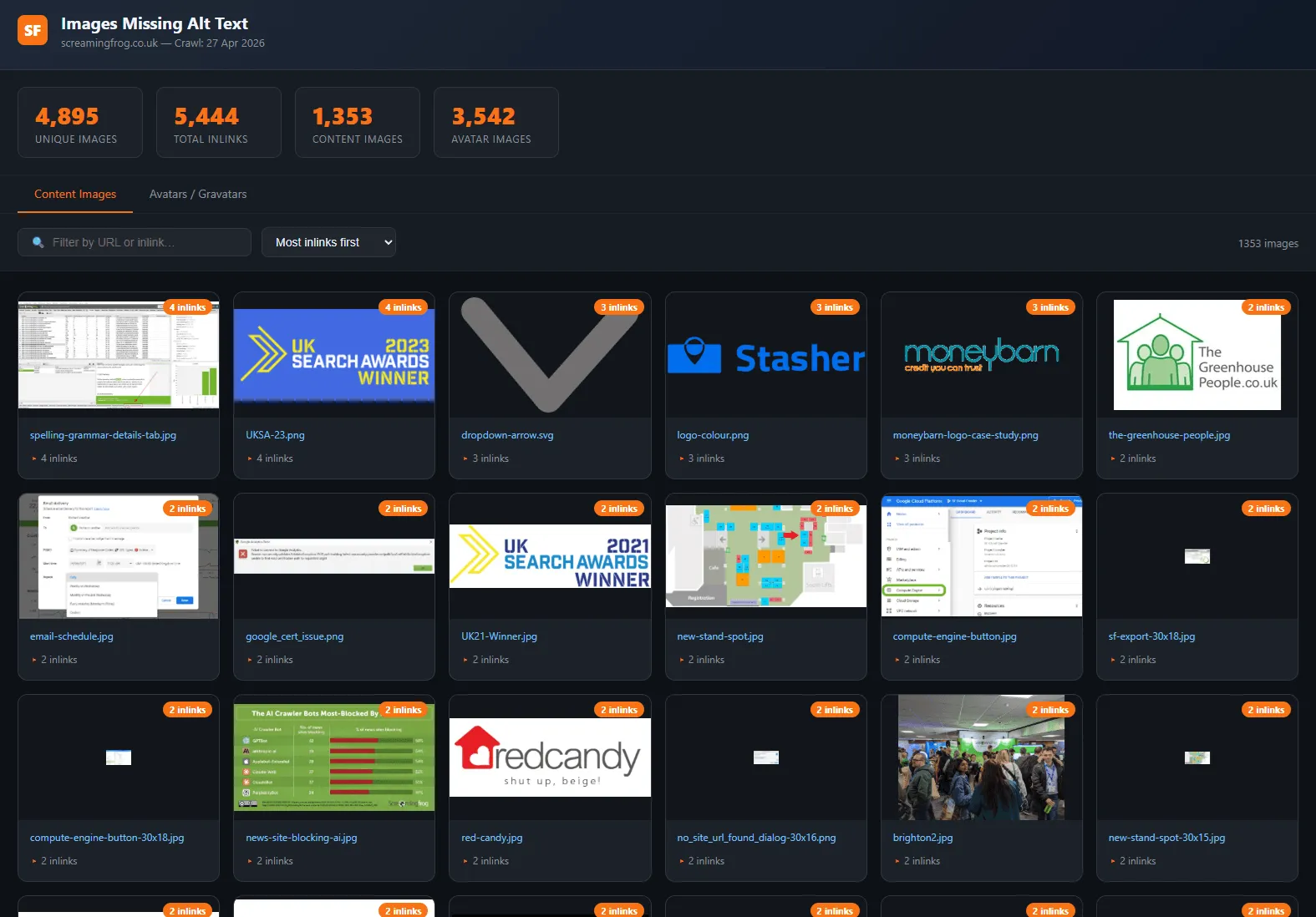
El salto de verdad llega cuando le pides a la IA un trabajo de varios pasos. En el ejemplo de Screaming Frog, Claude abre el último rastreo del sitio, encuentra el bulk export de las imágenes sin texto alternativo, lo exporta y genera una página HTML con todas las imágenes en cuadrícula.
El resultado es una página HTML interactiva, guardada en la carpeta del MCP y abierta en el navegador, con los totales, pestañas, un filtro y el número de inlinks de cada imagen.
Análisis avanzados: el link equity interno
El ejemplo más espectacular del lanzamiento es un análisis del reparto del link equity interno. A partir de un rastreo con las métricas de Ahrefs ya integradas como columnas, Claude construye el grafo de enlaces internos, calcula un PageRank interno ponderado, agrega los resultados por sección del sitio y crea un gráfico interactivo de los flujos.
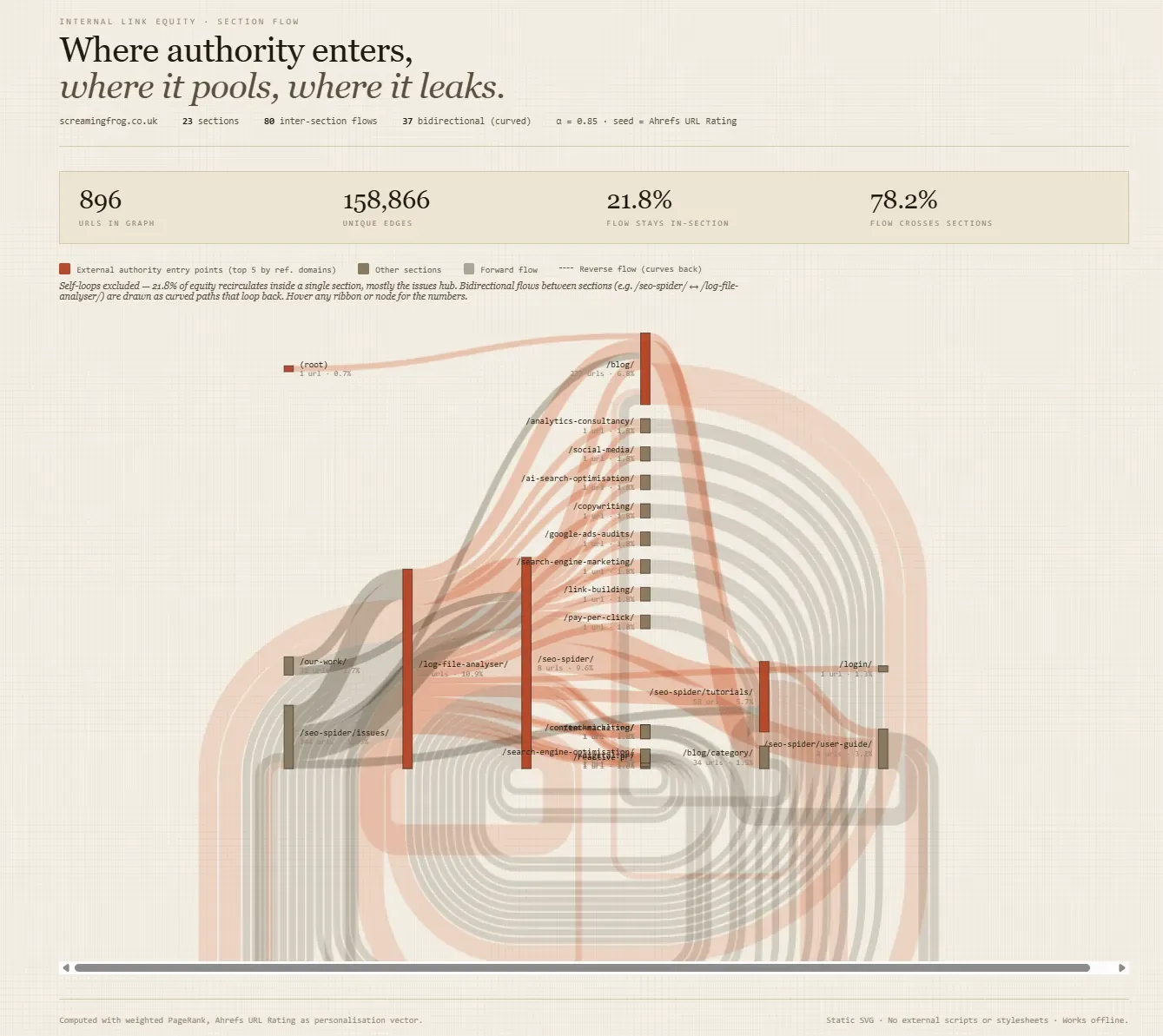
Load my saved Screaming Frog crawl called 'example', which already includes Ahrefs URL Rating, Backlinks and Referring Domains columns. Build the internal link graph, run a weighted internal PageRank, group the results by site section and produce an interactive chart showing how link equity moves between sections.Más prompts listos
Aquí tienes más ideas para adaptar a tu sitio:
Crawl www.example.com, work through the Issues Overview report, rank the problems against current technical SEO best practice and turn everything into a detailed HTML report backed by the relevant bulk exports.

Export the broken internal links (client errors) and cross them with the Internal tab, using GA Sessions, Search Console Clicks and Unique Inlinks to decide which fixes come first.

Load the two most recent crawls of www.example.com, compare their main issues and tell me what changed that actually matters.

Export every image heavier than 100 KB and build an HTML gallery from that file, with each image's URL underneath, a title and a short intro explaining the page. Open it in my browser.

Create the Redirect Chains report and visualise the chains, flagging any whose final destination is non-indexable.

Put every non-200 URL, together with its inlinks, into a single CSV file.

From the Internal tab, HTML filter, export only Address and Unique Inlinks to all_urls.json, find the 20 URLs with the most inlinks and chart them as a bar graph in an HTML page.

Export Address and CO2 (mg) for all HTML URLs to co2.csv, then use a script to list the 10 pages with the highest CO2 values.

List the images that are missing width and height attributes.
Algunas ideas más, surgidas de las primeras pruebas de la comunidad: encontrar los H1 duplicados en todo el sitio, localizar páginas huérfanas con oportunidades de enlazado interno o comparar la profundidad de rastreo con las landing pages orgánicas de Search Console. Combinando el MCP con las integraciones de API (Search Console, Analytics, Ahrefs) obtienes flujos de trabajo completos para auditorías, enlazado interno y seguimiento de contenidos.
Para profundizarPáginas huérfanas.Cómo encontrar páginas huérfanas cruzando rastreo, sitemap XML, Analytics y Search Console: un método que ahora también puedes encargar a la IA.Leer la guíaLas herramientas que ofrece el MCP
Así es como la IA «habla» con SEO Spider. Algunos clientes, como LM Studio, muestran las llamadas a herramientas en tiempo real, y los modelos de razonamiento incluso explican por qué eligieron una herramienta, algo útil cuando algo falla. La lista actualizada está siempre en View Tools, en los ajustes.
Rastreos y rastreos guardados
| Herramienta | Para qué sirve |
|---|---|
sf_list_crawls | Lista los últimos rastreos, del más reciente (10 por defecto) |
sf_load_crawl | Carga un rastreo guardado por su ID |
sf_crawl | Inicia un rastreo desde una URL, con configuración, proyecto y nombre opcionales |
sf_crawl_progress | Muestra el avance del rastreo en curso |
sf_pause_crawl / sf_resume_crawl | Pausa y reanuda el rastreo |
sf_clear_crawl | Borra un rastreo en pausa |
sf_export_crawl | Exporta el rastreo cargado a un archivo |
Informes, exportaciones y datos por URL
| Herramienta | Para qué sirve |
|---|---|
sf_list_available_reports / sf_generate_report | Lista y genera informes, en CSV o NDJSON |
sf_list_available_bulk_exports / sf_generate_bulk_export | Lista y genera los bulk exports |
sf_export_seo_element_urls | Exporta las URL de una pestaña y un filtro, con los campos elegidos |
sf_list_available_filters_for_seo_element | Lista los filtros disponibles para cada pestaña |
sf_list_available_data_fields_for_seo_element_and_filter | Lista las columnas exportables por pestaña y filtro |
sf_bulk_export_page_content | Exporta el texto visible o el HTML bruto de todas las páginas |
sf_export_embeddings | Genera un CSV con las URL y los embeddings |
sf_url_info / sf_url_content / sf_url_links | Datos, contenido y enlaces entrantes o salientes de una URL |
sf_get_url_screenshot | Recupera la captura guardada de una página |
sf_open_url_in_browser | Abre una URL o un archivo en el navegador |
Node.js y sistema de archivos
| Herramienta | Para qué sirve |
|---|---|
sf_run_node_js_script | Ejecuta un script de Node.js |
sf_npm_install | Instala un paquete npm |
sf_read_text_file / sf_write_text_file | Lee y escribe archivos de texto (la escritura sobrescribe sin avisar) |
sf_list_allowed_base_directory | Indica la carpeta a la que puede acceder el servidor |
sf_list_directories / sf_create_directory | Lista y crea carpetas |
Las herramientas de Node.js siguen desactivadas hasta que das tu consentimiento en los ajustes. Si trabajas con embeddings, sf_export_embeddings te ahorra bastante trabajo.
Seguridad, privacidad y límites
Licencia y privacidad de los datos
Al configurar un servidor MCP te comprometes a que el software no lo use nadie más que el usuario titular de la licencia: no expongas el servidor a otras personas ni a la red. También eres responsable de la privacidad de todos los datos enviados o leídos a través del MCP. Con Claude, los datos del rastreo pasan por los servidores de Anthropic: tenlo en cuenta antes de analizar sitios de clientes con datos confidenciales. Con LM Studio y un modelo local se quedan en tu ordenador.
Scripts y Node.js
Permitir que un LLM ejecute scripts arbitrarios es muy potente, pero tiene riesgos reales: un script malicioso podría leer datos locales, acceder a la red o seguir activo después de la sesión. Screaming Frog ha limitado el acceso a archivos a la carpeta del MCP, pero el consejo sigue siendo el mismo: activa Node.js solo si confías en el cliente de IA e instala las extensiones únicamente desde la web oficial.
Ventana de contexto: un trabajo por chat
Con informes grandes o rastreos extensos es fácil superar la ventana de contexto del modelo. Por eso el MCP puede guardar los informes en archivos y procesarlos con scripts, en lugar de volcarlo todo en el chat. Dos reglas prácticas:
- abre un chat nuevo para cada trabajo, para que la conversación no se llene de datos inútiles;
- pide a la IA que guarde las exportaciones en archivos y trabaje con ellas mediante un script, sobre todo a partir de unos miles de URL.
Qué no hace (todavía)
No todas las funciones de SEO Spider están ya disponibles a través del MCP: Screaming Frog las ampliará según los comentarios de los usuarios. Y la IA puede equivocarse: comprueba siempre las cifras en la interfaz antes de llevarlas a un informe o a un cliente.
Para profundizarRastreo programado.Si necesitas automatizar rastreos recurrentes sin IA: programación, exportaciones automáticas y, desde la versión 24, comparación automática de los dos últimos rastreos.Leer la guíaVideotutorial
Un resumen en 5 minutos de la configuración con Claude Desktop, de Usman Akram (vídeo en inglés). También puedes verlo directamente en YouTube.
¿Dudas sobre Servidor MCP de Screaming Frog?
Estas guías nacen de proyectos reales. Si algo no cuadra en tu rastreo, o quieres aplicar este proceso a tu sitio, escríbeme.
 Autor.Raffaele Visintin.Search & Strategic Marketing Advisor