

Scansione Programmata.
Come eseguire una scansione programmata con Screaming Frog.
Come programmare le scansioni di SEO Spider con la funzione Scheduling: frequenza, crawl profile, integrazioni API ed export automatici in locale o su Google Drive.
Funzione Scheduling
Compresa la potenzialità della funzione “Scheduling” non ti resta che configurarla seguendo alcuni step che vediamo di seguito.
Programma la scansione
La scansione programmata si crea da 1File›2Scheduling (scorciatoia ⌘T su Mac).
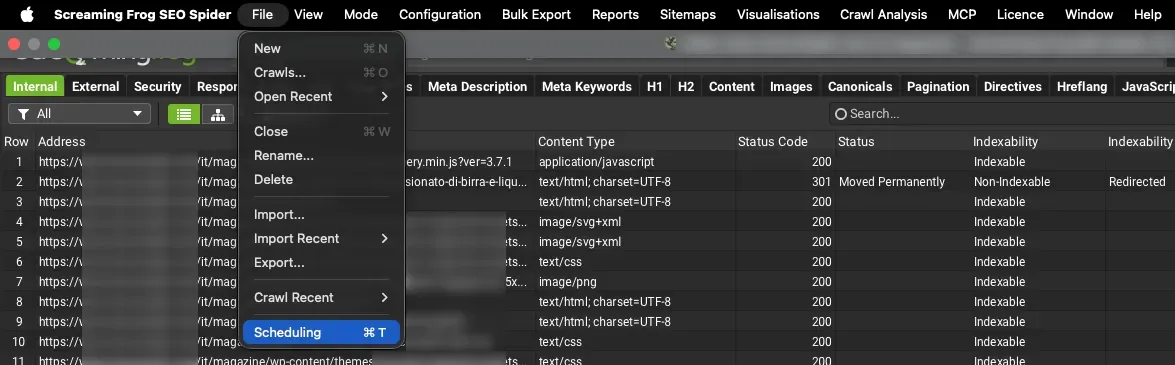
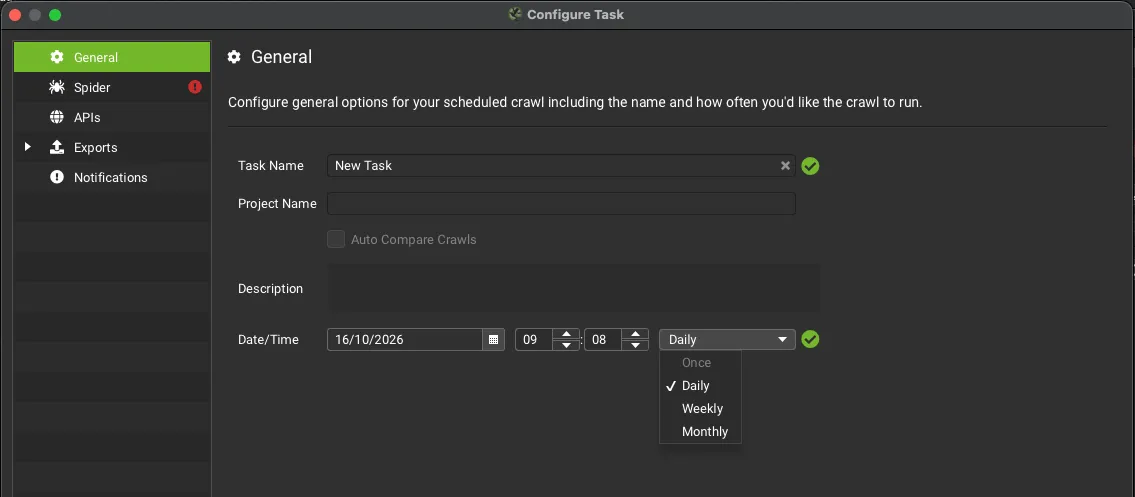
Clicca su Add per creare un nuovo task. Nella scheda General puoi definire alcuni aspetti generali del crawl:
- Task Name: nome descrittivo della scansione.
- Project Name: nome del progetto in cui inserire la scansione.
- Description: molto utile per definire testualmente tutte le peculiarità e opzioni che caratterizzeranno il crawl.
- Date/Time: la data, l’ora della scansione e la sua periodicità (una tantum, giornaliera, settimanale o mensile).
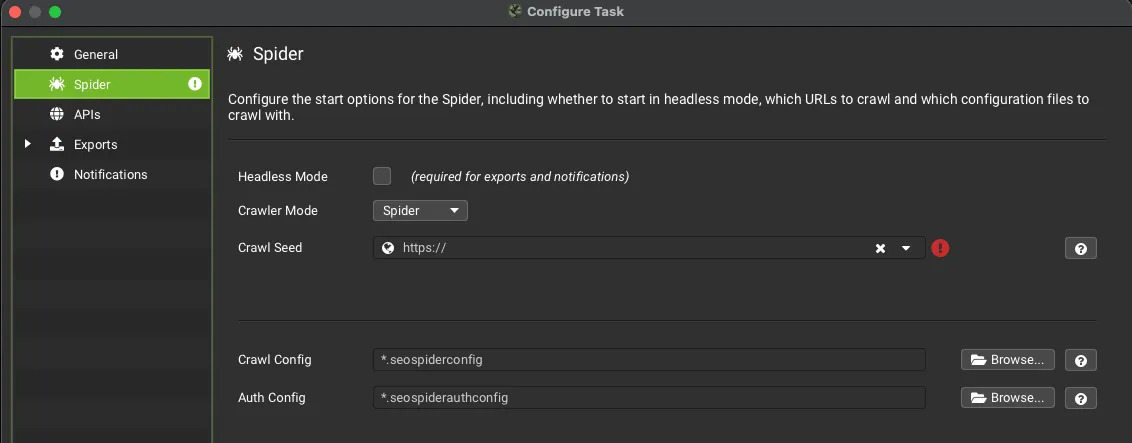
Configurazione Seo Spider
Nella seconda scheda Spider puoi scegliere la modalità di scansione tra Spider e List, inserire nel campo Crawl Seed il root domain o il sottodominio e definire quale configurazione applicare al crawl, caricando un file di configurazione salvato (se esiste).
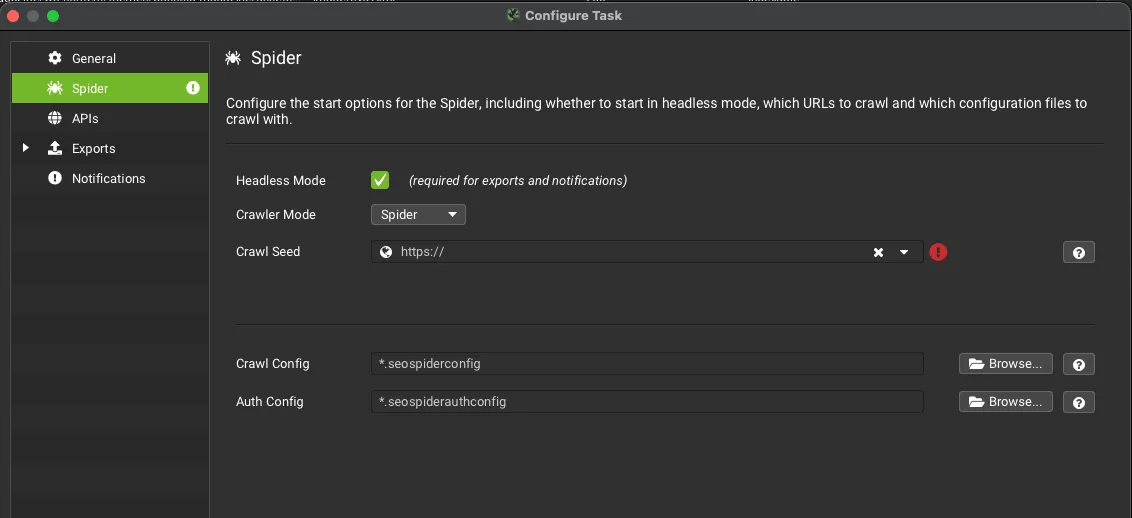
Sempre nella scheda Spider trovi l’opzione Headless Mode: la scansione viene eseguita senza interfaccia, per evitare interazioni dell’utente non volute, ed è obbligatoria se vuoi esportare i dati o ricevere notifiche.
APIs
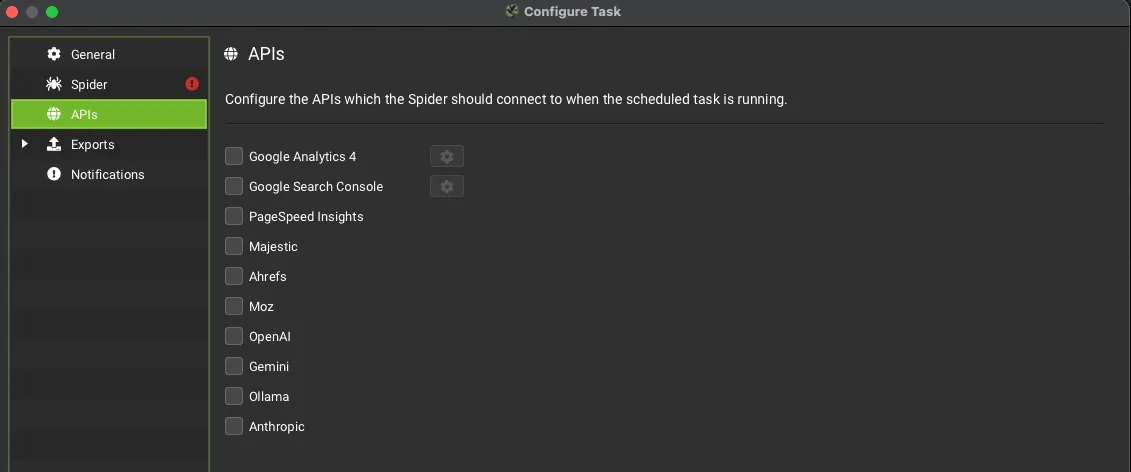
Nella scheda APIs puoi integrare la scansione con i dati di Google Analytics 4, Search Console e PageSpeed Insights, le metriche dei link di Majestic, Ahrefs e Moz e le API dei modelli di AI (OpenAI, Gemini, Ollama e Anthropic) per una visione maggiormente granulare del progetto.
Salvare i Dati
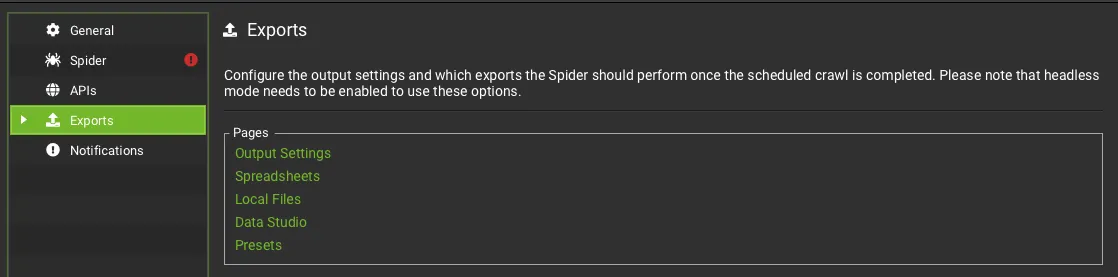
Attraverso la scheda Exports sei in grado di definire le tabs, i “Bulk Exports” e i rapporti che vuoi esportare. La scheda è divisa nelle pagine Output Settings, Spreadsheets, Local Files, Data Studio e Presets. Ricorda che gli export funzionano solo con la Headless Mode attiva.
In Output Settings scegli la cartella locale, l’account di Google Drive e il formato dei file. I dati saranno serviti in formato “.csv” (o in altri formati come xlsx) e salvati in locale, oppure in formato “gsheet”: scegliendo questa seconda opzione troverai i documenti esportati nella cartella “Screaming Frog SEO Spider” di Google Drive (dovrai aver collegato il tuo account Google).
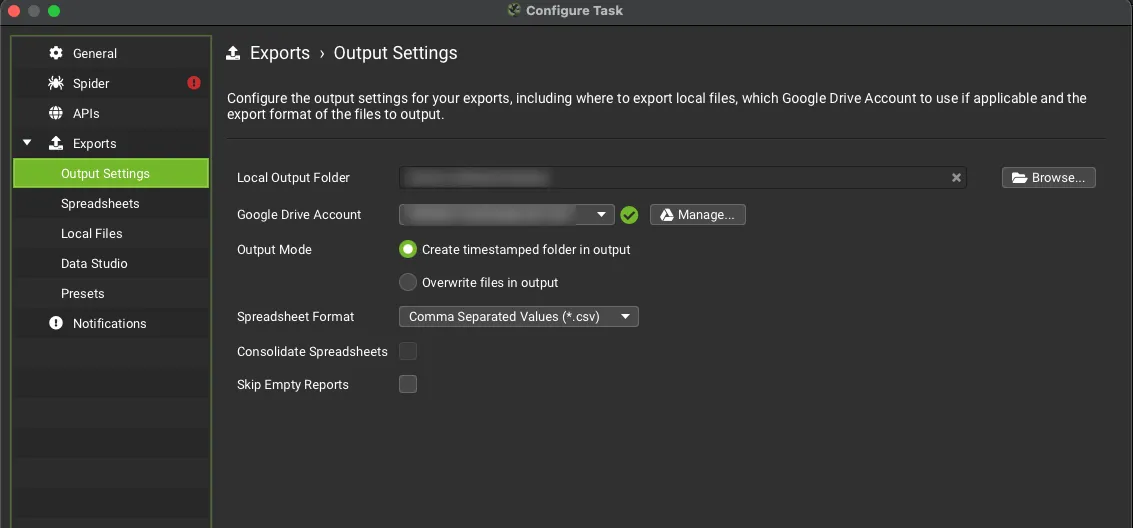
Un’ulteriore opzione molto comoda dello “Scheduling” nelle scansioni periodiche è l’Output Mode: puoi scegliere se, al termine di ogni crawl programmato, sovrascrivere in automatico i file originari così da conservare solamente l’ultima scansione, oppure creare una cartella “timestamped” che aggiunge i nuovi documenti e mantiene traccia dello storico dei crawl.
Nella pagina Spreadsheets scegli quali tab, Bulk Export e report esportare: puoi scaricare solamente una specifica scheda (es. “Internal”, “Meta Description” o “H1”) o combinare più tab e rapporti.
Nota Bene: utilizzando la modalità di archiviazione “Database Storage” anche la scansione programmata è sempre a tua disposizione per essere riutilizzata in un secondo momento.
Nel caso in cui ci siano più istanze di crawl programmate e sovrapposte Screaming Frog le esegue nello stesso momento. Questa condizione richiede maggiori risorse al sistema, i tempi potrebbero allungarsi e il computer potrebbe rallentare.
ApprofondimentoCrawl audit automatizzati con Data Studio.Dalla scansione programmata al report automatico: export del Crawl Overview su Google Sheets e template Data Studio.Leggi la guidaVideo Tutorial
Hai domande su Scansione Programmata?
Le guide nascono dai progetti di tutti i giorni. Se qualcosa non torna nel tuo crawl, o vuoi applicare questa procedura al tuo sito, scrivimi.
 Autore.Raffaele Visintin.Search & Strategic Marketing Advisor