

Modalità Scansione LIST.
Come sfruttare la modalità di scansione "List" con Screaming Frog
Come usare la modalità List di SEO Spider per scansionare solo un elenco di URL, caricato da file, incollato o preso da una sitemap. Vedi le differenze con la modalità Spider e come seguire le catene di redirect fino alla fine.
Modalità List
Il SEO Spider prevede due modalità di scansione principali: quella standard, Spider, che scansiona un intero sito web, e la modalità List, che limita la scansione a un elenco specifico di URL caricati da te.
Vediamo insieme come sfruttare al meglio la seconda opzione. Prima di tutto cambia la modalità di crawling da 1Mode›2List nel menu principale.
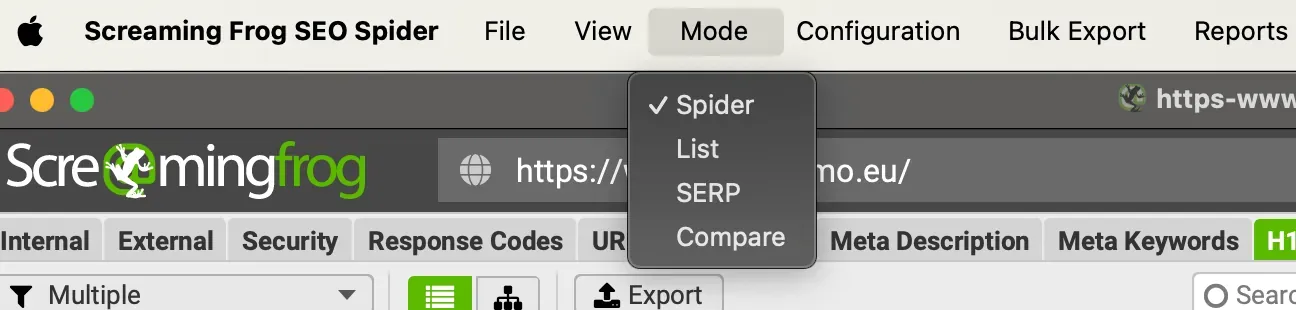
A livello di configurazione ci sono due differenze sostanziali tra la modalità List e la modalità Spider:
- Interfaccia: al posto della barra degli indirizzi compare il pulsante Upload per caricare gli URL.
- Profondità di scansione: in modalità List il Limit Crawl Depth è impostato automaticamente a 0. Vengono quindi scansionati solo gli URL caricati, mentre la modalità Spider segue anche immagini, link esterni ecc.
L’unica eccezione riguarda il rendering JavaScript: il SEO Spider deve scansionare le risorse della pagina per renderizzarla correttamente nel suo browser Chrome.
Caricare ed esportare gli URL
Upload della lista
Scelta la modalità List, clicca sul pulsante Upload e scegli se caricare gli URL da un file, inserirli a mano, incollarli o scaricare una Sitemap XML.
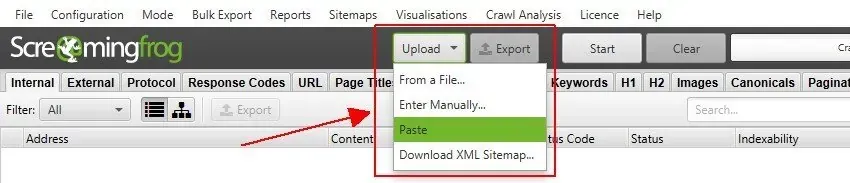
Le caratteristiche da considerare con questa modalità sono:
- gli URL inseriti devono avere il protocollo “http” o “https”, altrimenti il SEO Spider non trova alcun URL da scansionare;
- Screaming Frog normalizza gli URL al momento dell’upload e li deduplica durante il crawl.
Ad esempio, vuoi caricare i seguenti 4 URL:
- www.screamingfrog.co.uk/
- www.screamingfrog.co.uk/#fragment-this-wont-be-crawled
- www.screamingfrog.co.uk/seo-spider/
- www.screamingfrog.co.uk/seo-spider/
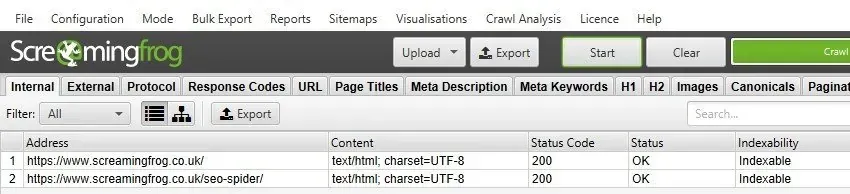
Il SEO Spider determina automaticamente quanti sono gli URL unici da scansionare. Nell’esempio considera solo 2 URL unici: il frammento “#” non è un URL separato e la pagina /seo-spider/ è duplicata. Sembra un esempio banale, ma con liste di migliaia di URL può essere meno ovvio.
Dopo l’upload il SEO Spider riporta di aver trovato 4 URL, li normalizza e ne scansiona 2.
Esportare i dati
Ottenuti i dati della scansione, usa Export da qualsiasi tab per esportare il report.
Nell’esportazione gli URL originali restano come riferimento (colonna Original URL), affiancati da quelli normalizzati dal crawler (colonna Address), nello stesso ordine in cui li hai caricati.

Best practice
Considerato come ragiona il SEO Spider in questa modalità, vediamo alcune applicazioni avanzate che ti permettono di focalizzare l’analisi e risparmiare tempo.
Elenco di URL ed elementi collegati
Una prima applicazione è la scansione mirata degli URL caricati insieme a uno o più elementi collegati, come immagini, canonical o hreflang.
Per farlo rimuovi il limite di profondità di scansione (Limit Crawl Depth), che di default è impostato a 0:
1Configuration›2Spider›3Limits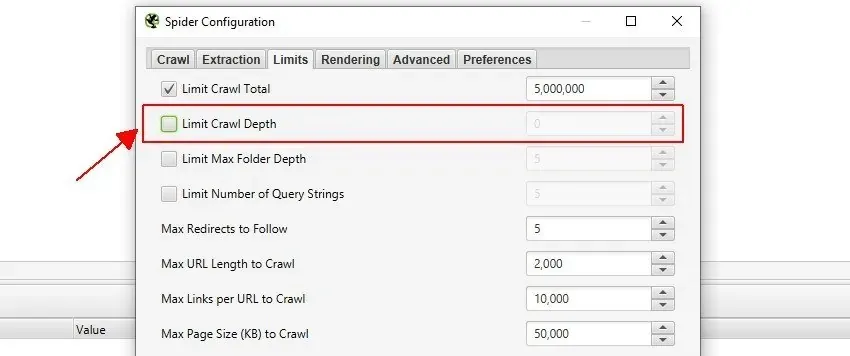
Senza limite il SEO Spider scansiona la tua lista di URL insieme a tutti gli URL dello stesso sottodominio a cui si collegano, e non è esattamente quello che vogliamo.
Il passo successivo è scegliere con precisione le risorse da scansionare: vai in 1Configuration›2Spider›3Crawl e disabilita tutti i Resource Links e Page Links non necessari, lasciando solo quelli pertinenti alla tua analisi.
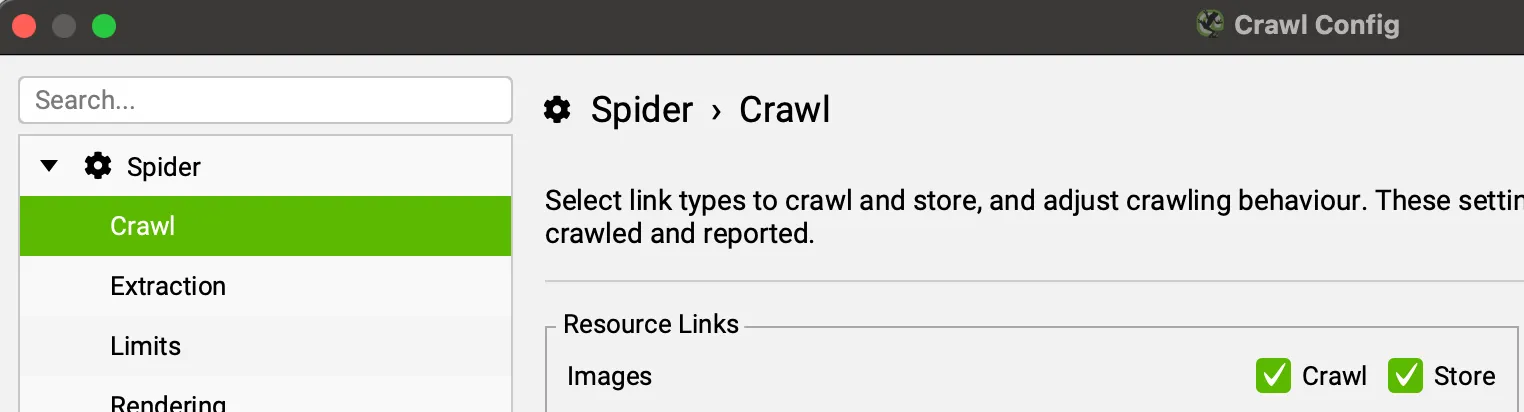
Così ti concentri esattamente sugli URL da analizzare e sugli elementi più importanti per te, senza perdite di tempo.
Audit dei redirect
Se stai controllando i reindirizzamenti di una migrazione, è particolarmente utile scansionare anche gli URL di destinazione e tutte le catene di redirect incontrate.
Per questo audit attiva Always Follow Redirects in 1Configuration›2Spider›3Advanced.
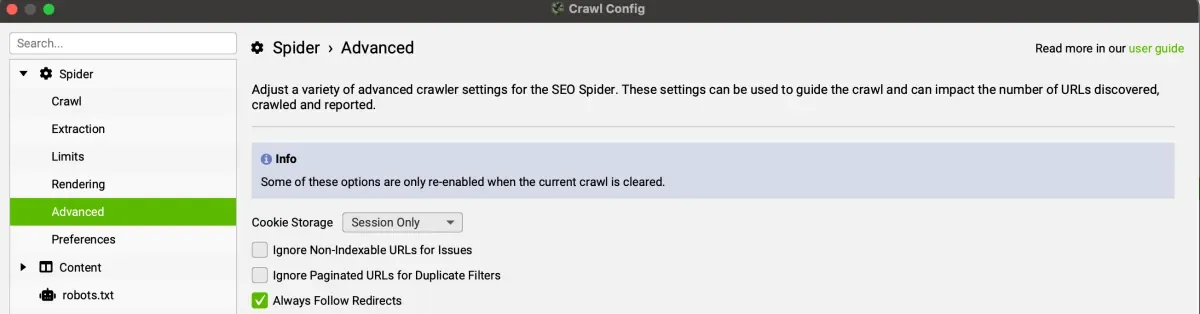
Con questa opzione il limite di profondità viene ignorato e i redirect vengono seguiti fino a una risposta diversa da 3xx, o fino al limite Max Redirects To Follow impostato in 1Configuration›2Spider›3Limits. Così non devi caricare più liste di URL di destinazione per arrivare alla fine della catena.
Alla fine del crawl usa il report All Redirects (1Reports›2Redirects›3All Redirects), che mappa l’intera catena di reindirizzamenti in un unico report.
ApprofondimentoRedirect SEO Audit.Come analizzare redirect, catene e loop di un sito con il SEO Spider, in modalità Spider e List.Leggi la guidaHai domande su Modalità Scansione LIST?
Le guide nascono dai progetti di tutti i giorni. Se qualcosa non torna nel tuo crawl, o vuoi applicare questa procedura al tuo sito, scrivimi.
 Autore.Raffaele Visintin.Search & Strategic Marketing Advisor