

Modo de rastreo List.
Cómo aprovechar el modo de rastreo «List» de Screaming Frog
Cómo usar el modo List de SEO Spider para rastrear solo una lista de URL, cargada desde un archivo, pegada o tomada de un sitemap. Mira las diferencias con el modo Spider y cómo seguir las cadenas de redirecciones hasta el final.
El modo List
SEO Spider tiene dos modos de rastreo principales: el estándar, Spider, que rastrea todo un sitio, y el modo List, que limita el rastreo a una lista concreta de URL que cargas tú.
Veamos cómo aprovechar al máximo la segunda opción. Primero cambia el modo de rastreo desde 1Mode›2List en el menú principal.
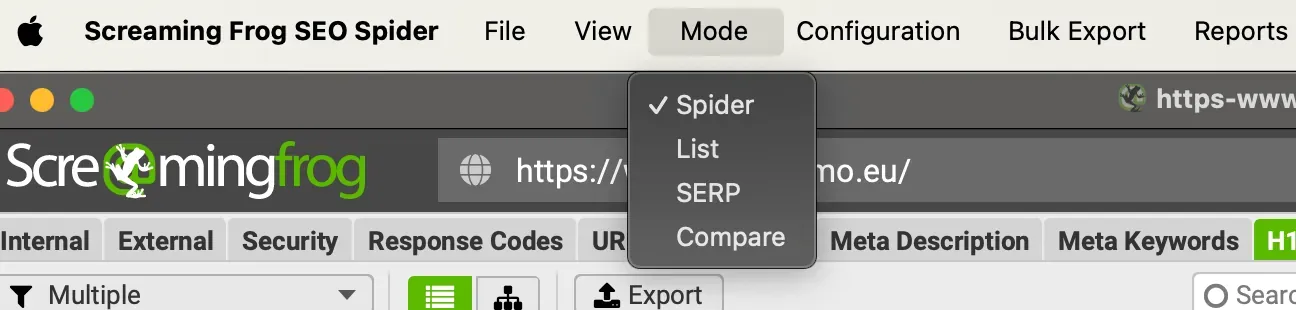
En cuanto a la configuración, hay dos diferencias clave entre el modo List y el modo Spider:
- Interfaz: en lugar de la barra de direcciones aparece el botón Upload para cargar las URL.
- Profundidad de rastreo: en modo List, Limit Crawl Depth se fija automáticamente en 0. Solo se rastrean las URL cargadas, mientras que el modo Spider también sigue imágenes, enlaces externos, etc.
La única excepción es el renderizado JavaScript: SEO Spider tiene que rastrear los recursos de la página para renderizarla correctamente en su navegador Chrome.
Cargar y exportar las URL
Cargar la lista
Con el modo List elegido, haz clic en Upload y elige si cargar las URL desde un archivo, introducirlas a mano, pegarlas o descargar un sitemap XML.
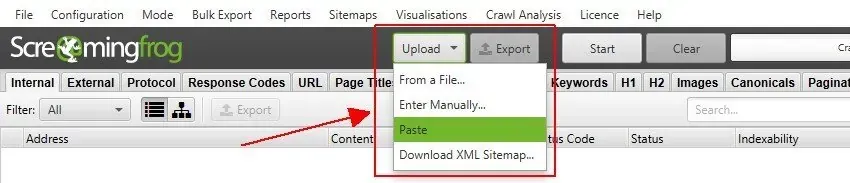
Hay que tener en cuenta lo siguiente en este modo:
- las URL deben llevar el protocolo «http» o «https»; si no, SEO Spider no encuentra ninguna URL que rastrear;
- Screaming Frog normaliza las URL al cargarlas y elimina los duplicados durante el rastreo.
Por ejemplo, quieres cargar estas 4 URL:
- www.screamingfrog.co.uk/
- www.screamingfrog.co.uk/#fragment-this-wont-be-crawled
- www.screamingfrog.co.uk/seo-spider/
- www.screamingfrog.co.uk/seo-spider/
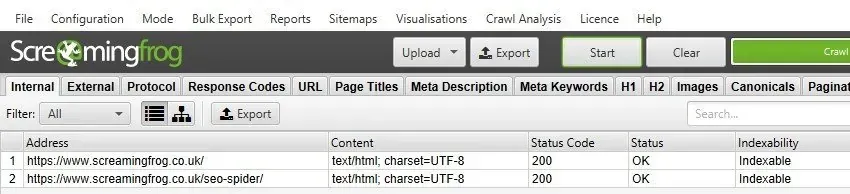
SEO Spider determina automáticamente cuántas URL únicas hay que rastrear. En el ejemplo solo cuenta 2: el fragmento «#» no es una URL distinta y la página /seo-spider/ está duplicada. Parece un ejemplo trivial, pero con listas de miles de URL no lo es tanto.
Tras la carga, SEO Spider indica que ha encontrado 4 URL, las normaliza y rastrea 2.
Exportar los datos
Con los datos del rastreo, usa Export desde cualquier pestaña para exportar el informe.
En la exportación, las URL originales se mantienen como referencia (columna Original URL), junto a las normalizadas por el rastreador (columna Address), en el mismo orden en que las cargaste.

Buenas prácticas
Sabiendo cómo funciona SEO Spider en este modo, veamos algunos usos avanzados para enfocar el análisis y ahorrar tiempo.
Lista de URL y elementos enlazados
Un primer uso es el rastreo enfocado de las URL cargadas junto con uno o varios elementos enlazados, como imágenes, canonicals o hreflang.
Para ello, quita el límite de profundidad (Limit Crawl Depth), que por defecto está en 0:
1Configuration›2Spider›3Limits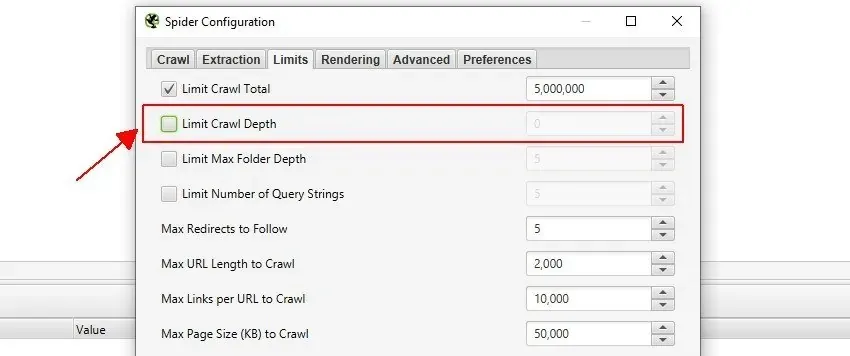
Sin límite, SEO Spider rastrea tu lista de URL y todas las URL del mismo subdominio a las que enlazan, que no es exactamente lo que queremos.
El paso siguiente es elegir con precisión los recursos que rastrear: ve a 1Configuration›2Spider›3Crawl y desactiva todos los Resource Links y Page Links que no necesites, dejando solo los pertinentes para tu análisis.
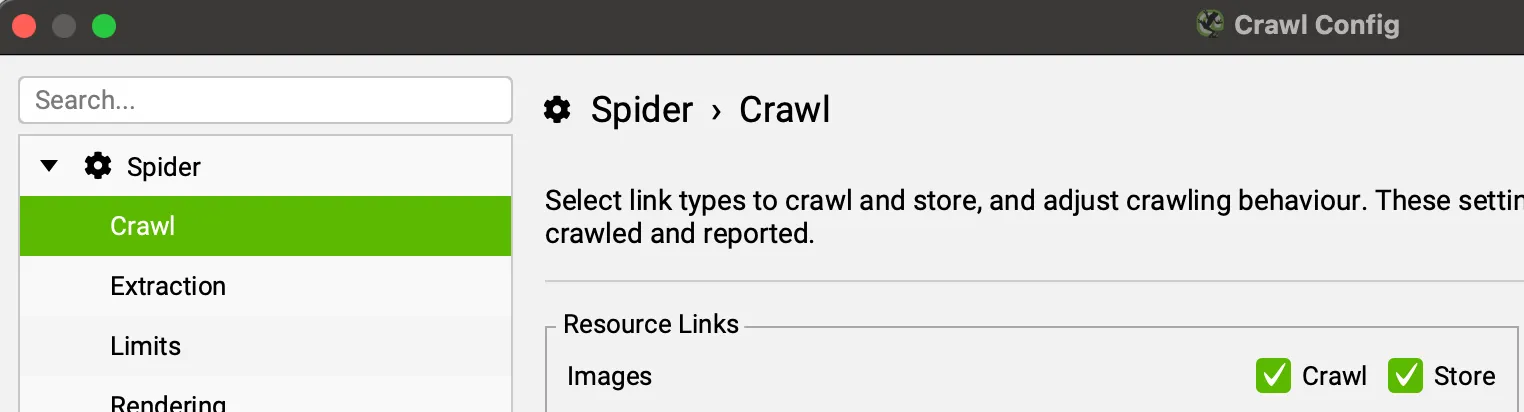
Así te centras exactamente en las URL que analizar y en los elementos que más te importan, sin perder tiempo.
Auditoría de redirecciones
Si estás revisando las redirecciones de una migración, es especialmente útil rastrear también las URL de destino y todas las cadenas de redirecciones que aparezcan.
Para esta auditoría, activa Always Follow Redirects en 1Configuration›2Spider›3Advanced.
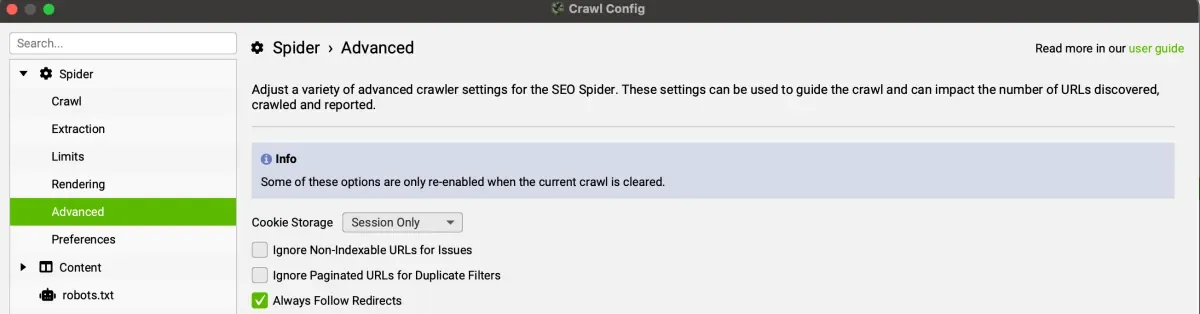
Con esta opción se ignora el límite de profundidad y las redirecciones se siguen hasta una respuesta distinta de 3xx, o hasta el límite Max Redirects To Follow definido en 1Configuration›2Spider›3Limits. Así no tienes que cargar varias listas de URL de destino para llegar al final de la cadena.
Al terminar el rastreo, usa el informe All Redirects (1Reports›2Redirects›3All Redirects), que traza toda la cadena de redirecciones en un único informe.
Para profundizarAuditoría SEO de redirecciones.Cómo analizar las redirecciones, cadenas y bucles de un sitio con SEO Spider, en modo Spider y List.Leer la guía¿Dudas sobre Modo de rastreo List?
Estas guías nacen de proyectos reales. Si algo no cuadra en tu rastreo, o quieres aplicar este proceso a tu sitio, escríbeme.
 Autor.Raffaele Visintin.Search & Strategic Marketing Advisor