

Rastreo programado.
Cómo hacer un rastreo programado con Screaming Frog.
Cómo programar los rastreos de SEO Spider con la función Scheduling: frecuencia, perfil de rastreo, integraciones API y exportaciones automáticas en local o en Google Drive.
La función Scheduling
Una vez entendido el potencial de la función «Scheduling», solo te queda configurarla siguiendo los pasos que vemos a continuación.
Programa el rastreo
El rastreo programado se crea desde 1File›2Scheduling (atajo ⌘T en Mac).
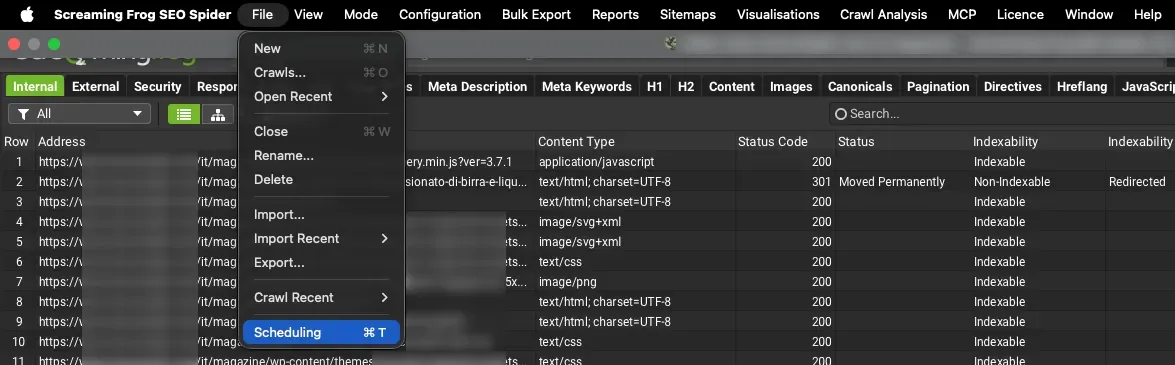
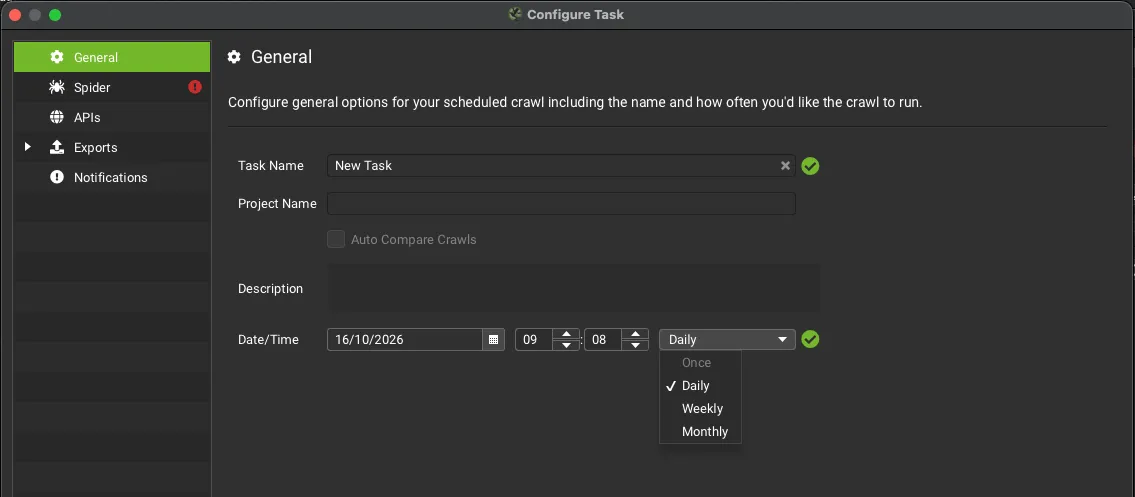
Haz clic en Add para crear una nueva tarea. En la pestaña General puedes definir algunos aspectos generales del rastreo:
- Task Name: un nombre descriptivo para el rastreo.
- Project Name: el proyecto en el que incluir el rastreo.
- Description: muy útil para describir por escrito todas las particularidades y opciones del rastreo.
- Date/Time: la fecha y hora del rastreo y su periodicidad (una vez, diaria, semanal o mensual).
Configuración de SEO Spider
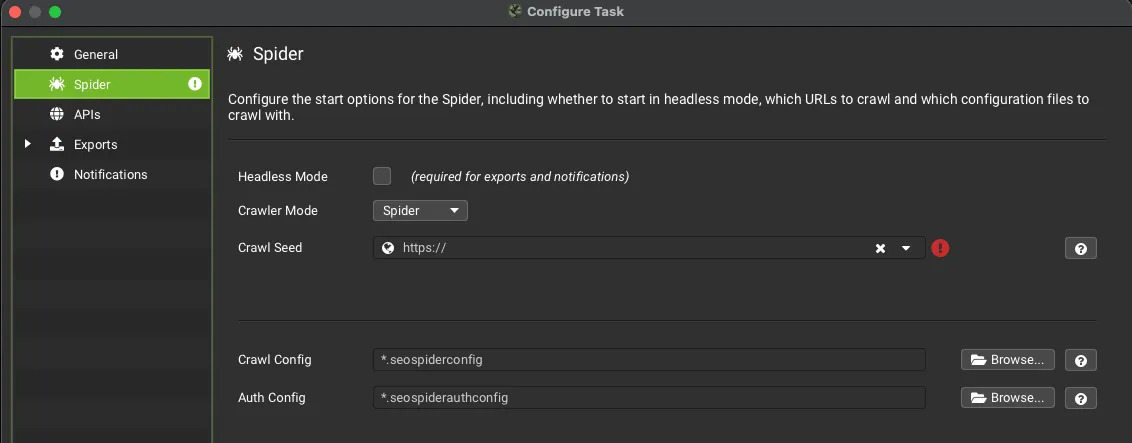
En la segunda pestaña, Spider, puedes elegir el modo de rastreo entre Spider y List, introducir en el campo Crawl Seed el dominio raíz o el subdominio y definir qué configuración aplicar cargando un archivo de configuración guardado (si existe).
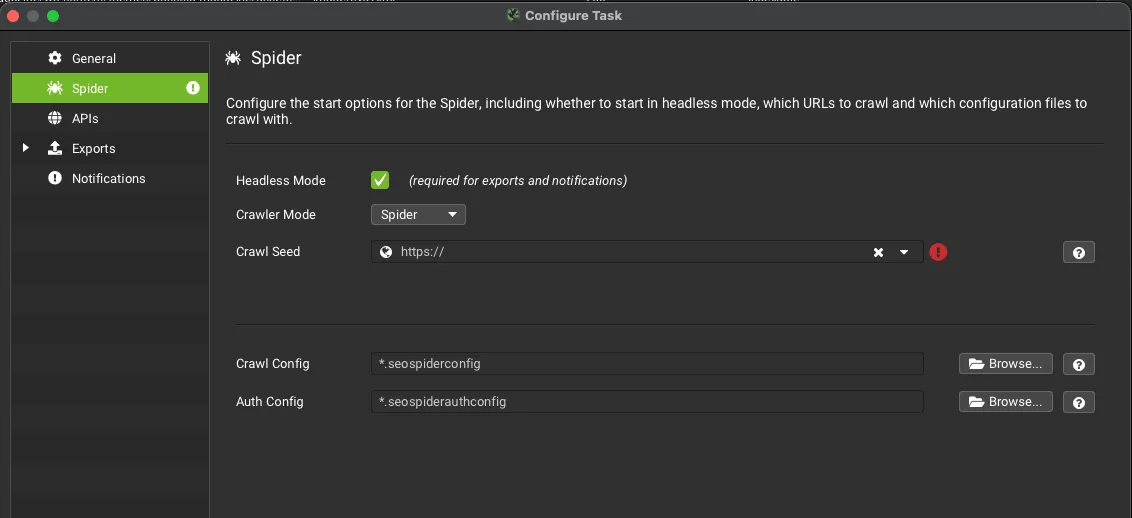
En la pestaña Spider también está la opción Headless Mode: el rastreo se ejecuta sin interfaz, para evitar interacciones no deseadas, y es obligatoria si quieres exportar datos o recibir notificaciones.
APIs
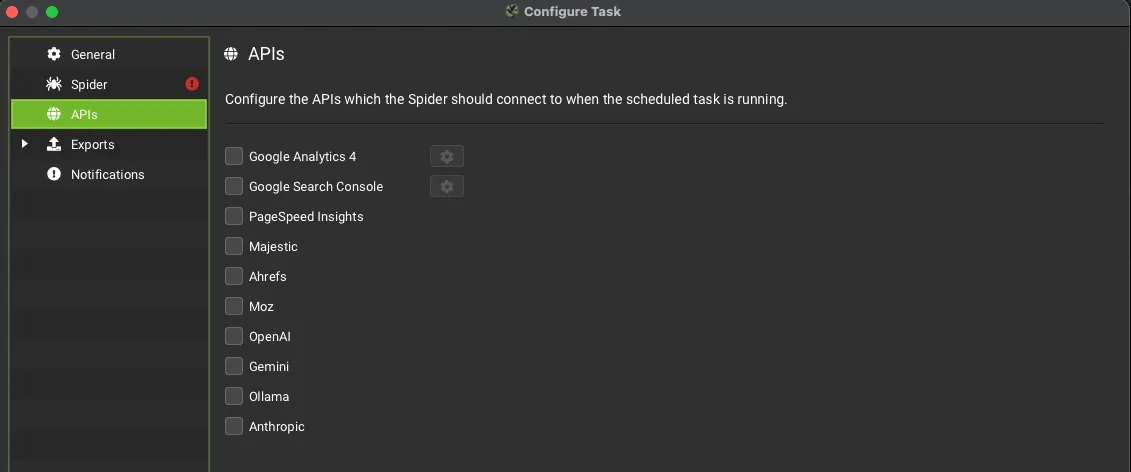
En la pestaña APIs puedes completar el rastreo con los datos de Google Analytics 4, Search Console y PageSpeed Insights, las métricas de enlaces de Majestic, Ahrefs y Moz y las API de los modelos de IA (OpenAI, Gemini, Ollama y Anthropic) para una visión más detallada del proyecto.
Guardar los datos
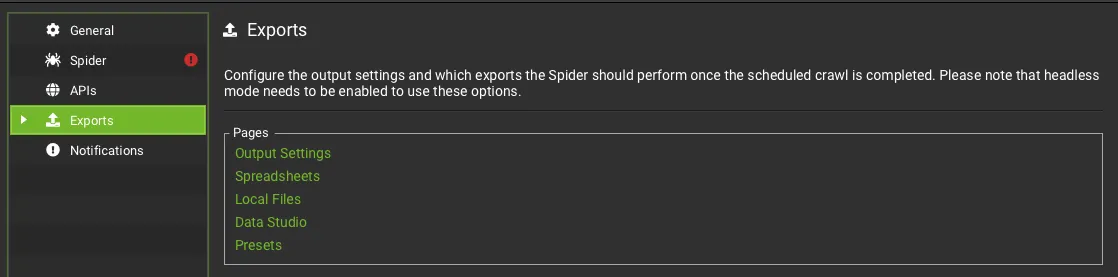
En la pestaña Exports defines las pestañas, los «Bulk Exports» y los informes que quieres exportar. La pestaña se divide en las páginas Output Settings, Spreadsheets, Local Files, Data Studio y Presets. Recuerda que las exportaciones solo funcionan con el Headless Mode activado.
En Output Settings eliges la carpeta local, la cuenta de Google Drive y el formato de los archivos. Los datos se entregan en «.csv» (o en otros formatos como xlsx) y se guardan en local, o en formato «gsheet»: con esta segunda opción encontrarás los documentos exportados en la carpeta «Screaming Frog SEO Spider» de Google Drive (tendrás que haber conectado tu cuenta de Google).
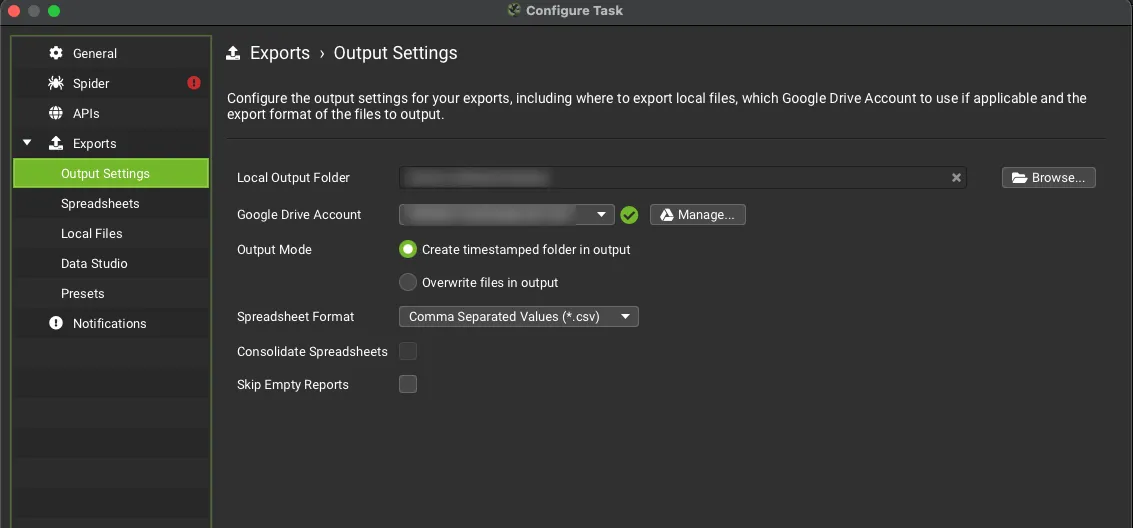
Otra opción muy cómoda del «Scheduling» para los rastreos periódicos es el Output Mode: puedes elegir si, al final de cada rastreo programado, sobrescribir automáticamente los archivos originales para conservar solo el último rastreo, o crear una carpeta «con marca de tiempo» que añade los nuevos documentos y guarda el historial de los rastreos.
En la página Spreadsheets eliges qué pestañas, Bulk Exports e informes exportar: puedes descargar solo una pestaña concreta (p. ej. «Internal», «Meta Description» o «H1») o combinar varias pestañas e informes.
Nota: con el modo de almacenamiento «Database Storage», el rastreo programado está siempre disponible para reutilizarlo más adelante.
Si hay varios rastreos programados que se solapan, Screaming Frog los ejecuta a la vez. Esto exige más recursos al sistema: los tiempos pueden alargarse y el ordenador puede ir más lento.
Para profundizarAuditorías de rastreo automatizadas con Data Studio.Del rastreo programado al informe automático: exportación del Crawl Overview a Google Sheets y plantilla de Data Studio.Leer la guíaVídeo tutorial (en italiano)
¿Dudas sobre Rastreo programado?
Estas guías nacen de proyectos reales. Si algo no cuadra en tu rastreo, o quieres aplicar este proceso a tu sitio, escríbeme.
 Autor.Raffaele Visintin.Search & Strategic Marketing Advisor