

Enlaces rotos.
Cómo analizar y gestionar los enlaces rotos para mejorar la experiencia de usuario y no desperdiciar el presupuesto de rastreo.
Índice de la guía 4 secciones
●Brief01.Análisis de enlaces rotos02.Exportar los errores de cliente03.Vídeo sobre el análisis de enlaces rotosCómo encontrar los enlaces rotos que devuelven 404 y desperdician presupuesto de rastreo. Filtra los Client Errors (4XX), localiza la página que contiene el enlace desde la pestaña Inlinks y expórtalo todo con los informes dedicados.
Análisis de enlaces rotos
Uno de los análisis que nunca faltan en mis auditorías SEO es el de los enlaces rotos, que generan errores 404 y desperdician sin remedio el presupuesto de rastreo. Encontrarlos con Screaming Frog es muy sencillo y requiere pocos pasos:
- Inicia el rastreo de tu sitio web.
- Selecciona la pestaña «Response Codes».
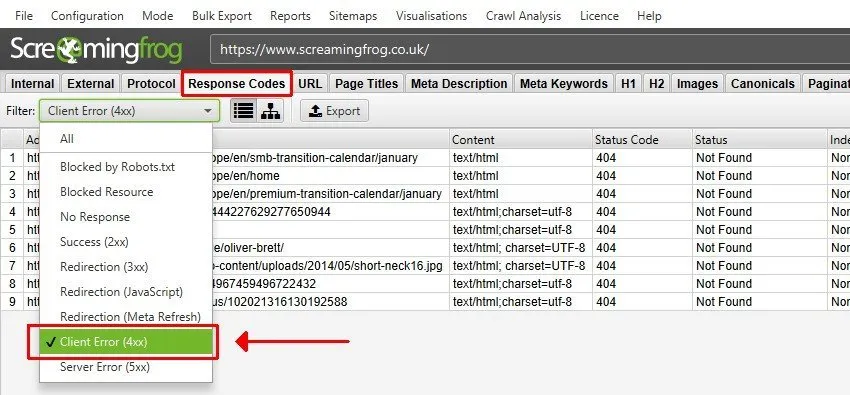
- Aplica el filtro «Client Error (4XX)» para ver los enlaces rotos.
También puedes seleccionar «Client Error» en la barra lateral.
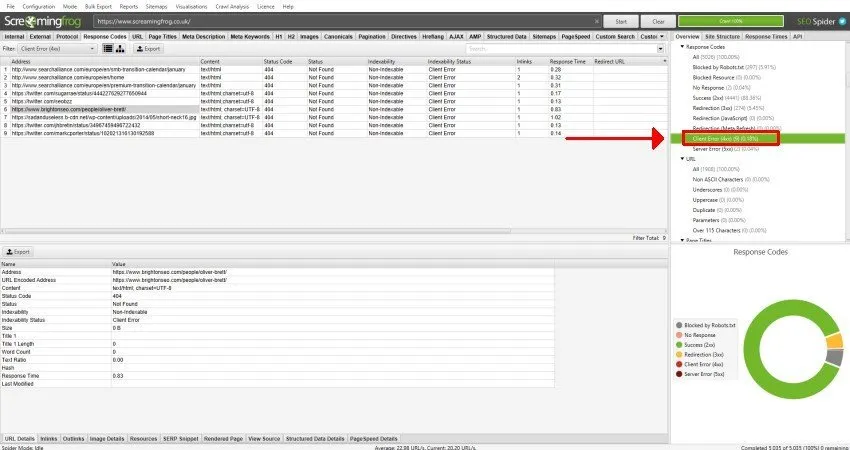
En el ejemplo se han encontrado 9 errores con código 404, el 0,18 % de los enlaces descubiertos en el rastreo.
4. Consulta el origen de los enlaces rotos haciendo clic en la pestaña «Inlinks»: al seleccionar una URL en la ventana superior se rellena la pestaña «Inlinks».
Como ves en el siguiente ejemplo, hay un enlace roto hacia el sitio de BrightonSEO (https://www.brightonseo.com/people/oliver-brett/), cuyo origen es https://www.screamingfrog.co.uk/2018-a-year-in-review/.
Aquí tienes una vista de cerca del panel inferior con los datos de «inlinks»

La columna «From» indica la página de origen que contiene el enlace que genera el 404, mientras que la columna «To» muestra el enlace roto (destino). En las columnas siguientes también ves el anchor text, el texto alternativo (si es una imagen enlazada) y si el enlace es «follow» (verdadero) o «nofollow» (falso).
-
- Con los datos recogidos, exporta los resultados
Exportar los errores de cliente
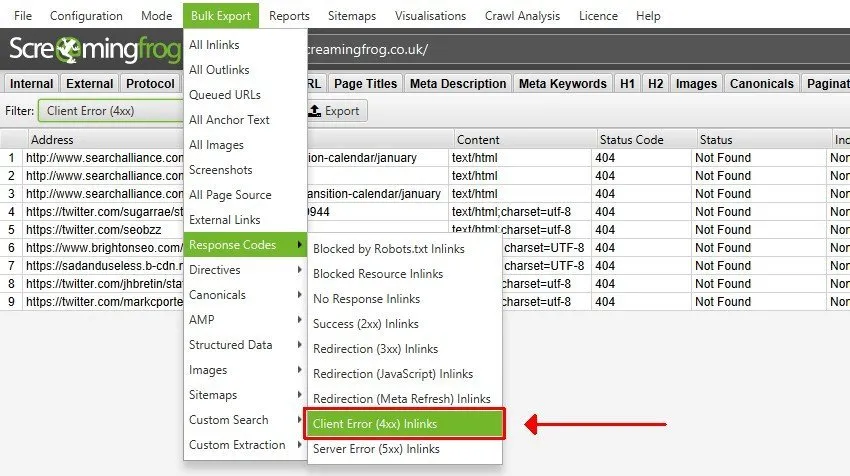
Con este proceso cubres la mayoría de los casos de enlaces rotos, pero puede pasar que la URL «de origen», la última página que enlaza a la página 404, sea una redirección (o un eslabón de una cadena) y haya que tratarla como tal. Para saber si el origen es una redirección, revisa la columna «Type» y comprueba si indica «HTTP Redirect».
Para encontrar rápidamente la página de origen de estos errores, te recomiendo el informe «All Redirects».
Reports > Redirects > All Redirects
Así puedes aislar la página de origen, las redirecciones y la última fuente que genera los errores 4xx, para corregir bien los enlaces.
Por último, si tienes una lista de URL que comprobar en lugar de rastrear un sitio, basta con cargarlas en modo lista.
Pestañas relacionadas: Response Codes | Barra lateral | Informes
Vídeo sobre el análisis de enlaces rotos
¿Dudas sobre Enlaces rotos?
Estas guías nacen de proyectos reales. Si algo no cuadra en tu rastreo, o quieres aplicar este proceso a tu sitio, escríbeme.
 Autor.Raffaele Visintin.Search & Strategic Marketing Advisor