

PESTAÑA IMÁGENES.
Análisis de los problemas de las imágenes: peso, texto alternativo, conjuntos de imágenes y formato utilizado.
Índice de la guía 5 secciones
●Brief01.Panorámica de la pestaña Imágenes02.Columnas03.Filtros de la pestaña Imágenes04.VideotutorialQué encuentras en la pestaña Images de SEO Spider y qué aspectos de las imágenes revisar para el SEO: peso, nombre del archivo y texto alternativo. Con los filtros para imágenes pesadas o sin alt.
Panorámica de la pestaña Imágenes
Las imágenes son uno de los recursos más presentes en sitios web y ecommerce para destacar productos y servicios. Los buscadores les prestan mucha atención y, si no se gestionan bien, pueden convertirse en un punto débil que acabe en penalizaciones en las SERP.
Entre los factores que optimizar, presta atención a:
- Peso de las imágenes: el peso de las imágenes puede influir en el tiempo de carga de la página y afectar al presupuesto de rastreo. Como por naturaleza son de los elementos más grandes de una página HTML (en espacio ocupado), si no están bien configuradas pueden penalizar el LCP (Core Web Vitals). El SEO Spider usa el kilobyte como unidad de medida.
- Nombre de las imágenes: un nombre de archivo adecuado orienta al bot para indexarla correctamente e incluirla en la búsqueda de imágenes, también para consultas relacionadas.
- Texto alternativo: este atributo es muy importante porque permite al rastreador entender de inmediato el contenido de la imagen. Junto con el nombre del archivo y su posición en el texto, permite una indexación correcta en la búsqueda de imágenes y protege el sitio de posibles penalizaciones leves. Los atributos alt deben ofrecer un texto alternativo pertinente y descriptivo sobre la función de la imagen, y aparecen así en el código HTML:
<img src="screamingfrog-logo.jpg" alt="Screaming Frog" />La pestaña de imágenes muestra los datos de todas las imágenes encontradas durante un rastreo, tanto internas como externas, descubiertas mediante las etiquetas «img src» o «a href». Los atributos alt (a menudo llamados por error «alt tag») se pueden ver haciendo clic en la URL de una imagen y luego en la pestaña «Image Details» de la ventana inferior.
Las imágenes decorativas deben tener un texto alternativo vacío (alt="") y no ausente, para que las tecnologías de asistencia, como los lectores de pantalla, puedan ignorarlas.
<img src="decorative-frog-space.jpg" alt="" />Columnas
Las columnas disponibles son:
- Address: la URL rastreada.
- Content: el tipo de contenido de la imagen (jpeg, gif, png, etc.).
- Size: el tamaño de la imagen en kilobytes. Al exportar los datos, el tamaño está en bytes, así que hay que dividir entre 1.024 para obtener kilobytes.
- Indexability: si la URL de la imagen es indexable o no indexable.
- Indexability Status: el motivo por el que una URL de imagen no es indexable, por ejemplo si está canonicalizada hacia otra URL o tiene la etiqueta «noindex».
Filtros de la pestaña Imágenes
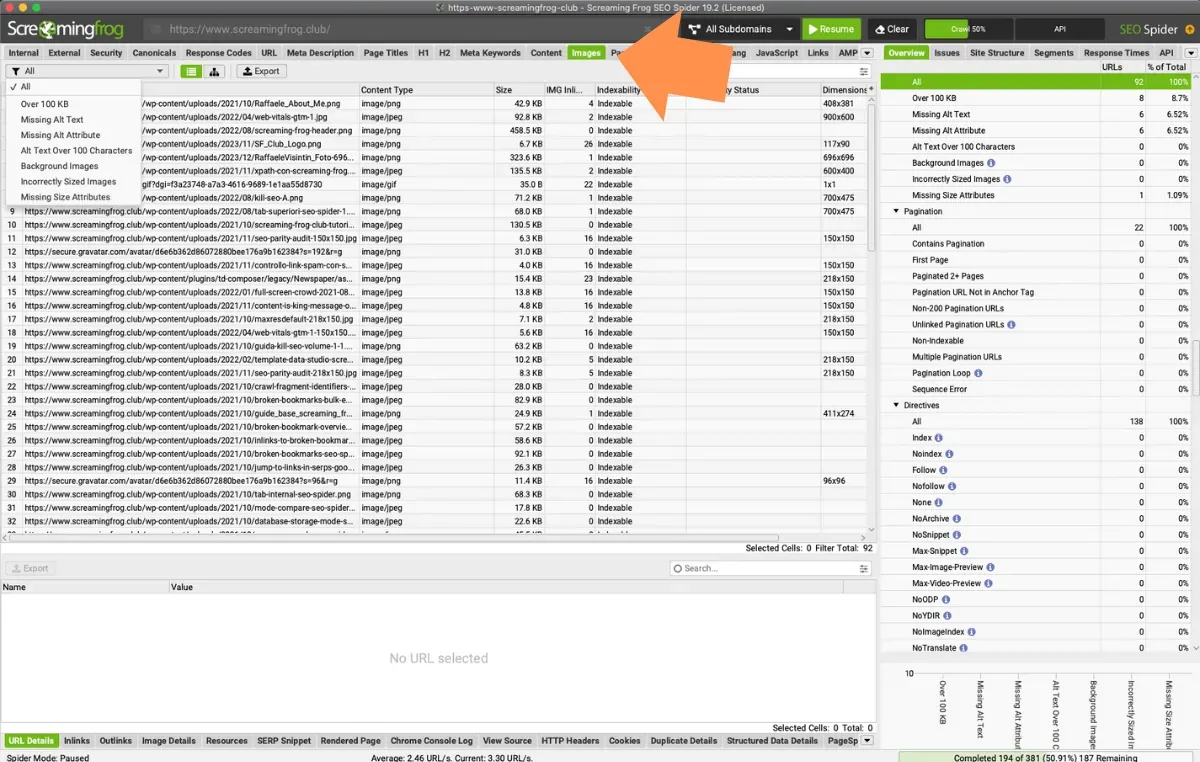
Los filtros disponibles son muy útiles:
- Over 100kb: las imágenes de más de 100 KB. La velocidad de la página es muy importante para los usuarios y el SEO, y los recursos grandes como las imágenes son a menudo una de las causas más comunes de lentitud. Este filtro funciona simplemente como regla general para identificar las imágenes bastante pesadas que pueden tardar más en cargarse. Conviene tenerlas en cuenta para la optimización, junto con las oportunidades de la pestaña PageSpeed, que usa la API de PSI y Lighthouse para medir la velocidad.
Esto ayuda a detectar imágenes sin redimensionar, que se cargan fuera de pantalla, sin optimizar, etc. También puedes personalizar este filtro en 1Configuration›2Spider›3Preferences para definir un umbral distinto de los 100 KB por defecto. - Missing Alt Text: las imágenes que tienen un atributo alt en el HTML pero sin texto. Haz clic en la dirección (URL) de la imagen y luego en la pestaña «Image Details». Las imágenes deberían tener un texto alternativo descriptivo, optimizado tanto para describir semánticamente la imagen como para ayudar a los lectores de pantalla que usan las personas ciegas o con baja visión.
- Missing Alt Attribute: las imágenes sin ningún atributo alt.
- Alt Text Over 100 Characters: las imágenes con un texto alternativo de más de 100 caracteres. Evita encadenar palabras clave en este atributo y prefiere textos semánticamente coherentes con el contexto de la imagen.
- Background Images: las imágenes cargadas como fondo CSS, descubiertas con el renderizado JavaScript y la Crawl Analysis.
- Incorrectly Sized Images: las imágenes servidas a un tamaño mayor que el que se muestra en pantalla (requiere renderizado JavaScript y Crawl Analysis).
- Missing Size Attributes: las imágenes sin atributos width y height, una causa frecuente de CLS.
Videotutorial
¿Dudas sobre PESTAÑA IMÁGENES?
Estas guías nacen de proyectos reales. Si algo no cuadra en tu rastreo, o quieres aplicar este proceso a tu sitio, escríbeme.
 Autor.Raffaele Visintin.Search & Strategic Marketing Advisor