

SEO Parity Audit.
Descubre cómo analizar las distintas versiones de tu sitio web y corregir posibles problemas.
Cómo comprobar que un sitio se sirve igual en distintos escenarios: móvil y escritorio, HTML y JavaScript, staging y producción. Con SEO Spider comparas title, encabezados, canonical, hreflang y datos estructurados entre versiones.
Auditoría SEO comparativa
En este tutorial vemos el SEO Parity Audit con Screaming Frog: un análisis a menudo infravalorado que puede descubrir muchos problemas que dificultan la correcta indexación orgánica.
Con este análisis podrás valorar si hay diferencias en cómo se sirve el sitio web en distintos escenarios durante el paso del rastreador.
Los casos más interesantes para hacer un SEO Parity Audit son estos:
- Sitio móvil vs sitio de escritorio.
- JavaScript vs HTML sin procesar.
- Sitio en producción vs sitio en staging (fundamental en las migraciones).
Con SEO Spider podrás aislar los elementos de SEO on-page que cambian entre versiones y que podrían afectar al rastreo y, en consecuencia, a la indexación y al posicionamiento que asigna el buscador.
Entre los elementos más habituales que considerar en este proceso están:
- Estructura de las páginas;
- Código de respuesta HTTP;
- Title de la página;
- Encabezados;
- Canonicals;
- Hreflang;
- Datos estructurados;
- etc.
Parity Audit de JavaScript
Configurar el renderizado JavaScript
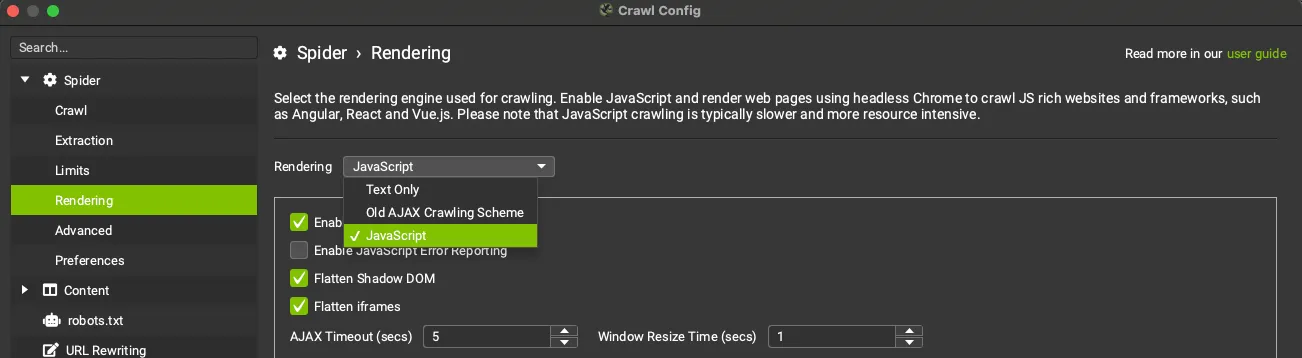
El primer paso para hacer un Parity Audit en un sitio que usa recursos JS es configurar el modo de rastreo JavaScript Rendering:
1Configuration›2Spider›3Rendering›4JavaScriptAl activar el rastreo JavaScript, SEO Spider rastrea y devuelve tanto el HTML estático como el renderizado tras ejecutar el JavaScript. En la pestaña de configuración, además de elegir «JavaScript Rendering», te aconsejo poner como Viewport la opción «Googlebot Mobile Smartphone», dada la orientación del buscador hacia el Mobile First Indexing.
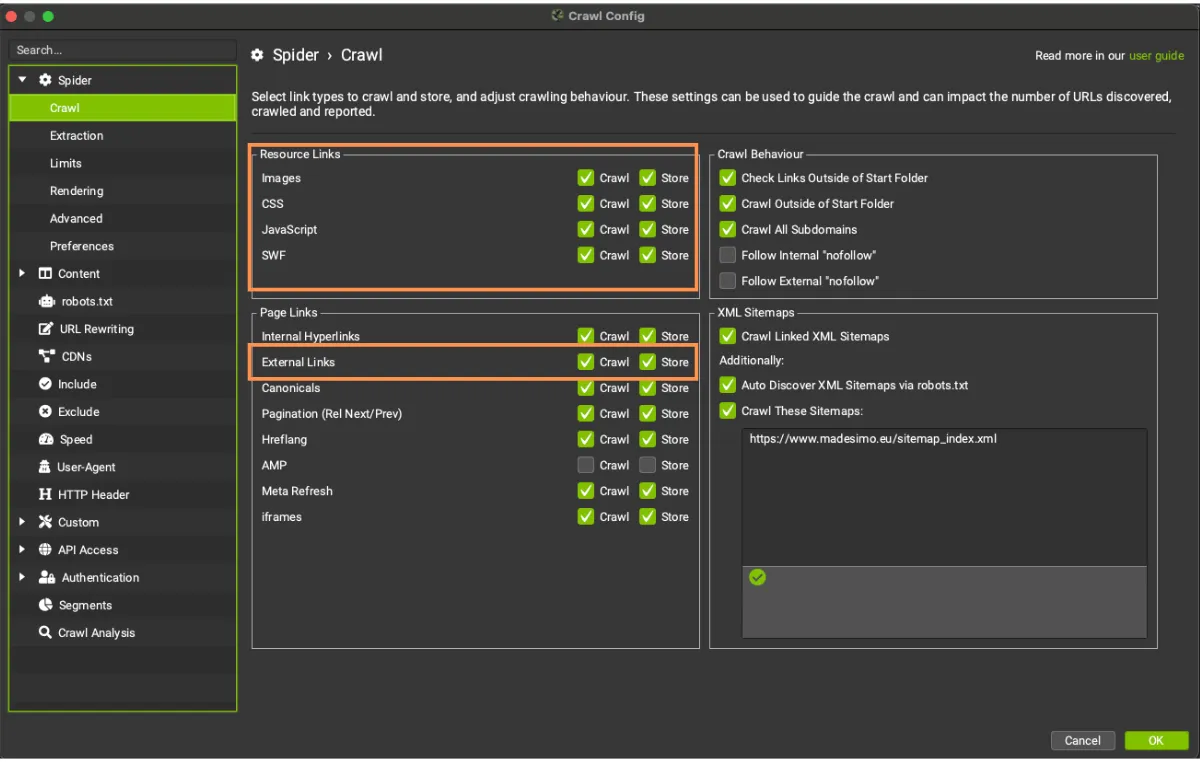
Definido el modo de rastreo, activa los recursos que examinar en el menú 1Configuration›2Spider›3Crawl. Recuerda que, si algunos recursos están en un subdominio o en otro dominio raíz, también debes marcar Check external links; si no, SEO Spider no usará esos elementos en el renderizado.
Hecho esto, solo queda lanzar el rastreo: SEO Spider rastreará el sitio y renderizará las páginas con Chrome en modo headless.
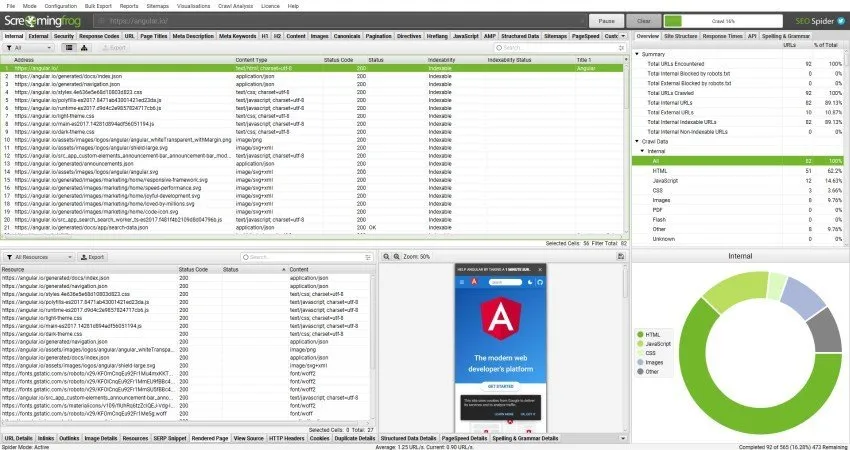
HTML sin procesar y HTML renderizado
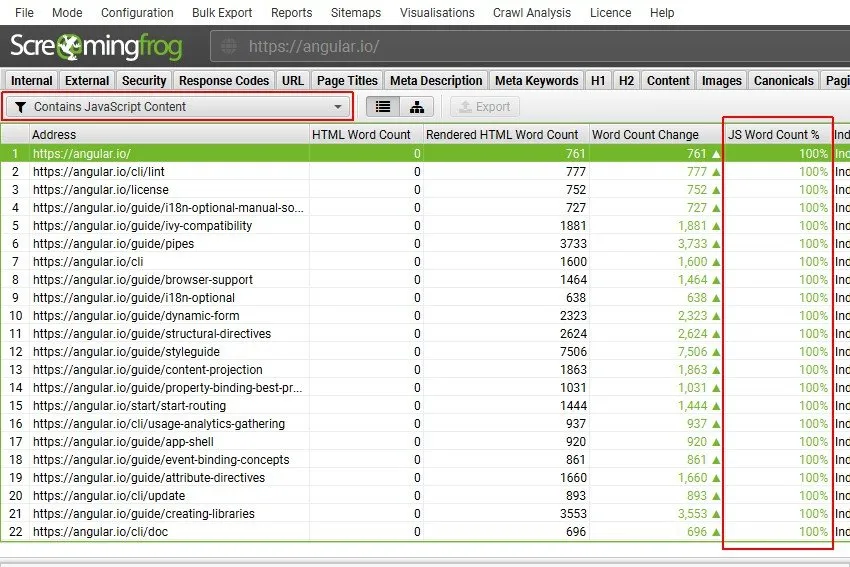
Terminado el rastreo, puedes consultar los filtros de la pestaña JavaScript y empezar a valorar si hay diferencias entre el HTML sin procesar y el renderizado. Con los filtros descubres qué páginas tienen contenido JavaScript y si hay diferencias en meta etiquetas, canonicals u otros elementos on-page como titles y encabezados que solo se actualizan tras ejecutar el JavaScript.
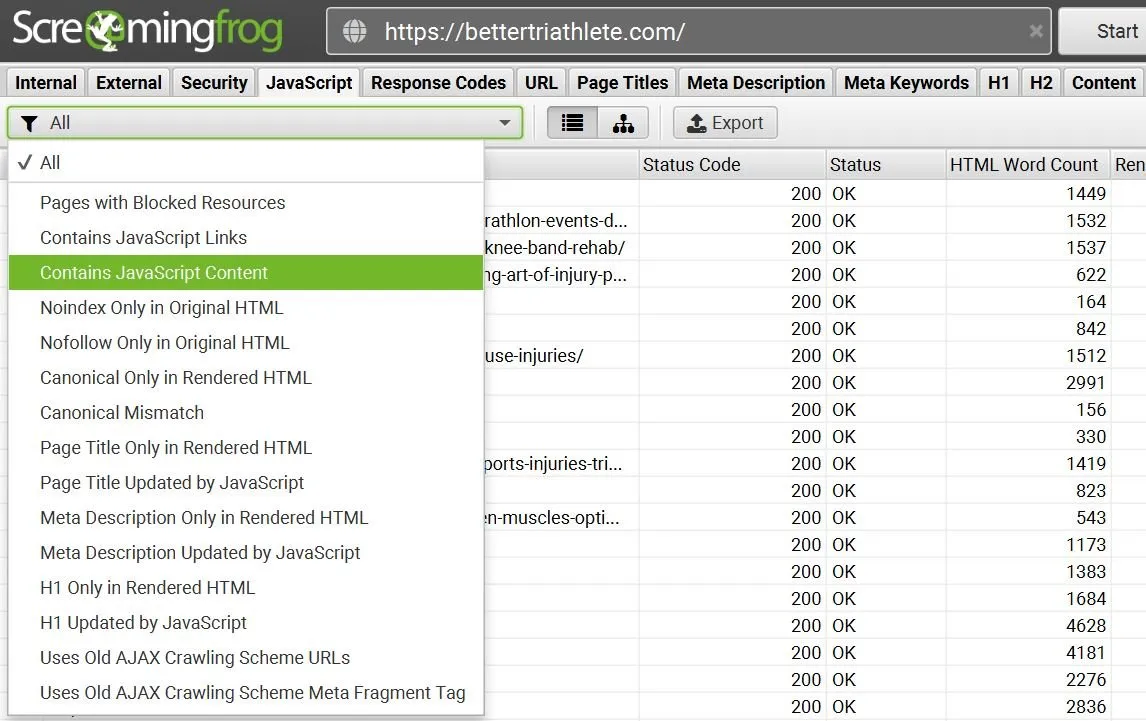
De forma sencilla e intuitiva verás las páginas con contenido JS y, sobre todo, qué elementos solo aparecen tras el renderizado.
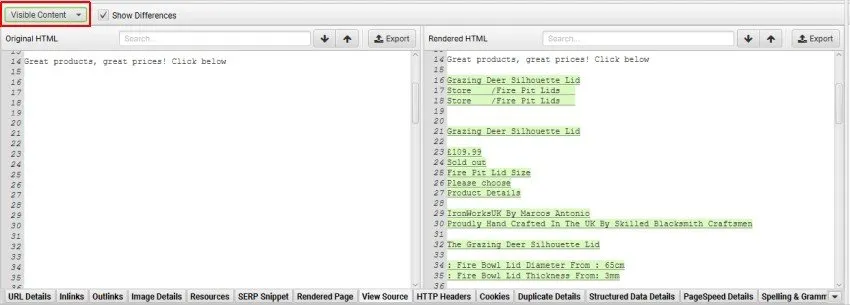
Cuando encuentres diferencias, consulta la ventana inferior de Screaming Frog, selecciona la pestaña View Source, elige el filtro Visible Content y visualiza las dos versiones activando Show Differences.
Aquí el Parity Audit es muy útil para descubrir enlaces que solo están en el HTML renderizado, que el bot del buscador podría no descubrir nunca y, por tanto, no seguir ni indexar.
Para ver qué enlaces solo existen tras ejecutar el JS, haz clic en la pestaña Outlinks y pon Rendered HTML como filtro. Para un análisis más profundo puedes exportarlos desde el menú:
1Bulk Export›2JavaScript›3Contains JavaScript Links
Además de los enlaces, puedes valorar toda una serie de elementos que cambian tras ejecutar el script JS, según las necesidades de tu proyecto.
Los filtros de la pestaña JavaScript
Los filtros de Screaming Frog son una ayuda imprescindible para tu Parity Audit. En la versión actual de SEO Spider, la pestaña JavaScript tiene 18.
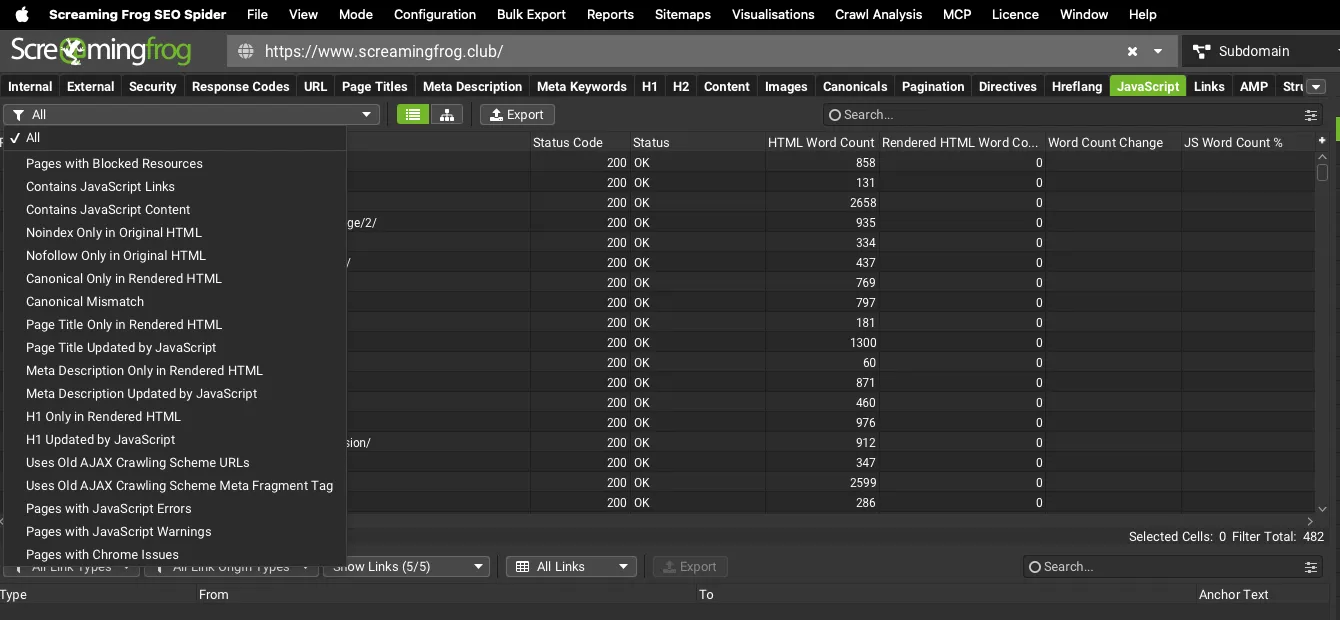
- Pages with Blocked Resources: páginas con recursos (JavaScript, CSS, imágenes) bloqueados por el robots.txt o con error, que pueden comprometer el renderizado.
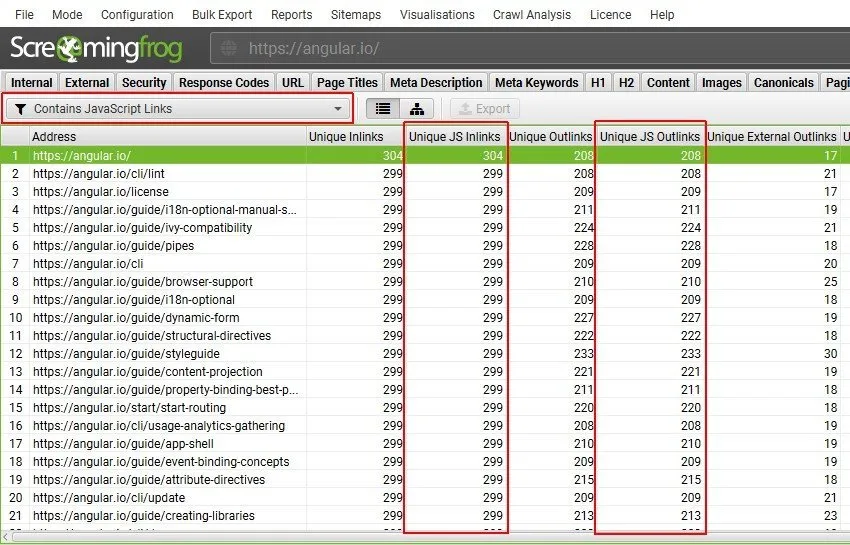
- Contains JavaScript Links: páginas con enlaces descubiertos en el HTML renderizado solo tras ejecutar el JavaScript. Estos enlaces no están en el HTML sin procesar: es buena práctica incluir los enlaces importantes del lado del servidor en el HTML estático.
- Contains JavaScript Content: todas las páginas cuyo texto principal solo está en el HTML renderizado tras ejecutar el JavaScript. Google puede renderizar las páginas y ver el contenido del lado del cliente, pero plantéate incluir el contenido importante del lado del servidor en el HTML sin procesar.
- Noindex Only in Original HTML: páginas con una etiqueta noindex en el HTML estático pero no en el renderizado. Cuando Googlebot encuentra un noindex se salta el renderizado y la ejecución del JavaScript: usar JavaScript para quitar el noindex en el HTML renderizado no funcionará.
- Nofollow Only in Original HTML: páginas con un atributo nofollow en el HTML estático y no en el renderizado. Significa que los enlaces del HTML sin procesar, antes de ejecutar el JavaScript, no se seguirán. Quita el nofollow si los enlaces deben seguirse, rastrearse e indexarse.
- Canonical Only in Rendered HTML: páginas con una etiqueta canonical solo en el HTML renderizado tras ejecutar el JavaScript. Te aconsejo incluir el canonical en el HTML estático (o en la cabecera HTTP) para asegurarte de que Google lo ve, sin depender solo del HTML renderizado.
- Canonical Mismatch: páginas con un canonical distinto en el HTML estático y en el renderizado. Esto puede enviar señales contradictorias y provocar comportamientos no deseados del buscador.
- Page Title Only in Rendered HTML: páginas con title solo en el HTML renderizado. Un buscador tiene que renderizar la página para verlo: plantéate incluir el contenido importante del lado del servidor en el HTML sin procesar.
- Page Title Updated by JavaScript: páginas cuyo title modifica JavaScript, es decir, con un title en el HTML estático distinto del del HTML renderizado.
- Meta Description Only in Rendered HTML: páginas con meta description solo en el HTML renderizado tras ejecutar el JavaScript.
- Meta Description Updated by JavaScript: páginas cuya meta description modifica JavaScript, así que es distinta entre el HTML estático y el renderizado.
- H1 Only in Rendered HTML: páginas con H1 solo en el HTML renderizado. Un buscador tiene que renderizar la página para tener en cuenta el encabezado: incluye los encabezados del lado del servidor en el HTML estático.
- H1 Updated by JavaScript: páginas cuyo H1 modifica JavaScript, es decir, con un H1 en el HTML sin procesar distinto del del HTML renderizado.
- Uses Old AJAX Crawling Scheme URLs: URL que siguen usando el antiguo esquema de rastreo AJAX con el fragmento
#!, que Google ya no admite. - Uses Old AJAX Crawling Scheme Meta Fragment Tag: páginas con la meta etiqueta fragment del antiguo esquema AJAX.
- Pages with JavaScript Errors: páginas con errores JavaScript detectados en la consola de Chrome durante el renderizado.
- Pages with JavaScript Warnings: páginas con avisos JavaScript en la consola de Chrome.
- Pages with Chrome Issues: páginas con problemas señalados por Chrome durante el renderizado.
Móvil vs escritorio
Con el Mobile First Indexing, el buscador ha dejado clarísima la importancia del móvil para el posicionamiento orgánico: el Parity Audit entre las versiones móvil y de escritorio es una tarea esencial al optimizar un sitio.
El Parity Audit requiere tres pasos separados:
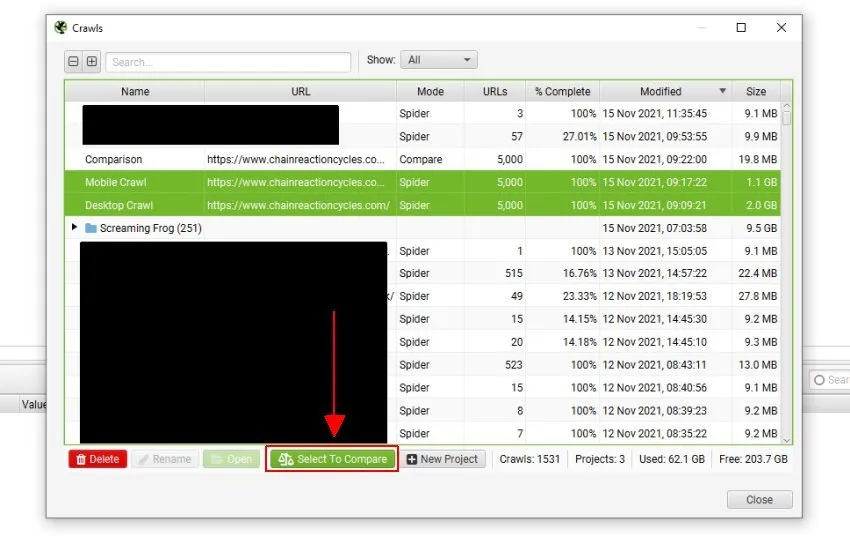
- Rastrear el sitio con el user agent «Googlebot (Smartphone)».
- Rastrear con el user agent «Googlebot (Desktop)» u otro user agent de escritorio.
- Usar el modo Compare para comparar los dos rastreos.
Recuerda que, en este escenario, el modo de almacenamiento de Screaming Frog debe estar en Database Storage Mode.
User agent Googlebot para smartphone
Rastrea tu sitio con el user agent «Googlebot (Smartphone)» desde 1Configuration›2User-Agent. Si el sitio tiene contenido o dependencias JS, activa también el modo JavaScript Rendering.
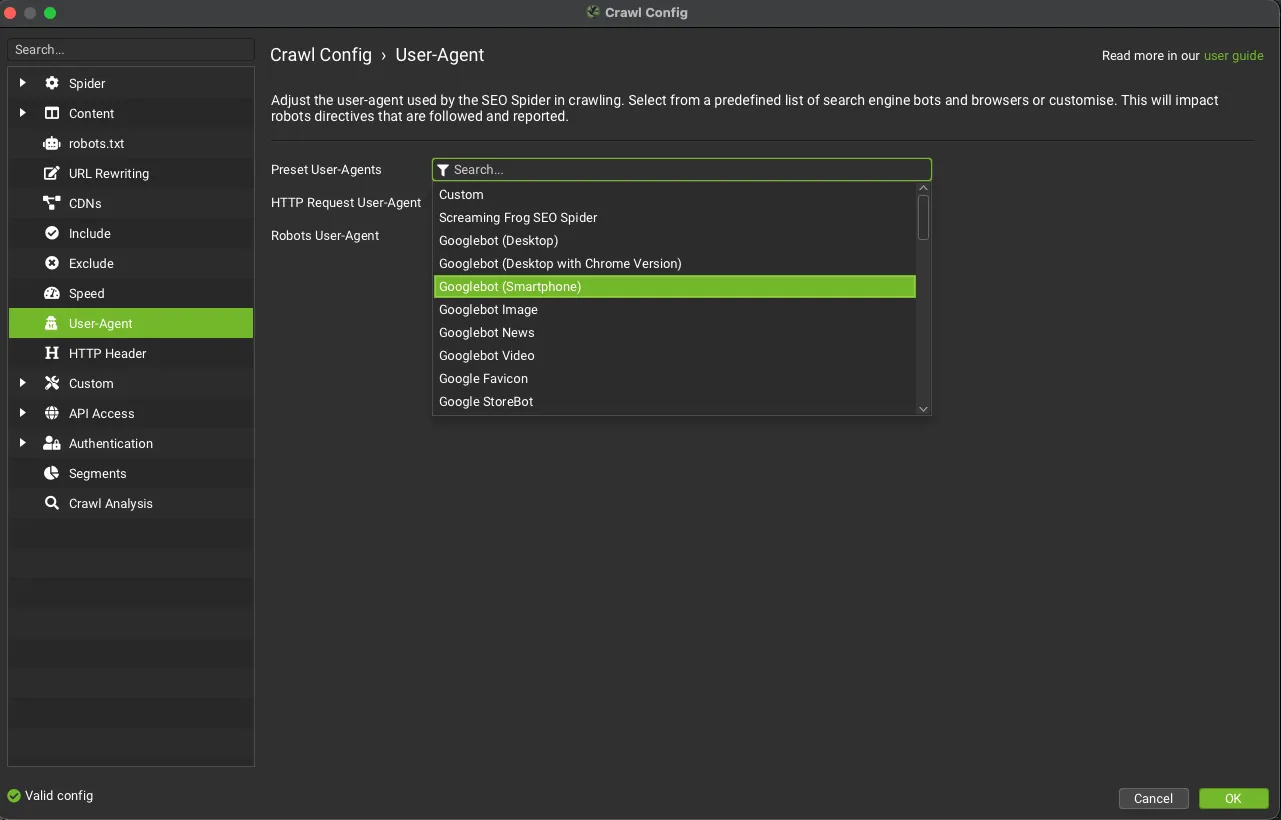
User agent Googlebot
Vuelve a la configuración, pon el User-Agent en Googlebot (Desktop) u otro user agent de escritorio y lanza el segundo rastreo con Screaming Frog.
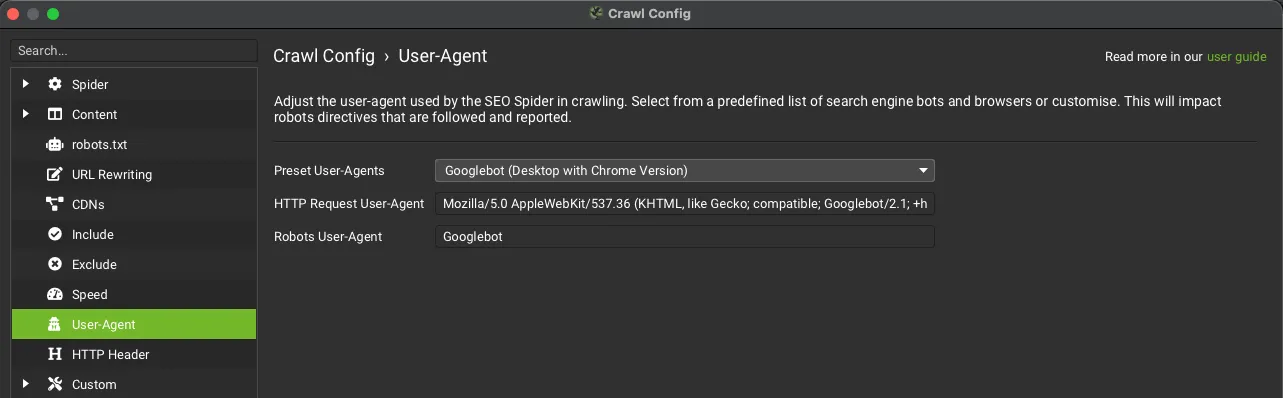
Comparación móvil vs escritorio
Con los dos rastreos hechos, solo queda compararlos con el modo Compare.
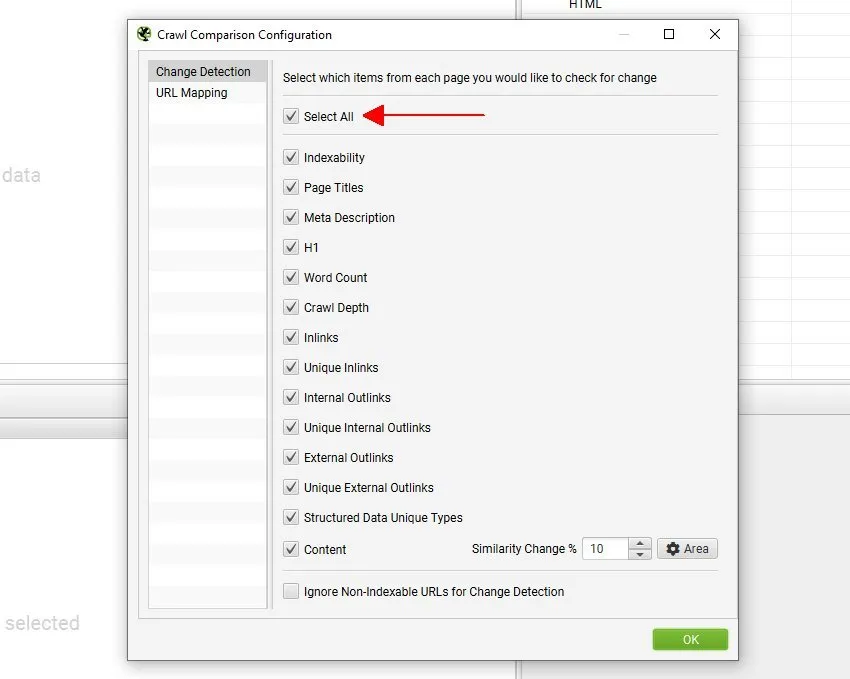
Ahora haz clic en el icono del engranaje en la parte superior de la pantalla o ve a 1Configuration›2Compare. Así configuras la Change Detection, que identifica diferencias en elementos concretos como title, meta description, encabezados, número de palabras, enlaces internos, datos estructurados y mucho más.
Para incluir todos los elementos, basta con activar Select All en la parte superior de la ventana de configuración.
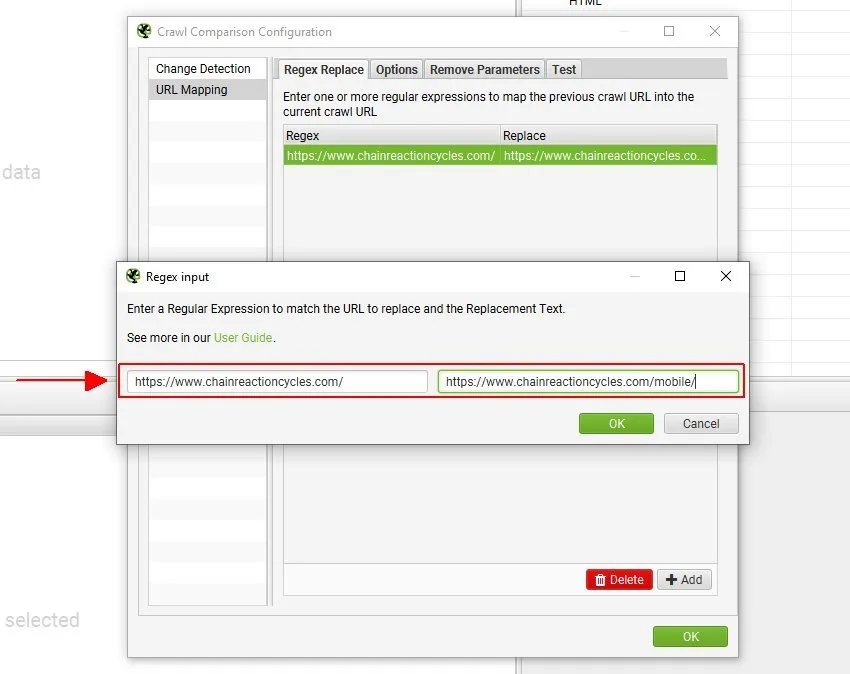
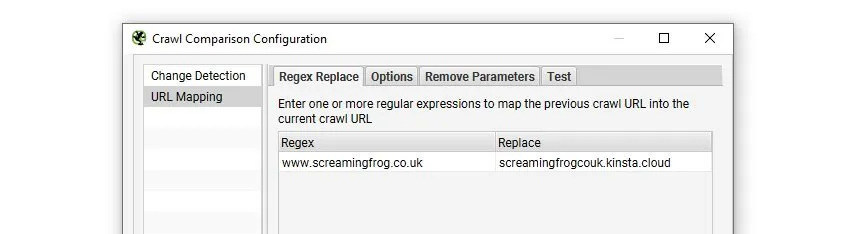
Si el sitio es responsive y sirve contenidos distintos en móvil y escritorio con las mismas URL, puedes lanzar la comparación; si no, tendrás que configurar también el URL Mapping. En la misma ventana, haz clic en la pestaña correspondiente y unifica los subdominios con una Regex.
Ahora solo queda hacer clic en OK y en Compare para empezar el análisis.
Para profundizarComparar los datos de 2 rastreos.Cómo funcionan el modo Compare, la Change Detection y el URL Mapping de SEO Spider, paso a paso.Leer la guíaCuando termine el análisis, podrás ver los datos en la Change Detection de la barra lateral de SEO Spider.
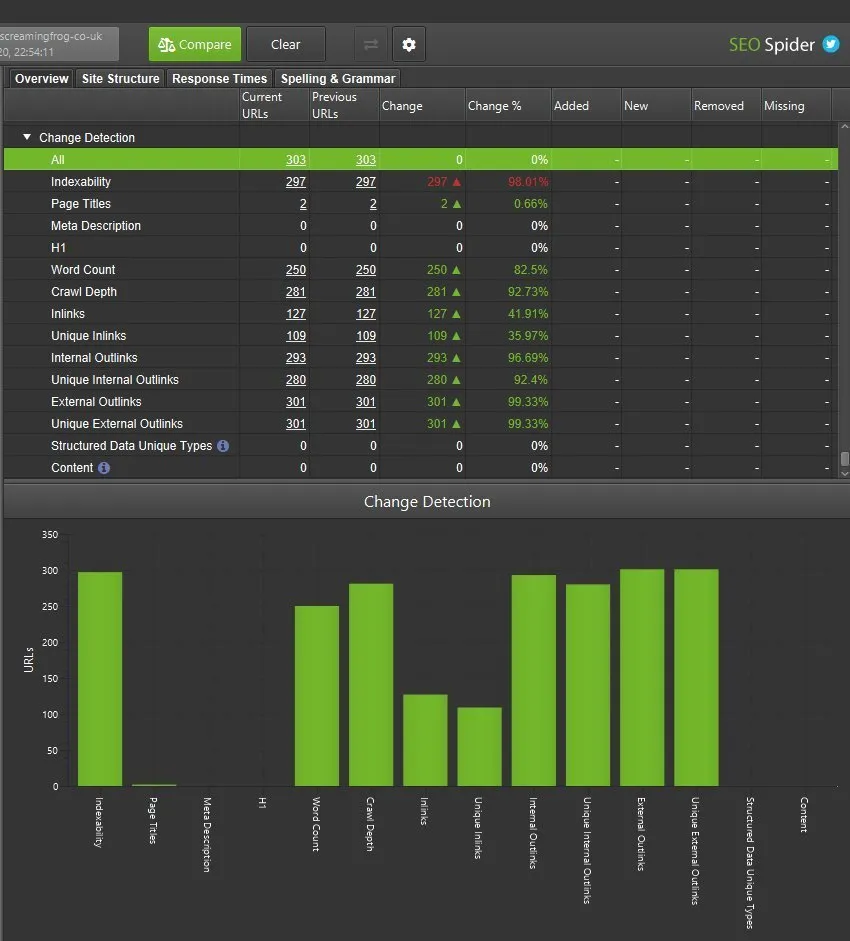
Lo ideal es que los contenidos sean idénticos, pero puede haber incongruencias entre móvil y escritorio: las descubres desde la pantalla principal con los 4 filtros introducidos en la versión 16 de Screaming Frog.
- Added: URL presentes en ambos rastreos pero con elementos que han entrado en un filtro del rastreo «Current». Por ejemplo, una URL tenía meta title en la versión anterior y en la actual le falta: en ese caso la URL estará en el filtro «Missing» de Page Title.
- New: todas las URL nuevas que no estaban en el rastreo anterior y sí en el actual.
- Removed: URL presentes en ambos rastreos con elementos que estaban en un filtro del rastreo anterior y ya no lo están en el actual. Volviendo al ejemplo del Page Title, este filtro muestra las URL que no tenían title y estaban en «Missing», pero ya no lo están porque se han optimizado.
- Missing: URL presentes en el rastreo anterior pero no encontradas en el rastreo «Current».
Bajando en la pestaña Change Detection tienes un Summary muy útil que te muestra de un vistazo todos los cambios detectados.
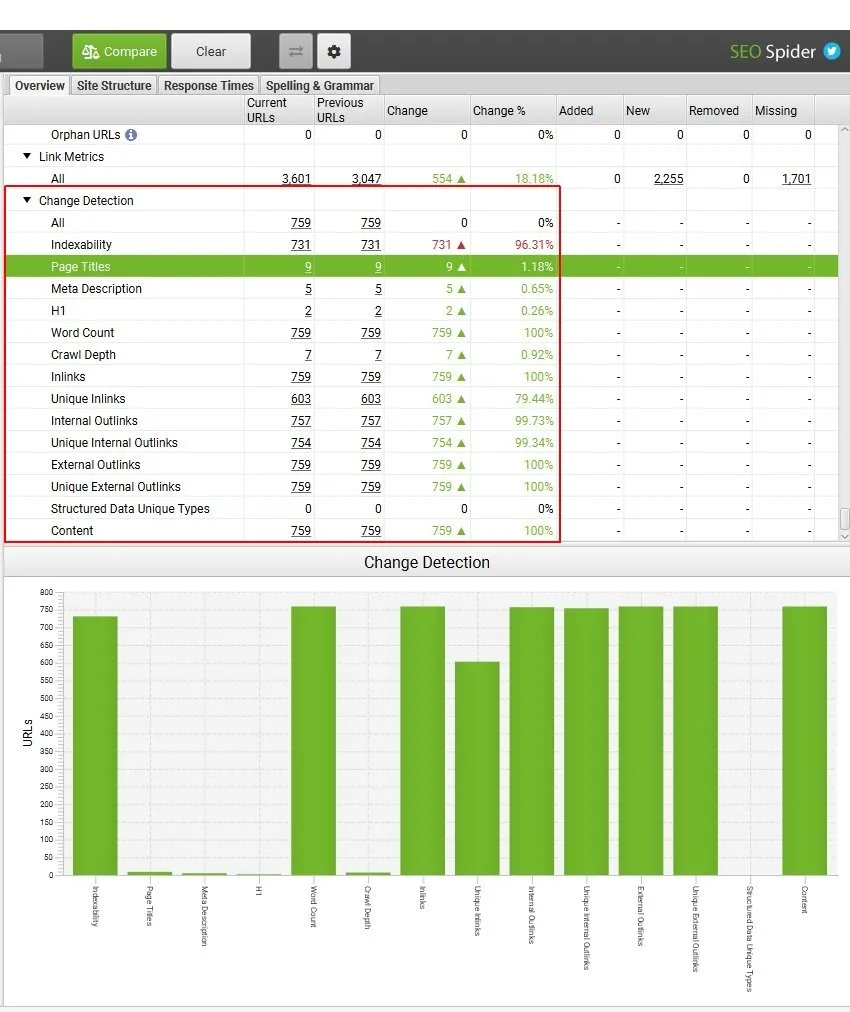
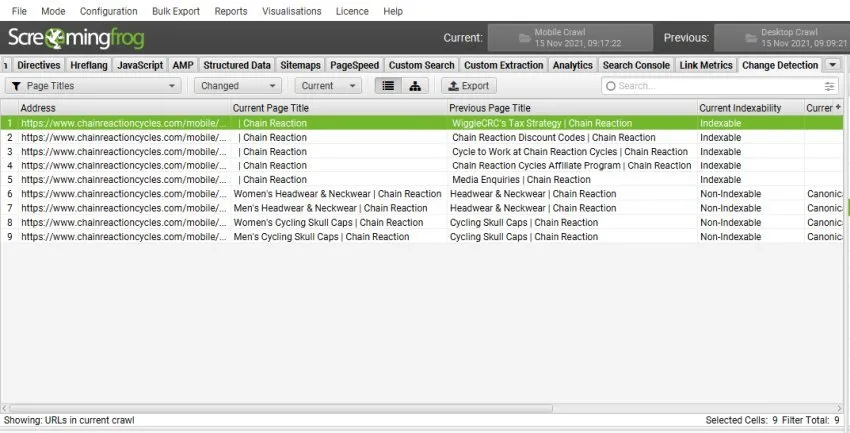
Haciendo clic en los filtros ves las URL afectadas por cada cambio. Aquí un ejemplo de cómo cambia el Page Title de las páginas.
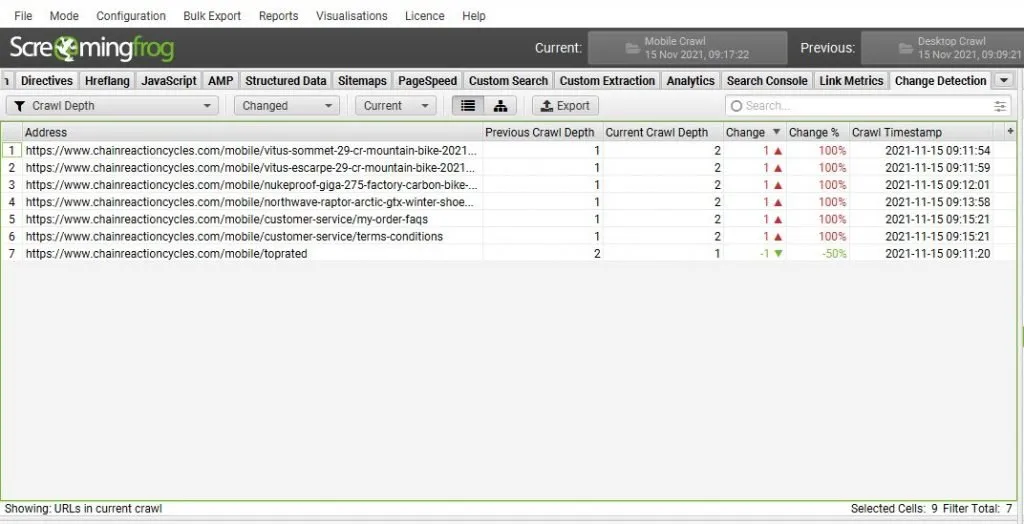
Y aquí un ejemplo de cómo cambia la profundidad de rastreo entre las dos versiones.
Gracias a estos controles evitarás diferencias importantes entre versiones que podrían frenar o complicar el posicionamiento del sitio.
Sitios en staging vs en producción
La última comparación, no por ello menos importante, es la de los sitios en staging frente a los de producción. Este escenario es muy delicado y hay que cuidarlo siempre al máximo durante las migraciones.
El proceso de Parity Audit sigue los mismos pasos que la comparación móvil vs escritorio, incluyendo siempre el URL Mapping para unificar las URL de la versión publicada y de la que aún está en desarrollo.
¿Dudas sobre SEO Parity Audit?
Estas guías nacen de proyectos reales. Si algo no cuadra en tu rastreo, o quieres aplicar este proceso a tu sitio, escríbeme.
 Autor.Raffaele Visintin.Search & Strategic Marketing Advisor
